




その関数、まだ全部手打ち?Excelの「数式オートコンプリート」で入力ミスをゼロにする技術【週刊ICT活用講座 Vol.13】
「この計算をしたいときは、確か『VLOOKUP』関数を使うはずだけど、スペルはこれで合ってたっけ……?」
「関数のカッコの中に、何番目にどの範囲を指定すればいいのか忘れてしまい、結局Google検索に戻ってしまう……」
Excelを使っていて、このような「迷い」の時間を過ごしたことはありませんか?
関数はExcelの最大の武器ですが、数百種類以上ある関数名や、それぞれの複雑なルール(引数)をすべて暗記するのは、プロでも至難の業です。
しかし、実はExcelには、これらを暗記する必要をなくしてくれる強力なアシスタントが標準搭載されています。
それが、今回ご紹介する「数式オートコンプリート」機能です。
これはスマホの「予測変換」のようなものですが、Excelのそれは単に文字を補完するだけではありません。
関数の正しい書き方をナビゲートし、入力ミスを未然に防ぎ、作業スピードを数倍に引き上げるための必須機能です。
今回は、知っているようで意外と使いこなせていない「数式オートコンプリート」の真価と、プロも実践する効率的な入力テクニックを余すところなく解説します。
目次
1. そもそも「数式オートコンプリート」とは?
「数式オートコンプリート」とは、セルに =(イコール) を入力し、英字を数文字打ち込むと、その文字で始まる関数の一覧(候補リスト)を自動的に表示してくれる機能です。
多くの人が「ああ、あのリストが出るやつね」と認識していると思いますが、この機能を「ただリストが出るだけ」と思ってスルーしているなら、非常にもったいないことです。
この機能の役割は大きく分けて3つあります。
-
正確なスペルの入力補助: うろ覚えでも正しい関数名を入力できる。
-
入力の手間の削減: 長い関数名を最後まで打つ必要がない。
-
引数(ひきすう)のガイド: カッコの中に何を入れるべきか、その場で教えてくれる。
これらを無意識レベルで使いこなせるようになると、Excel作業における「えーっと、どう書くんだっけ?」という思考の停止時間がなくなります。
2. 脱・自己流!オートコンプリートの「正しい」作法
それでは、実際に手を動かしながら、最も効率的な操作手順を確認していきましょう。特に重要なのがステップ4の「決定キー」の選び方です。ここを間違えている人が意外と多いのです。
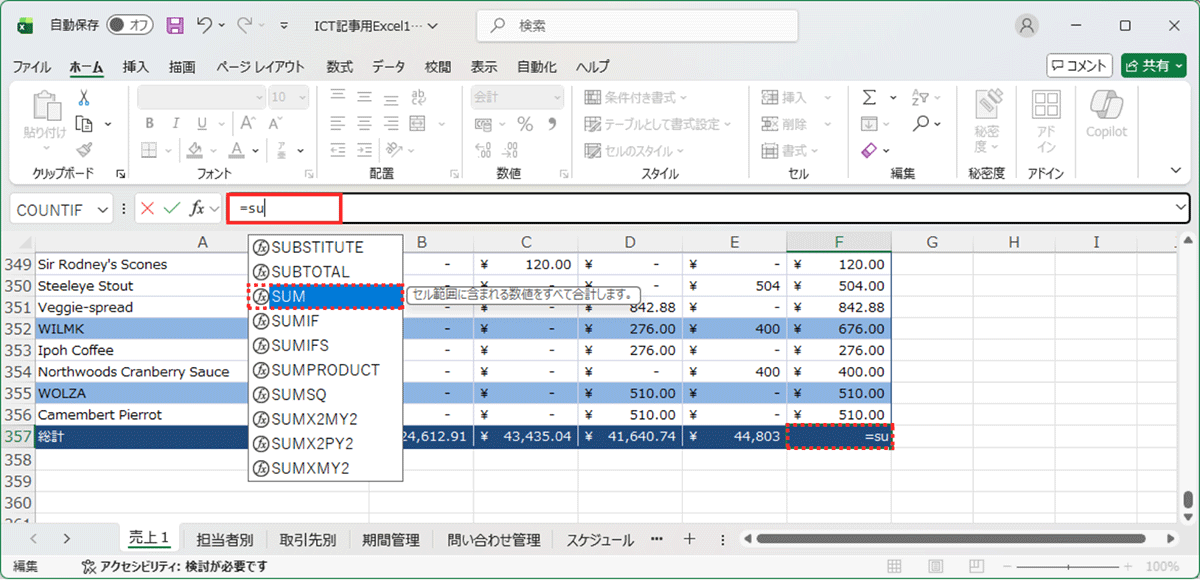
ステップ1:数式の開始宣言
計算式を入力したいセルを選択し、キーボードで半角の =(イコール)を入力します。これが「これから計算式を書くぞ」という合図です。
ステップ2:頭文字の入力(小文字でOK)
使いたい関数の最初の1〜2文字を入力します。 例えば、合計を求める SUM 関数を使いたいなら s や su と入力します。
-
ポイント: ここでわざわざ
Shiftキーを押して大文字にする必要はありません。小文字のままでOKです。Excelが後で勝手に大文字に変換してくれます。
ステップ3:候補の選択
入力した文字のすぐ下に、その文字から始まる関数の候補リストがズラリと表示されます(例:SUBSTITUTE, SUBTOTAL, SUM…)。 キーボードの ↓(下矢印)キー を押して、使いたい関数(ここでは SUM)を選択して青く反転させます。
-
ポイント: 各関数の横には、その関数が何をするものか簡単な説明(ポップヒント)が表示されます。「名前は似ているけど、どっちを使えばいいんだっけ?」と迷った時の判断材料になります。
ステップ4:【最重要】Tabキーで確定する
ここが運命の分かれ道です。リストから関数を選んだ後、どうやって確定していますか? もし Enter キー を押してしまっているなら、それはNGです。Enter を押すと、「=su」という中途半端な状態で確定されてしまい、#NAME? エラーになります。
正解は Tab キーです。
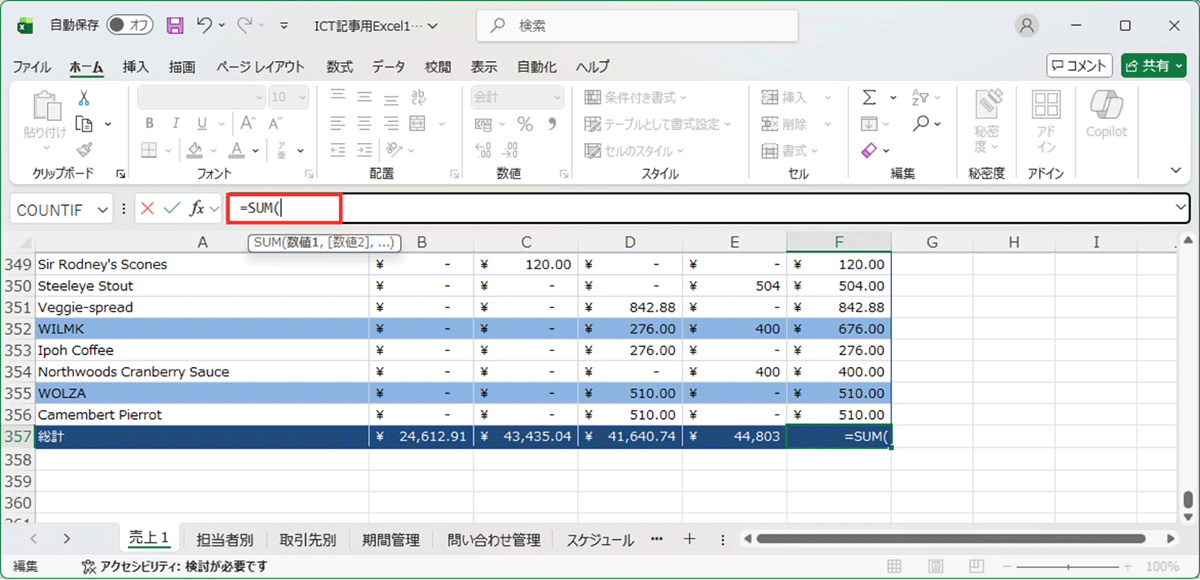
Tab キーを押すと、以下のことが一瞬で自動実行されます。
-
関数名がすべて入力される(例:
SUM)。 -
小文字が大文字に変換される。
-
開始のカッコ
(が自動で入力される。
ここまで自動でやってくれるのです。Enter ではなく Tab。これを「親指(あるいは小指)の癖」にしてください。これだけで入力スピードが格段に上がります。
3. 画面に出てくる「謎の帯」を読み解く:スクリーンチップの解読法
Tab キーで関数を確定させると、セルのすぐ下に、白くて細長い帯状のガイドが表示されます。 例:SUM(数値1, [数値2], ...)

これは「スクリーンチップ(関数のヒント)」と呼ばれるものです。「何か難しそうな記号が書いてあるから見ない」という方もいますが、これこそが「カンニングペーパー」であり、攻略本です。
この読み方さえ知っていれば、分厚い解説書を開く必要はなくなります。
太字=「今、ここを入力中」
スクリーンチップの中で、太字になっている部分に注目してください。
例えば VLOOKUP(検索値, 範囲, 列番号, [検索の型]) という表示で、検索値 が太字になっているなら、「Excelは今、あなたに検索値を入力してほしいと待っている」状態です。
カンマ , を入力して次の項目へ進むと、太字の部分が自動的に右へ移動します。自分が今、何番目の情報を入力しているのかを見失わずに済みます。
角カッコ [ ] =「省略してもOK」
引数の中に、[ ] で囲まれた項目を見かけることがあります。 例:VLOOKUP(..., [検索の型])
この角カッコは「任意(省略可能)」という意味です。
入力しなくても関数は動作しますが、より細かく指定したい場合は入力してください、という意味です。
逆に言えば、[ ] がついていない項目は「必須」であり、入力を忘れるとエラーになります。
「引数」の意味がわからないときは?
「範囲」や「列番号」と書かれていれば直感的に分かりますが、中には専門用語で書かれていて意味がピンとこない場合もあります。 そんな時は、スクリーンチップ上の関数名(青い文字リンクになっている部分)をクリックしてみてください。 すると、ブラウザが立ち上がり、Microsoft公式のヘルプページへ直結します。検索の手間すら省けるのです。
4. プロはこう使う!オートコンプリートの応用テクニック
基本操作をマスターしたところで、さらに一歩進んだ活用法をご紹介します。
応用1:「関数の挿入」ダイアログとの合わせ技
オートコンプリートは便利ですが、複雑な関数(VLOOKUPやIF関数など)の場合、数式バーに直接打ち込んでいくのが不安な時もありますよね。
そんな時は、以下の手順がおすすめです。
-
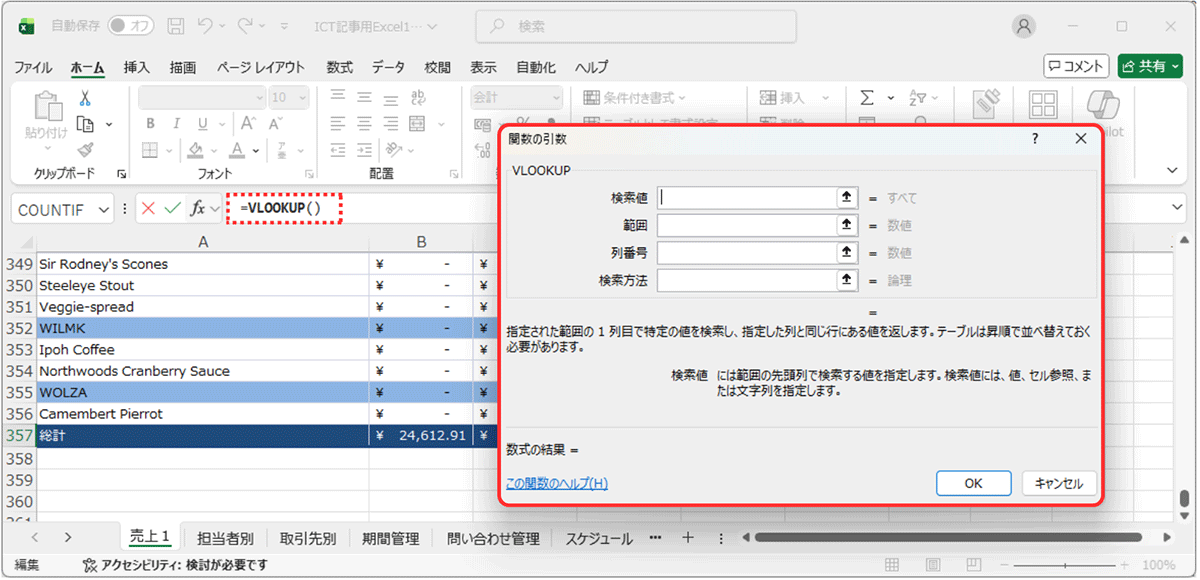
=vlと入力し、TabキーでVLOOKUP(まで出す。 -
この状態で、キーボードの
Ctrl+Aを押す(または数式バー左のfxボタンを押す)。
すると、「関数の引数」ダイアログボックスがポップアップ表示されます。
この画面なら、「検索値」「範囲」といった項目ごとに枠が分かれているので、一つずつ確認しながら埋めていくことができます。
「手入力の速さ」と「ダイアログの確実性」のいいとこ取りができるテクニックです。
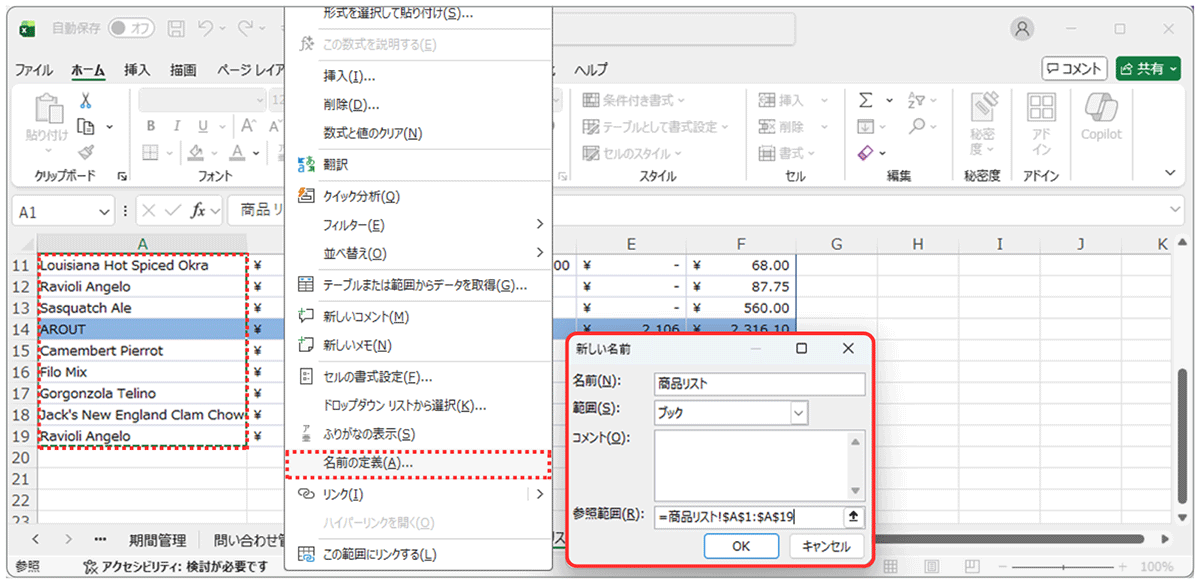
応用2:名前定義もオートコンプリートの対象
Excelには、特定のセル範囲に名前を付ける「名前の定義」という機能があります(例:A1:A100に「商品リスト」と名付ける)。
実は、数式オートコンプリートは関数だけでなく、この「定義された名前」も候補に出してくれます。
=vlookup(A1, sh と入力した時点で、登録しておいた「商品リスト(shohin_list)」などが候補に出てくるのです。範囲選択のためにマウスでスクロールする手間が省け、ミスも激減します。
応用3:関数の中にさらに関数を入れる(ネスト)
実務では、IF 関数の中に AND 関数を入れるような「入れ子(ネスト)」構造を使う場面が多々あります。 この場合もオートコンプリートは有効です。
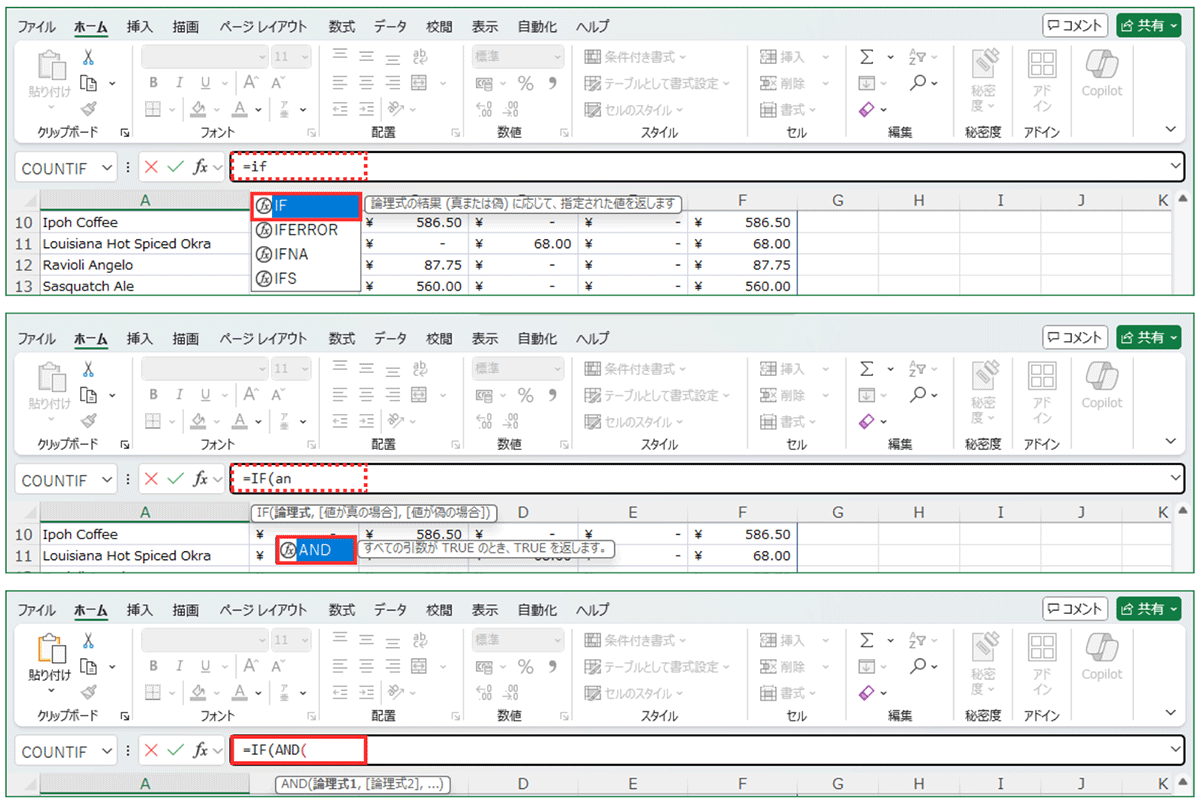
-
=IF(まで入力。 -
続けて
anと打ち、ANDを選んでTab。 -
=IF(AND(と自動で繋がります。
手入力だとカッコの数が合わなくなりがちですが、オートコンプリートを使えば、開きカッコを確実に作ってくれるため、構造的なミスが減ります。
5. 「あれ?オートコンプリートが出ない」という時の対処法
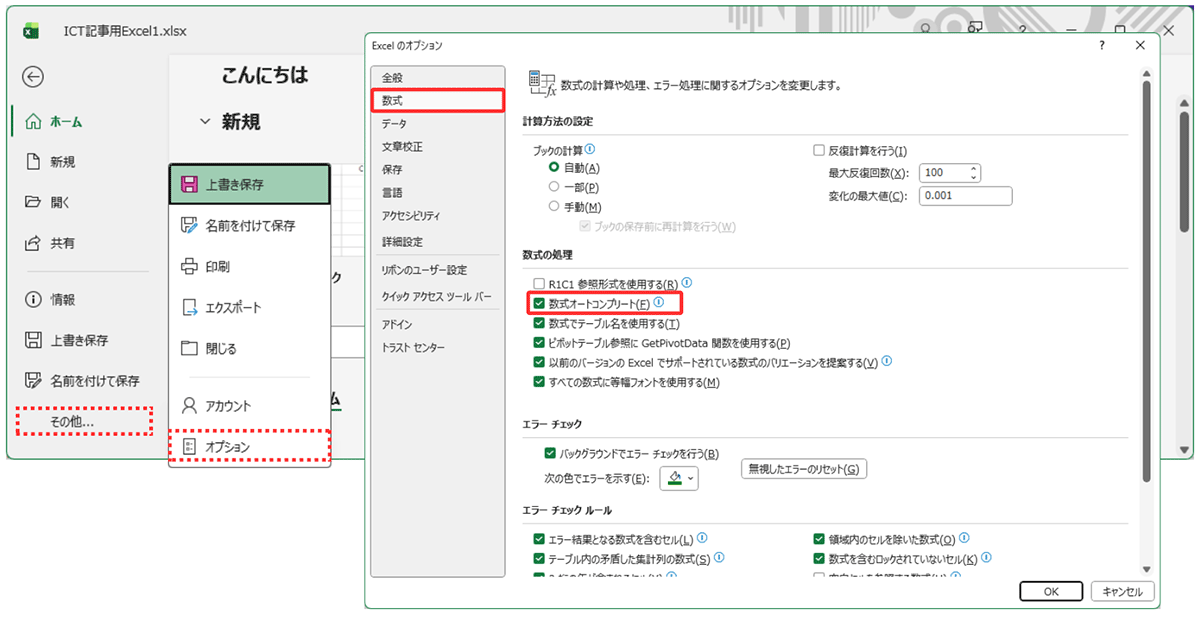
稀に、「いくら文字を打っても候補が出てこない」というトラブルがあります。PCの入れ替え時などによく起こりますが、これは設定が無効になっている可能性があります。
以下の手順で確認しましょう。
-
「ファイル」タブ > 「オプション」をクリック。
-
左側のメニューから「数式」を選択。
-
「数式の処理」セクションにある、「数式オートコンプリート」のチェックボックスを確認。
-
チェックが入っていなければ入れ直し、「OK」をクリック。
これで機能が復活します。もし周りで困っている人がいたら教えてあげてください。
6. なぜ今、「手入力」をやめるべきなのか?
ここまで機能的な側面を解説してきましたが、最後に少し視点を変えて、ビジネススキルとしての重要性についてお話しします。
「手入力でも、間違えなければいいじゃないか」と思われるかもしれません。
しかし、ビジネスにおいて最もコストがかかるのは「ミスの修正」にかかる時間です。
1文字のスペルミスで #NAME? エラーが出て、その原因を探すのに5分かかる。
引数の順番を間違えて、間違った計算結果が出ていることに気づかず、そのまま会議資料として提出してしまう。
これらは、オートコンプリート機能を使っていれば「物理的に起こり得ないミス」です。
ツールが提供する機能を使いこなすことは、単なるサボりや手抜きではありません。
それは、ヒューマンエラーの入る余地をシステム的に排除し、業務の品質と信頼性を担保する「リスク管理」そのものです。
「覚えなくていいことは、覚えない」。
その分の脳のメモリを、データの分析や、そこから導き出されるビジネスの意思決定に使ってください。
Excelは、あなたの記憶力をテストするソフトではなく、あなたの思考を助けるためのパートナーなのですから。
【担当者より】そのExcel、「最新版」になっていますか?
今回ご紹介したような便利な機能をフル活用するためには、使う「道具」の状態も重要です。
実は、Excelのバージョンが古い(Excel 2016や2019の買い切り版など)と、一部の便利な関数やUI機能が使えなかったり、最新のセキュリティ対策が適用されていなかったりすることをご存知でしょうか?
例えば、検索関数の新定番となりつつある「XLOOKUP関数」などは、古いバージョンのExcelでは使用することができません。
「会社で使っているExcelのバージョンが古くて困っている」
「Microsoft 365(サブスクリプション版)への切り替えを検討したいが、コストやプランがわからない」
そのようなお悩みがあれば、ぜひ弊社までお気軽にご相談ください。
お客様の業務内容や企業規模に合わせ、最もコストパフォーマンスの良いライセンスプランのご提案から、IT環境の整備をトータルでサポートいたします。
関連記事
-

週刊ICT講座
情報はどこへ?を防ぐ!Team...
Microsoft Teamsを導入して数年。 2026年現在、私たちの働き方は「ハイブリッドワーク」から「AI共創ワーク」へと完全にシフトしました。 しかし、どれだけAI(Copilot)が進化...
最終更新日 2026年03月02日
-

週刊ICT講座
Web会議の映りを激変させる!...
2026年、私たちのビジネスシーンにおいて、Web会議は「特別なイベント」から「日常のインフラ」へと完全に移行しました。 オフィス、自宅、移動中のサテライトオフィス……どこにいても高品質なコミュニケ...
最終更新日 2026年02月20日
-
週刊ICT講座
全スライド一括修正!作業時間を...
[caption id="attachment_5400" align="alignnone" width="1200"] AI時代になっても、手作業で修正していては効率化は夢のまた夢です。[/cap...
最終更新日 2026年02月18日
