




【2026年最新】Google Meetの使い方ガイド
「急にGoogle Meetで会議をすることになったが、やり方がわからない」
「会議の招待URLをどうやって発行すればいいの?」
「画面共有や録画など、ビジネスで必須の操作をマスターしたい」
Google Meetは、アプリのインストール不要で、ブラウザからすぐに使えるWeb会議ツールです。
この記事では、会議の「主催・招待」から「参加」「画面共有」まで、Google Meetを使うのが初めての方でも迷わないよう、画像付きで解説します。
目次
Google Meet会議を「主催(招待)」する3つの方法
会議を始めるには、まず参加者が入れる「部屋(URL)」を作る必要があります。目的に合わせて3つの方法から選びましょう。
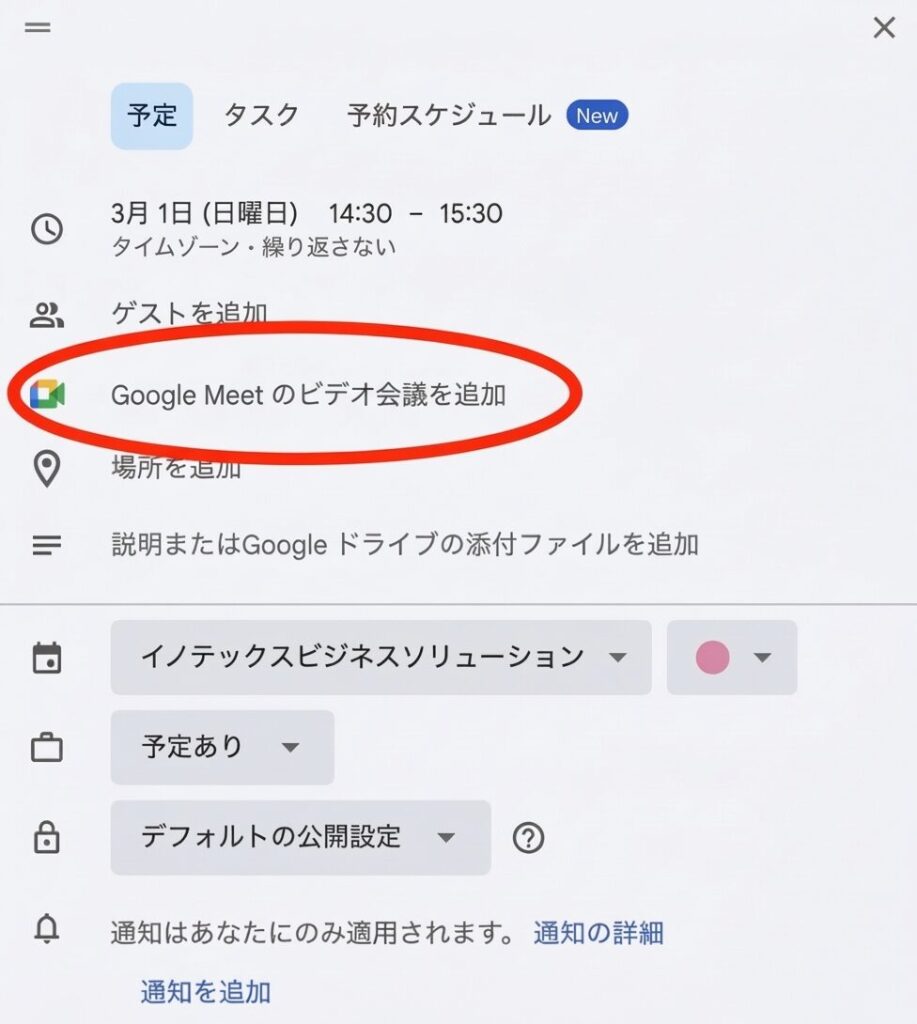
① Googleカレンダーから予約する(初心者に最もおすすめ)
日時が決まっている会議に最適です。カレンダーに予定を入れるだけで招待まで完了するため、操作が一番シンプルです。
・Googleカレンダーを開き、会議したい日時をクリック
・タイトルを入力し「Google Meetのビデオ会議を追加」をクリック
・「ゲストを追加」に相手のメールアドレスを入力して保存
→ 相手に招待メールが自動送信されます
② 今すぐ始めたいとき(meet.google.comから)
急に会議が必要になったときに便利です。
・meet.google.com を開く
・「新しい会議を作成」→「会議を今すぐ開始」をクリック
・表示されたURLをコピーして相手に送る
③ Gmailから始める
メールのやり取り中にそのまま会議に移りたいときに便利です。
左サイドバーの「Meet」のアイコンをクリック→「新しい会議を作成」をクリックするだけです。
Google Meet会議に「参加」する方法
招待された会議に入る方法は、主に2つです。
① 招待URLをクリックする
メールやチャットで届いた https://meet.google.com/xxx-xxxx-xxx のリンクをクリックするだけです。
② Googleカレンダーから入室する
カレンダーに予定が入っている場合は、予定をクリックして「Google Meetに参加する」ボタンを押します。URLを探す手間がないのでこちらが確実です。
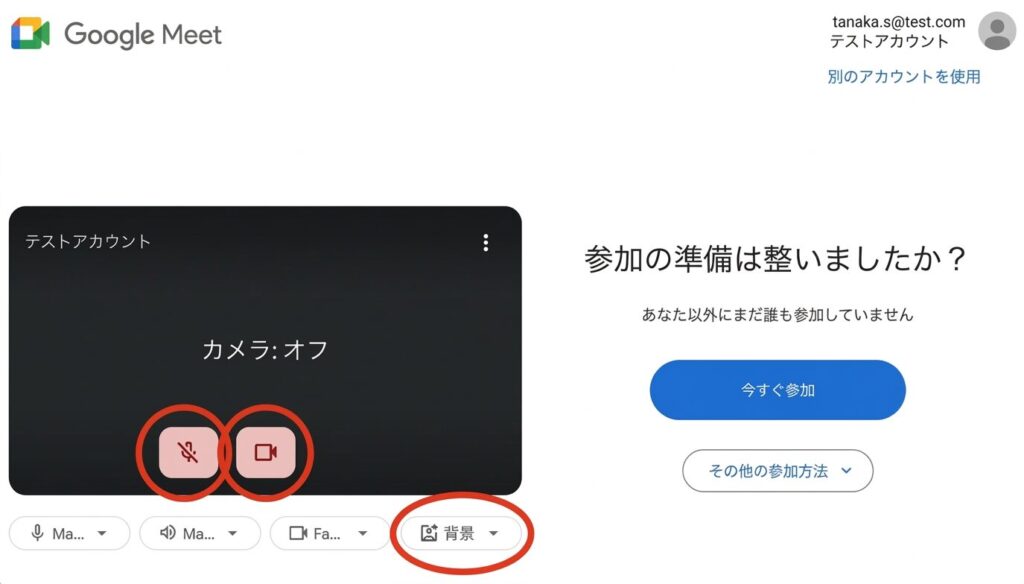
入室前に「プレビュー画面」で準備しよう
リンクをクリックしても、すぐに会議室には入りません。まずプレビュー画面が表示されます。ここで以下を確認してから入室しましょう。
- マイク・カメラのオン/オフ:自分の声や顔が映るか確認
- 背景の変更:背景をぼかしたり好きな画像に変更できます
準備ができたら「今すぐ参加」をクリックして入室完了です。
これだけは覚えたい!会議中の基本操作
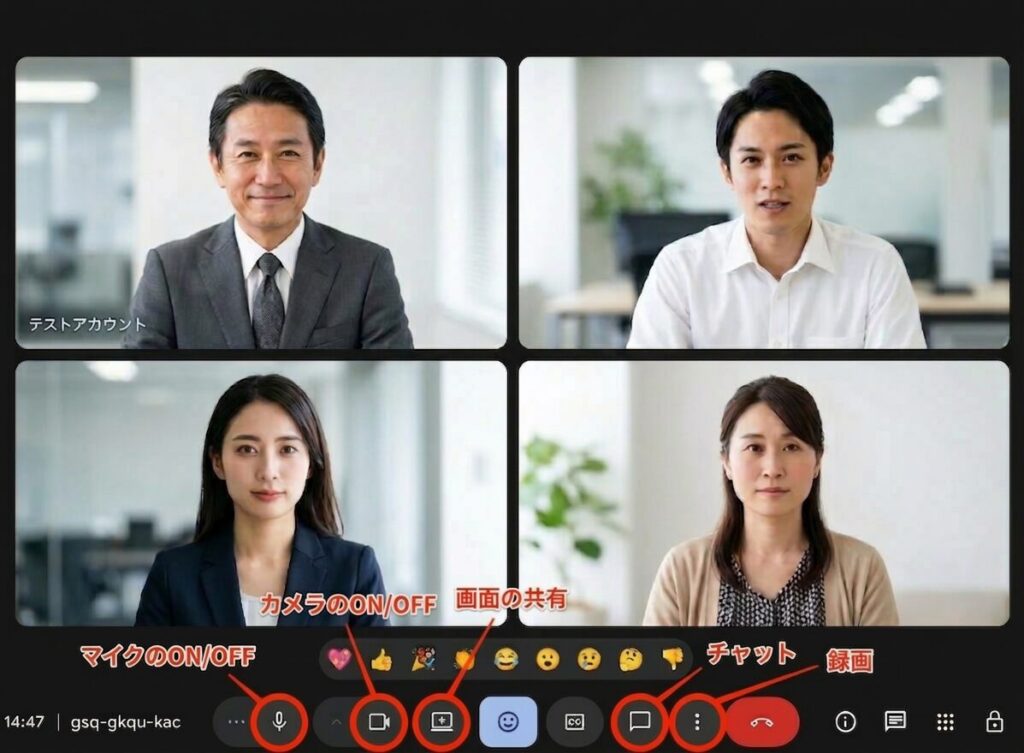
会議中に使うボタンは、画面の下部にまとまっています。よく使う順に覚えていきましょう。
① マイクのオン/オフ(ミュート)
自分が話さないときはマイクをオフ(赤色)にするのがマナーです。周囲の雑音が相手に届くのを防げます。
② カメラのオン/オフ
クリックするだけで自分の映像を切り替えられます。
③ 画面共有(資料を見せる)
下部メニューの「画面を共有」アイコンをクリック
「全画面」「ウィンドウ」「タブ」から選択
→ スライドや資料を見せるなら「タブ」が最もスムーズです。
④ チャット
音声で割り込みにくいときや、URLを共有したいときに便利です。右下の吹き出しアイコンから入力できます。
⑤ 録画機能(Google Workspace有料プランのみ)
会議を録画してあとから見返せる機能です。無料のGoogleアカウントでは利用できません。有料プランについては公式サイトをご確認ください。
利用できる場合は「アクティビティ」または「その他(点3つ)」→「録画」から開始できます。録画データは会議終了後、自動的にGoogleドライブに保存されます。
【2026年新機能】AIが会議をサポートしてくれる
2026年のGoogle Meetには、Google独自のAI「Gemini(ジェミナイ)」が搭載されています。
特に以下の2つは、会議の負担を大きく減らしてくれる機能です。
① 自動議事録(Take notes for me)
会議中に「AIでメモをとる」をオンにするだけで、AIが発言内容をリアルタイムで整理。会議終了後には要約された議事録がGoogleドキュメントとして自動作成されます。
「メモを取りながら話を聞く」という二刀流から解放されます。
② 音声・映像の自動補正
安価なカメラやマイクを使っていても、AIが照明を補正し声をクリアに整えてくれます。特別な機材がなくてもきれいに見える・聞こえるのは初心者には嬉しい機能です。
※ これらのAI機能はGoogle Workspaceの有料プラン+Geminiアドオンが必要です。無料のGoogleアカウントでは利用できません。
会議の「やり方」はわかった。でも、「快適さ」に満足していますか?
Google Meetの操作をマスターしても、こんな問題が残ることがあります。
・会議室の端の人の声がPC内蔵マイクでは拾えない
・ノートPCの画面が小さくて共有資料が読めない
・カメラやスピーカーの接続が毎回手間
ソフトの使い方と同じくらい、機材と環境が会議の質を左右します。
イノテックスビジネスソリューションズにお任せください!
弊社では、Google Workspaceのライセンス選定から、カメラ・マイク・モニターの選定、オールインワン会議ボード「MAXHUB」の導入・設置まで、ICT環境をトータルでサポートしています。
「何から相談すればいいかわからない」という段階でも大丈夫です。まずはお気軽にどうぞ。
[Google Workspace・Web会議環境の無料診断・相談はこちら]
関連記事
-
WEB会議
【2026年最新】Google...
「急にGoogle Meetで会議をすることになったが、やり方がわからない」 「会議の招待URLをどうやって発行すればいいの?」 「画面共有や録画など、ビジネスで必須の操作をマスターしたい」 ...
最終更新日 2026年03月23日
-
オフィス改善のヒント
PC入替時も安心!【SHARP...
オフィスに欠かせない複合機ですが、「パソコンを新調したけれど、どうやって印刷できるようにすればいいの?」と戸惑う声も多く聞かれます。 2月も後半、いよいよ年度末が近づいてきました。 この時期は新年...
最終更新日 2026年03月17日
-
WEB会議
Web会議の映りを激変させる!...
2026年、私たちのビジネスシーンにおいて、Web会議は「特別なイベント」から「日常のインフラ」へと完全に移行しました。 オフィス、自宅、移動中のサテライトオフィス……どこにいても高品質なコミュニケ...
最終更新日 2026年03月23日
