




【初心者向け】Teams会議ガイド!招待・参加方法から画面共有・録画まで基本操作を徹底解説
オンラインツールの導入が進み、社内会議や取引先との打ち合わせが「Teams会議」などを使って、オンラインで行われることが当たり前になりました。
しかし、初めてWeb会議を行う方にとっては、「会議を主催(招待)する方法がわからない」「招待された会議に、どうやって参加すればいいの?」「会議中に資料を映す(画面共有)にはどうすれば?」「自分の声が相手に聞こえているか不安…」といった不安がつきものです。
操作に不慣れなために会議がスムーズに進まず、かえって時間をロスしてしまっては本末転倒。
この記事では、Teams会議を初めて使う初心者の方に向けて、会議の「主催(招待)方法」から「参加方法」、そして会議中に必須となる「基本操作」まで、わかりやすく解説します。
目次
Teams会議の基本:2つの立場(主催者と参加者)
まず、Teams会議には2つの立場があることを理解しましょう。
- 主催者(ホスト): 自分で会議をスケジュールし、他のメンバーを「招待する」側です。
- 参加者(ゲスト): 主催者から招待を受け、会議に「参加する」側です。
本記事では、この両方の立場から操作方法を解説していきます。
【主催者編】Teams会議の「招待(スケジュール)」方法
会議を主催する方法(招待URLを発行する方法)は、主に3つあります。
最も一般的なのは「Teamsカレンダーからの予約」です。
[基本] Teamsのカレンダーから予約する方法
最もスタンダードな方法です。日時が決まっている未来の会議を予約します。
- Teamsアプリの左側メニューから「カレンダー」を選択します。
- 右上の「+ 新しい会議」ボタンをクリックします。
- 「新しい会議」の設定画面が開きます。
タイトル: 会議の件名(例:「〇〇プロジェクト 11月定例会」)を入力
必須出席者を追加: 招待したい人の名前やメールアドレスを入力
日時: 開始日時と終了日時を設定
(任意)詳細: 会議のアジェンダ(議題)などを入力 - すべての入力が終わったら、右上の「送信」ボタンをクリックします。
![[基本]-Teamsのカレンダーから予約する方法](https://www.innotex-ibs.co.jp/wp-content/uploads/2025/12/3581e3ddd50ad8f84f935653ec766440.png)
これで予約は完了です。
「送信」をクリックすると、招待された出席者全員に「招待メール」が自動的に送信され、出席者のTeamsカレンダーにも予定が登録されます。
チャットやチャネルから「今すぐ会議」を始める方法
「今からちょっと話したい」という時に、予約なしですぐに会議を始める方法です。
チャット(1対1 or グループ)の場合
チャット画面の右上にある「ビデオ通話」または「音声通話」アイコンをクリックします。相手(またはグループ全員)の呼び出しが開始され、相手が応答すれば会議がスタートします。
チームのチャネルの場合
会議をしたいチャネルを開き、右上の「会議」ボタンをクリック→「今すぐ会議」を選択→会議名を入力し「今すぐ参加」をクリックすると、チャネル内で会議が開始されます。
[連携] Outlookのカレンダーから予約する方法
普段のスケジュール管理をOutlookで行っている場合、Outlookから直接Teams会議を予約すると便利です。
Outlookの「予定表」を開き、新しい予定を作成→予定の作成画面の上部メニュー(リボン)にある「Teams会議」というボタンをクリックすると、予定の詳細欄にTeams会議の参加リンクが自動的に挿入されます。
あとは件名、出席者、日時を設定して「送信」すれば、Teams会議として予約が完了します。
![[連携]-Outlookのカレンダーから予約する方法](https://www.innotex-ibs.co.jp/wp-content/uploads/2025/12/735ae969c052d571900f44661ae05049.png)
【参加者編】Teams会議への「参加」方法
次に、招待された会議に参加する方法です。参加する方法も複数ありますが、どれも簡単です。
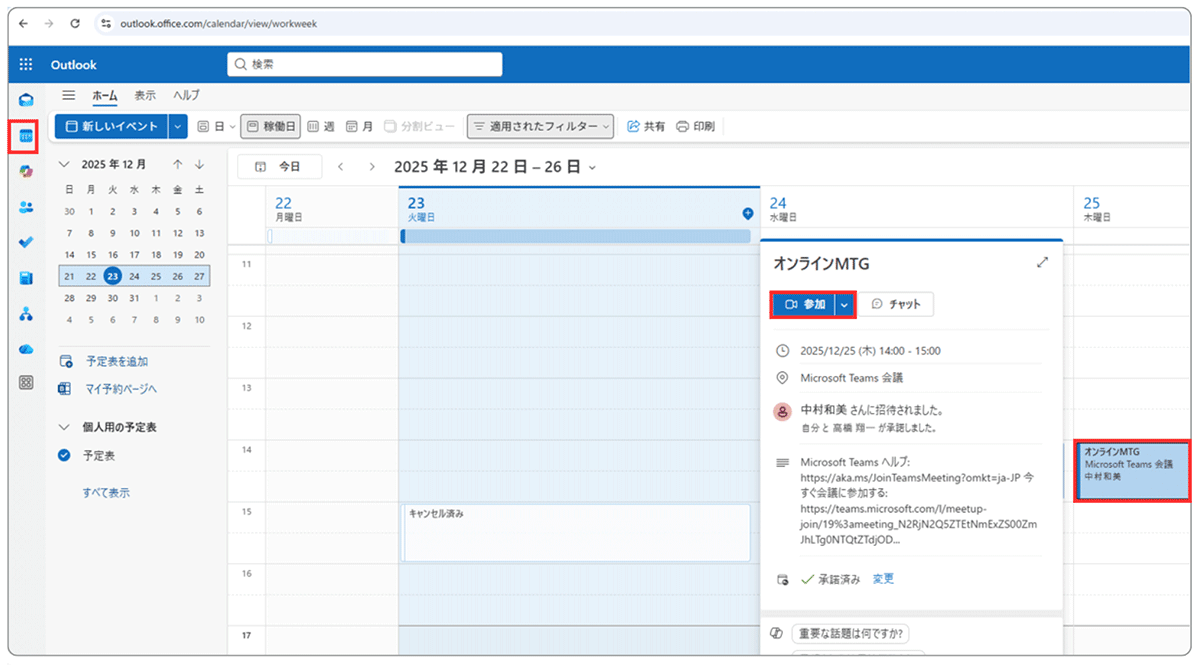
Teams・Outlookのカレンダーから参加する
最も簡単で確実な方法です。
- TeamsまたはOutlookの「カレンダー」を開きます。 ※画像はOutlook
- カレンダー上に表示されている、参加したい会議の予定をクリックします。
- 右上に「参加」ボタンが表示されるので、それをクリックします。
メール(招待リンク)から参加する
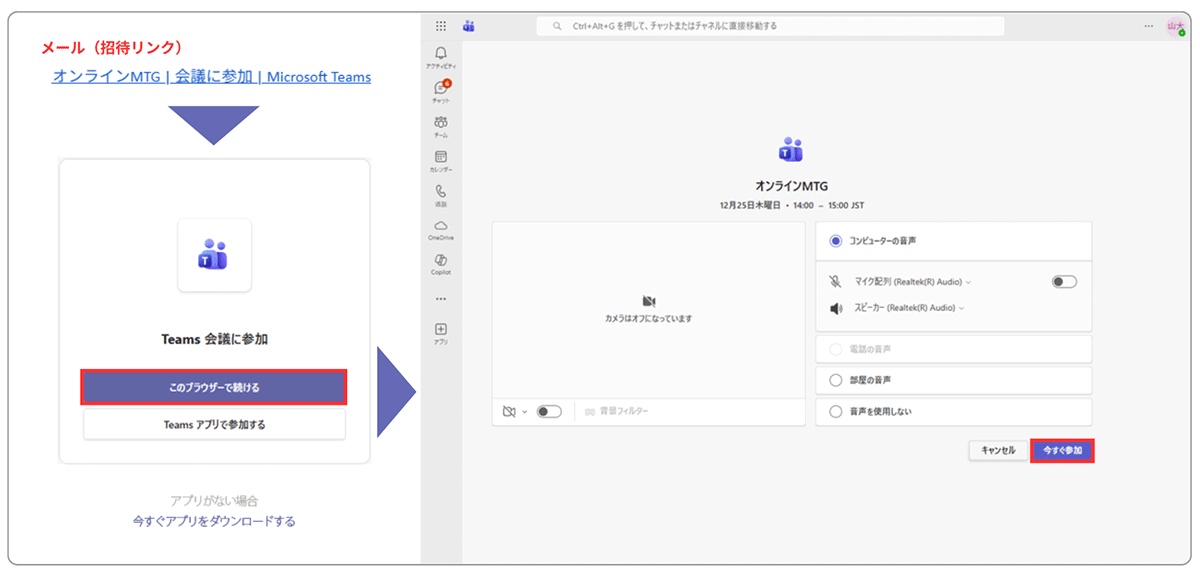
主催者からOutlookなどで招待メールが届いているはずです。
届いた招待メールを開き、メール本文内にある「Microsoft Teams 会議に参加」(または「Click here to join the meeting」)というリンクをクリック→ブラウザが起動し、「Teamsアプリで開きますか?」と聞かれるので、「開く」を選択すると会議に参加できます。アプリがない場合は、ブラウザからも参加可能です。
スマートフォン(スマホ)から参加する
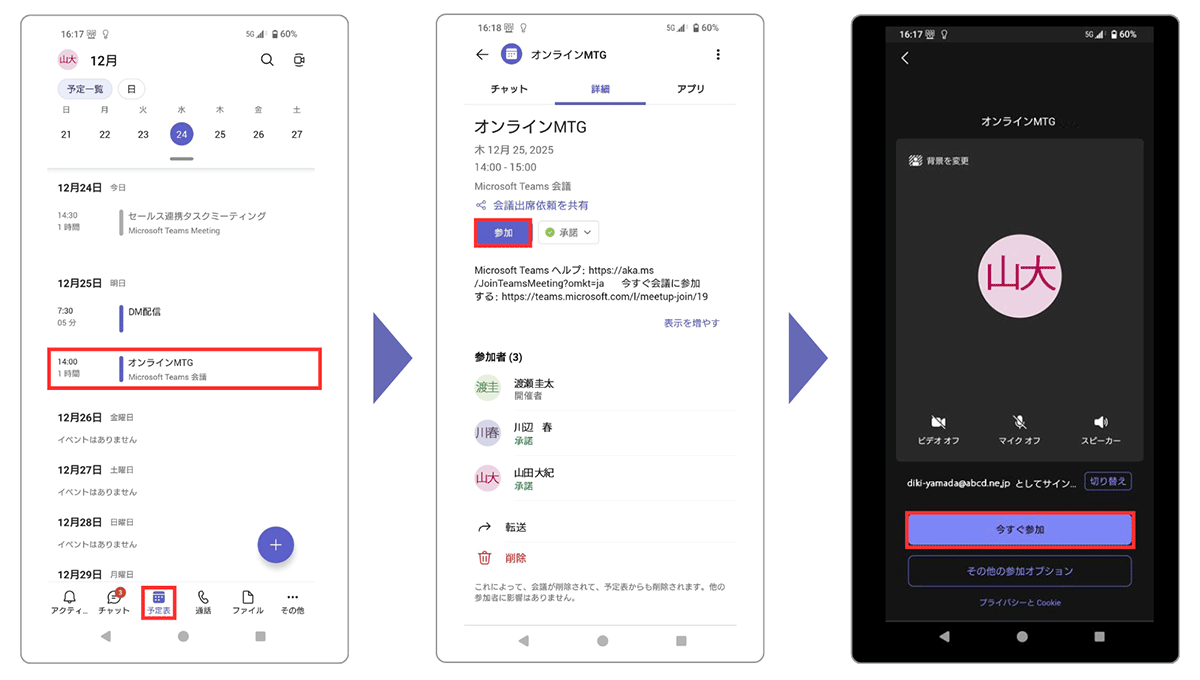
外出先などでもスマホから気軽に参加できます。事前に「Microsoft Teams」アプリをインストールしておく必要があります。
操作はPCとほぼ同じで、スマホのTeamsアプリの「予定表(カレンダー)」から予定をタップし「参加」を押すか、スマホで招待メールを開き、会議参加リンクをタップします。
どの方法で参加しても、会議室に入る直前に「プレビュー画面」が表示されます。ここで、会議室に入る前に「カメラ」と「マイク」の状態を確認・設定できます。
- カメラをオフで入りたい場合:カメラアイコンが「オフ」(斜線)になっていることを確認
- マイクをオフ(ミュート)で入りたい場合:マイクアイコンが「オフ」(斜線)になっていることを確認
- 背景をぼかしたい場合:「背景」フィルターから「ぼかし」や任意の仮想背景を選択
準備ができたら「今すぐ参加」をクリックして、入室します。
【会議中】これだけは覚えたい!6つの基本操作
会議に参加した後に焦らないよう、最低限必要な6つの基本操作を覚えましょう。
これらの操作ボタンは、通常、画面の上部(または下部)に並んでいます。
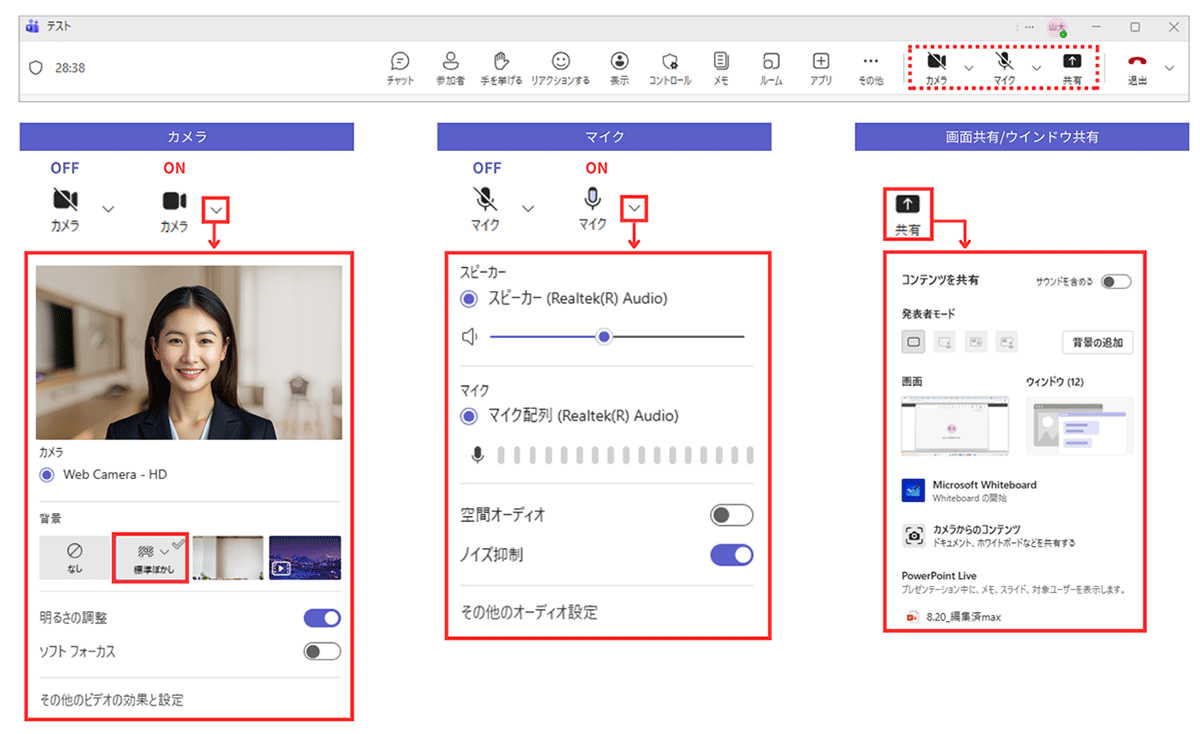
操作1:カメラのオン / オフ
ビデオ(カメラ)アイコンをクリックするたびに、「オン(自分の顔が映る)」と「オフ(映らない)」が切り替わります。
会議のルールに従い、オン/オフを切り替えましょう。
操作2:背景の変更(ぼかし・仮想背景)
自宅からの参加で部屋の中を見せたくない場合に便利な機能です。
「その他」(…)アイコンをクリック→「背景の効果」(または「エフェクトとアバター」)を選択→「ぼかし」を選択すると背景だけがぼかされます。
一覧から好きな画像(仮想背景)を選択することもできます。
操作3:マイクのオン / オフ(ミュート)
マイクアイコンをクリックするたびに、「オン(会話可能)」と「オフ(ミュート)」が切り替わります。
自分が発言するとき以外は「オフ(ミュート)」にしておくのがマナーです。これにより、自分の周りの雑音(キーボードのタイプ音、咳、環境音)が相手に聞こえるのを防げます。
操作4:画面共有(資料の共有)
Web会議で最も重要な機能の一つです。
自分が操作しているPCの画面や、特定の資料(PowerPoint、Excelなど)を相手に見せることができます。
- 操作バーにある「共有」(四角形に上矢印のアイコン)をクリックします。
- 共有する対象を選択する画面が表示されます。
・画面(またはデスクトップ): 自分のPC画面全体を共有します。複数のアプリを切り替えて見せたい場合に便利ですが、関係ない通知なども見えてしまうので注意が必要です。
・ウィンドウ: 開いている特定のアプリ(例:Excelだけ、Chromeブラウザだけ)を選択して共有します。これが最も一般的で安全です。
・PowerPoint Live: PowerPointファイルを選択して共有します。発表者モード(自分の手元でメモを見ながら)で共有でき、参加者は自分のペースでスライドをめくることも可能です(推奨)。 - 共有を停止したい場合は、画面上部(または下部)に表示される「共有の停止」ボタンをクリックします。
操作5:チャット(テキストでのやり取り)
会議中に音声で割り込みにくい「ちょっとした質問」や「URLの共有」は、チャット機能を使うと便利です。
操作バーにある「チャット」(吹き出しアイコン)をクリック→画面の右側(または別ウィンドウ)にチャット欄が表示されます→一番下のボックスにメッセージを入力して送信します。
操作6:録画・文字起こし(主催者向け)
会議の内容を後から見返したり、欠席者に共有したりするために、会議を録画することができます(※主催者または特定の権限がある人のみ操作可能)。
操作バーの「その他」(…)アイコンをクリック→「記録と文字起こし」を選択→「レコーディングを開始」をクリックします。会議の参加者全員に「録画が開始されました」という通知が表示されます。
終了する際は、再度同じ場所から「レコーディングを停止」を選択します。
録画されたデータは、会議終了後、自動的にTeams(またはSharePoint/OneDrive)に保存され、会議のチャット欄から再生できるようになります。
会議の終了(退出)方法
会議から退出するには、操作バーにある赤い「退出」(または「切断」)ボタンをクリックします。

【注意点】
- 退出: 自分だけが会議から退出します。他の人は会議を継続できます。
- 会議を終了(主催者の場合): 主催者が「退出」ボタンの横にある「▼」をクリックして「会議を終了」を選択すると、参加者全員の会議が強制的に終了となります。
操作はわかったとしても、「会議の質」に不満はありませんか?
この記事で、Teams会議の基本的な操作方法はマスターできたはずです。
しかし、操作に慣れてくると、次にこんな不満が出てきませんか?
「PCの内蔵マイクだと、声がこもって聞き取りづらいと言われる」
「会議室全体を映したいのに、ノートPCのカメラだと画角が狭い」
「相手の声がスピーカーで割れて聞き取れない」
「会議のたびにカメラやマイクをUSB接続するのが面倒…」
Web会議の「操作」はツール(Teams)が解決してくれますが、会議の「質(快適さ)」は「機材(ハードウェア)」によって決まります。
どれだけTeamsが高機能でも、音質や画質が悪ければ、コミュニケーションにストレスがかかり、会議の生産性は著しく低下してしまいます。
その「音質・画質」問題、機材の見直しで解決できます!
PC内蔵のカメラやマイクには、限界があります。
クリアな音声、鮮明な映像、簡単な接続を実現するためには、「Web会議専用」に設計された機材の導入が不可欠です。
弊社では、個別のウェブカメラやスピーカーフォンはもちろん、それら全てが一体となったオールインワン会議デバイス「MAXHUB(マックスハブ)」など、貴社の会議室の規模やニーズに合わせた最適なハードウェアソリューションをご提案しています。
「Web会議のストレスを無くしたい」とお考えなら、ぜひ次の記事をご覧ください。
Teamsの導入・活用はイノテックスビジネスソリューションズにお任せください
こちらの記事では、Teams会議の基本的な操作方法に絞って解説しました。
Teamsには、この記事で紹介した機能以外にも、ファイル共有やタスク管理など、社内コミュニケーションを劇的に効率化する機能が満載です。
「Teamsを導入したいが、何から始めればいいかわからない」
「社員が使いこなせるよう、勉強会を開いてほしい」
「オフィスの会議室環境を丸ごと相談したい」
このようなお悩みをお持ちでしたら、ぜひお気軽にお問い合わせください。
関連記事
-
オフィス改善のヒント
【脱・ACアダプタ】「PCの充...
フリーアドレスやテレワークが当たり前になった今、PCと一緒にACアダプタを持ち歩くのが苦痛になっていませんか? 出社するたびにデスクの下に潜り込んでコンセントを探したり、カバンの中でケーブルが絡...
最終更新日 2026年02月06日
-
オフィス改善のヒント
Teams会議の音質・画質を改...
Microsoft Teams(以下、Teams)を導入し、Web会議の「やり方(操作方法)」には慣れてきた。 しかし、会議を重ねるにつれて、新たなストレスを感じてはいないでしょ...
最終更新日 2025年12月27日
-
オフィス改善のヒント
【初心者向け】Teams会議ガ...
オンラインツールの導入が進み、社内会議や取引先との打ち合わせが「Teams会議」などを使って、オンラインで行われることが当たり前になりました。 しかし、初めてWeb会議を行う方にとっては、「会議...
最終更新日 2025年12月27日
