




Microsoft 365を導入したのに「使えていない」機能ワースト5 中小企業の総務・IT担当者が知っておきたい損失 と対策

「Microsoft 365を契約しているのに、結局メールとTeamsしか使っていない」 そんな声を、IT担当者や総務の方からよく聞きます。
月額数百円〜数千円/ユーザーのライセンス料を払い続けながら、使えている機能は全体の2〜3割にとどまっているケースは少なくありません。
残りは「あることは知っているけど、誰も使い方を教えてくれなかった」状態になっていることが、中小企業では非常に多いのが実情です。
この記事では、中小企業で特に「導入したのに使われていない」機能のワースト5を紹介します。
心当たりがあれば、それはそのままコスト削減や業務効率化のチャンスに繋がります。
目次
なぜ中小企業では365が「使いこなせない」のか
大企業であれば、IT部門が研修を組んだり、活用推進の専任担当者を置いたりします。
しかし中小企業では、総務や経理が片手間でIT管理を担うケースがほとんどです。
Microsoft 365は非常に機能が多いため、「とりあえずメールとチャットが使えているからいいか」で止まってしまいがちです。
結果として起きるのが、「ライセンス料は払っているのに、使えていない機能が山積みになっている」というもったいない状況です。

使えていない機能ワースト5
第5位:SharePoint(社内ファイル共有・イントラネット)
「ファイル共有はNASやDropboxでやっています」という会社は多いですが、Microsoft 365を契約していればSharePointが利用できます。
SharePointを活用すると、部署ごとのファイル管理・社内掲示板・マニュアル共有などを一元化できます。
NASと違い、テレワーク中でもVPNなしで安全にアクセスできる点も大きなメリットです。
-
使えていないと損すること: 別途ストレージサービスの費用が発生している、テレワーク時のファイルアクセスに手間がかかっている

第4位:Forms(アンケート・申請フォーム)
社内アンケートや稟議の申請を、いまだにメールやExcelのやり取りで行っていませんか?
Microsoft Formsを使えば、アンケートや各種申請フォームをブラウザ上でわずか5分で作成できます。
回答結果は自動でExcelに集計されるため、紙やメールのやり取りが大幅に削減されます。
-
使えていないと損すること: アンケート集計に毎回時間がかかっている、申請書のメールが他の業務メールに埋もれてしまう

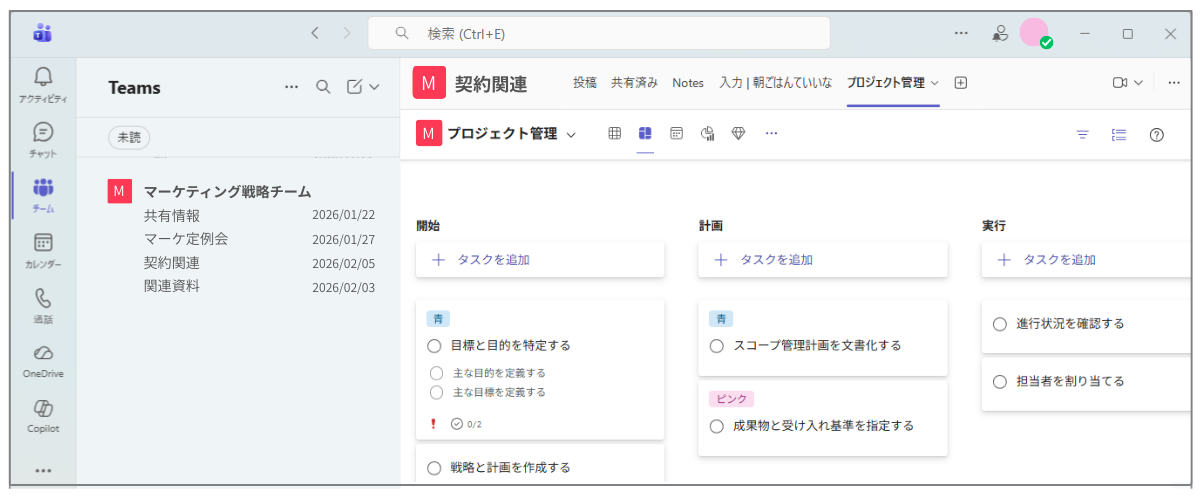
第3位:Planner(タスク・プロジェクト管理)
「誰が何をいつまでにやるか」をExcelや口頭で管理している会社は少なくありません。
Microsoft Plannerはいわゆるカンバンボードツールで、タスクの担当者・期限・進捗を視覚的に管理できます。
Teamsと連携すると、会議の中でそのままタスクを割り振ることも可能です。
-
使えていないと損すること: 「あの件、どうなった?」という確認の手間が毎日発生している
現在のライセンスプランが自社の使い方に合っているかどうか、無料でご確認いただけます。
第2位:Teams会議の録画・文字起こし機能
TeamsでWeb会議をしている会社は多いですが、「録画」と「文字起こし」機能をフル活用している会社は意外と少ないです。
会議を録画しておけば、欠席者への共有や議事録作成の手間が大幅に減ります。
さらにTeamsの自動文字起こし機能(トランスクリプション)を使えば、会議内容をテキストで即座に確認することも可能です。
-
使えていないと損すること: 議事録作成に毎回30分〜1時間かかっている、「会議で何が決まったかわからない」というトラブルが起きている

▶Teams会議のさらに便利な使い方については、こちらのガイド記事もあわせてご覧ください。
▶「会議室のWeb会議環境も合わせて整えたい」という方には、MAXHUBの導入もおすすめです。
第1位:Copilot / AIアシスタント機能(および活用されていないライセンスグレード)
最もよく見かけるのが「契約しているライセンスのグレードが実際の使い方に合っていない」パターンです。
機能が多すぎるプランを契約して余らせているケースや、逆に足りない機能を別途有料ツールで補っているケースの両方があります。
また、2026年現在、Microsoft 365にはAIアシスタント「Copilot」が深く統合されています。
メール文章の自動生成、会議の要約、Excelのデータ分析補助などが日常的に使えるようになっていますが、存在を知らないまま使っていない担当者も多いのが実情です。
-
使えていないと損すること: 適切なプランに変更するだけで月額コストを削減できる可能性がある、AIツールを別途契約しているが365内で代替できるかもしれない

「使えていない」を放置するとどのくらい損をしているか
たとえば30名の会社でMicrosoft 365 Business Standardを契約している場合、月額費用は約45,000円(税抜)前後になります。
仮にその会社が機能の30%しか使えていないとすると、毎月約31,500円分の機能を使わずに払い続けている計算になります。
年間で換算すると約37万円にも上ります。
もちろん「使っていない機能のコストを細かく計算する」意味はあまりありませんが、「使いこなせれば、別途払っている他のツール代を削減できる可能性がある」という視点を持つことは非常に重要です。

中小企業が365を使いこなすための現実的なステップ
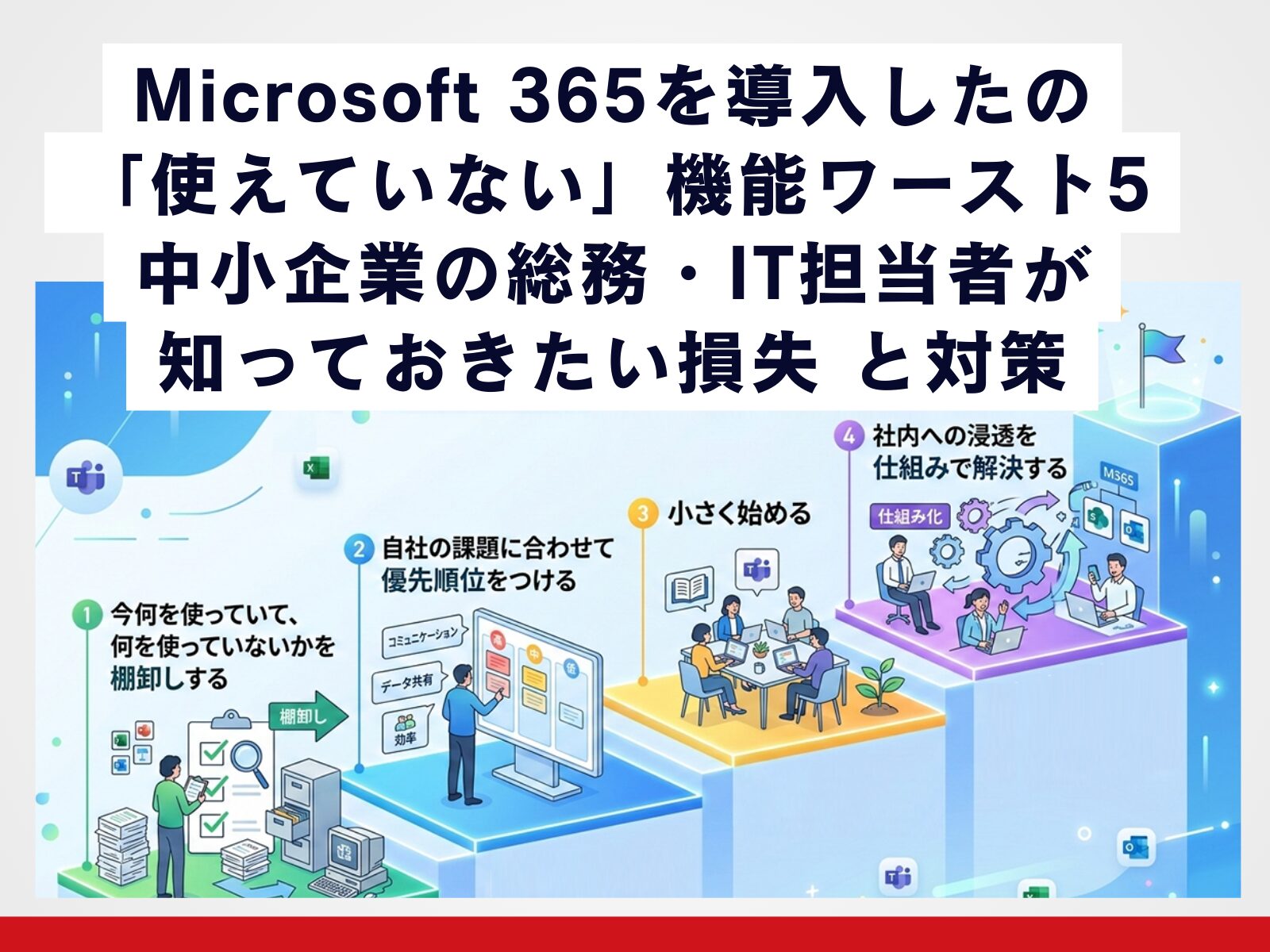
ステップ1:今何を使っていて、何を使っていないかを棚卸しする
まずは現状把握です。社内で日常的に使っているMicrosoft 365の機能をリストアップしてみてください。
Teams、Outlook、Wordしか使っていないなら、それ以外はすべて「使えていない機能」です。
ステップ2:自社の課題に合わせて優先順位をつける
「ファイル管理が属人化している」ならSharePoint、「タスク管理がExcel」ならPlanner、「議事録作成が大変」なら録画・文字起こし機能、という形で、自社の課題に合わせて導入の優先順位を決めます。
ステップ3:小さく始める
全社一斉に展開しようとするのが一番の失敗パターンです。
まずは1つの部署、1つの機能だけを試し、効果が出たら横展開していくのが現実的です。
ステップ4:社内への浸透を仕組みで解決する
「使ってください」と言うだけでは浸透しません。
簡単なマニュアルの作成、短時間の社内勉強会、困ったときの相談窓口を作ることで、定着率は大きく変わります。

\ 「ステップ1の棚卸しから一緒にやってほしい」という方へ /
現在のご利用状況をヒアリングした上で、自社に合った活用方法をご提案します。
「使えていない」は、裏返せば伸びしろです
Microsoft 365は「入れて終わり」では本来の価値を発揮できません。
SharePoint、Forms、Planner、録画機能、そしてライセンスやCopilotの最適化――どれか一つでも「うちも使えていないかも」と感じたなら、それはそのままコスト削減・業務効率化の余地があるサインです。
毎月払っているライセンス料を、ちゃんと仕事の成果に変えるための第一歩は、「自社で何が使えていないかを知ること」から始まります。
Microsoft 365の活用・ライセンスについてお気軽にご相談ください
「自社に合ったライセンスプランかどうか確認したい」「Teams以外の機能も使いこなしたい」「社内への定着を図りたい」といったご相談を承っています。
また、社員様向けの使い方研修・勉強会サービスもご好評いただいております。
ICTのプロが貴社の状況をヒアリングし、最適な活用方法をご提案します。
Microsoft 365の活用・ライセンス相談・社内研修のお問い合わせはこちら
関連記事
▶「IT担当が自分だけ」の中小企業が抱えるMicrosoft 365管理の限界と、現実的な解決策
関連記事
-
取扱商品
Microsoft 365を導...
「Microsoft 365を契約しているのに、結局メールとTeamsしか使っていない」 そんな声を、IT担当者や総務の方からよく聞きます。 月額数百円〜数千円/ユーザーのライセンス料を払い続けなが...
最終更新日 2026年03月10日
-

オフィス改善のヒント
PC入替時も安心!【SHARP...
オフィスに欠かせない複合機ですが、「パソコンを新調したけれど、どうやって印刷できるようにすればいいの?」と戸惑う声も多く聞かれます。 2月も後半、いよいよ年度末が近づいてきました。 この時期は新年...
最終更新日 2026年02月26日
-
オフィス改善のヒント
「PD対応モニター」vs「ドッ...
「ACアダプタをなくしたい」という目的は同じでも、その手段は大きく分けて2つあります。 「①モニターから給電する」か、「②ドッキングステーションを使う」かです。 「どっちも同じでしょ?」と思わ...
最終更新日 2026年02月19日
