




AI時代だからこそ差がつく!PowerPoint資料の信頼性を爆上げする「整列・配置」完全マスターガイド【週刊ICT活用講座 Vol.17】
こんなお悩みありませんか?
-
一生懸命作ったプレゼン資料なのに、図形やテキストボックスが微妙にガタガタしていて、なんだか素人っぽく見えてしまう…。
-
CopilotなどのAIにスライドを作らせてみたけれど、レイアウトが微妙に崩れていて、手直しに時間がかかってしまう。
-
複数のオブジェクトを等間隔に並べたいけど、目分量でやっているので時間がかかるし、結局きれいに揃わない。
-
「良い内容なのに、資料がごちゃごちゃしていて頭に入ってこない」と上司やクライアントからフィードバックされてしまった。
もし一つでも当てはまるなら、この記事はあなたのためのものです。
そのお悩み、PowerPointの基本にして奥義である「整列」と「配置」機能を正しく使いこなすだけで、驚くほど簡単に解決します!
2026年の現在、ビジネス資料の多くはAIの支援を受けて作られるようになりました。
しかし、AIは「構成」は得意でも、最終的な「美しさ」や「意図的なレイアウトの微調整」においては、まだまだ人間の感覚と手作業には及びません。
優れた資料において、コンテンツ(内容)が素晴らしいのは大前提です。
しかし、どれほど内容が良くても、見た目が整理されていなければ、その価値は相手に伝わりません。
オブジェクトの端がピシッと揃っているだけで、資料全体の説得力と信頼性は劇的に向上します。
「神は細部に宿る」という言葉通り、ビジネスの勝敗は、この数ミリの「ズレ」で決まることもあるのです。
本記事では、PowerPointのオブジェクトレイアウトを、1ミリの狂いもなく、かつ一瞬で完了させるための「整列・配置」テクニックを、基本から応用、デザイン理論、そして最新の時短ワザまで徹底的に解説します。
目次
第1章:なぜ、「なんとなく」並べてはいけないのか?
操作方法に入る前に、なぜ「整列」がこれほどまでに重要なのか、その理由をデザインの科学的側面から深掘りしましょう。
これは単なる「几帳面さ」の問題ではなく、相手の「脳の処理負荷(コグニティブ・ロード)」に関わる重大な問題だからです。
ノイズを排除し、内容に集中させるため(認知負荷の軽減)
人間は、無意識のうちに整っていないものに違和感を抱き、その処理に脳のリソースを消費します。
微妙にズレている図形、高さの揃っていないテキストボックス、不均等な余白……これらはすべて「視覚的なノイズ」となります。
ノイズが多い資料を見せられた聞き手は、「内容」を理解する前に「見た目の違和感」を処理しようとしてしまいます。
結果として、「なんだか頭に入ってこない」「読みづらい」という状態を作り出し、プレゼンの本質的なゴールである「合意形成」を遠ざけてしまうのです。
整列された資料は、このノイズを極限まで排除し、相手の視線をスムーズに本題へと誘導します。
「仕事の質」を無意識に連想させるため(ハロー効果)
資料は、あなた自身の、ひいては会社の「分身」です。
細部が雑な資料は、「この人は仕事も雑なのではないか?」「詰めが甘いのではないか?」「品質管理ができていないのではないか?」という無言のネガティブなメッセージを発信してしまいます。
これを心理学では「ハロー効果(ある対象を評価する際、目立ちやすい特徴に引きずられて他の評価も歪められる現象)」と呼びます。
逆に、細部まで計算され尽くした美しいレイアウトは、「この提案はしっかり考え抜かれている」「信頼に足るパートナーだ」というポジティブな印象を与えます。
たかがレイアウト、されどレイアウト。整列は、信頼獲得のための最短ルートなのです。
第2章:デザインの4原則「CRAP」における整列の役割
プロのデザイナーが必ず意識している「デザインの4原則」をご存知でしょうか?
それぞれの頭文字をとって「CRAP(クラップ)」と呼ばれます。
-
Contrast(対比): 重要な部分を強調する。
-
Repetition(反復): 色やスタイルを繰り返して統一感を出す。
-
Alignment(整列): 要素を整然と配置する。
-
Proximity(近接): 関連する要素を近づける。
今回のテーマである「Alignment(整列)」は、すべてのデザインの基礎となる土台です。
そして、「Proximity(近接)」とも密接に関わります。
関係性の強い要素同士は近づけ(近接)、それらを透明な線で繋ぐように揃える(整列)。
この2つを組み合わせることで、資料は「ただの図形の集まり」から「論理的な情報の構造体」へと進化します。
PowerPointの機能は、この原則を実現するためにあるのです。
第3章:【基本編】やってみよう!複数のオブジェクトを一瞬で揃える
それでは、実際にPowerPointの機能を触ってみましょう。まずは基本中の基本、バラバラに配置されたオブジェクトを揃える手順です。
目視でマウスドラッグして微調整するのは、今日で終わりにしましょう。
ステップ1:対象のオブジェクトを選択する
まずは、揃えたい複数のオブジェクトを選択状態にします。
-
基本:
Shiftキー(またはCtrlキー)を押しながら、対象の図形やテキストボックスを一つずつクリックしていきます。 -
範囲選択: マウスをドラッグして、対象のオブジェクトをすっぽりと囲むように選択します。すべてのオブジェクトが完全に枠内に入らないと選択されない場合があるので注意してください。
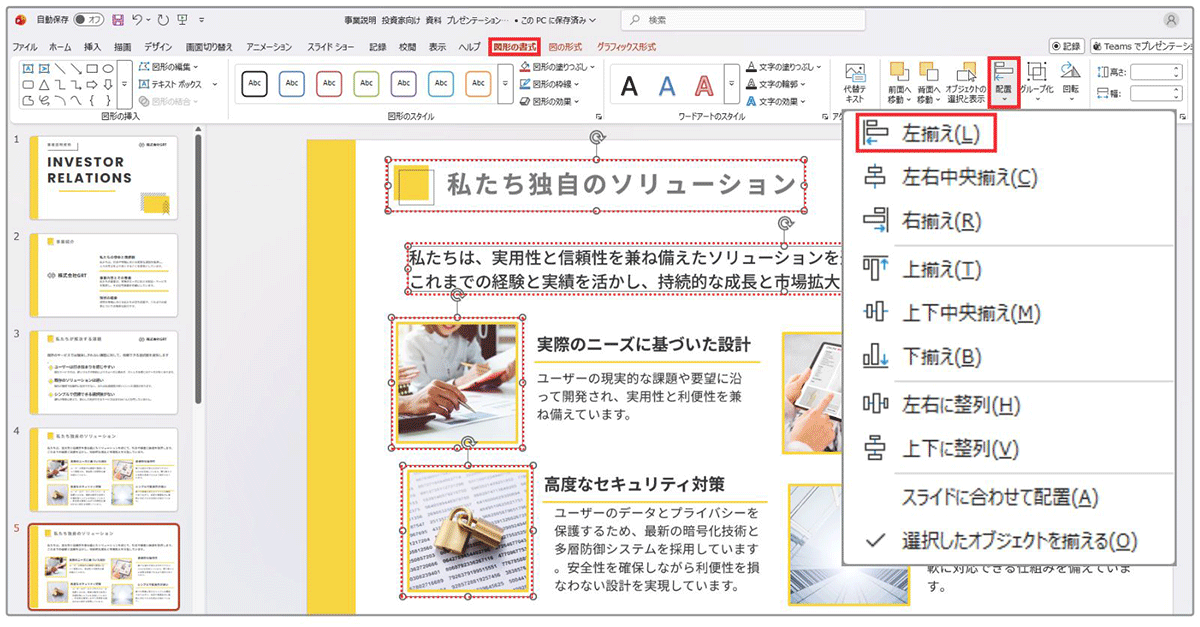
ステップ2:「配置」メニューを開く
オブジェクトが選択された状態で、リボンメニューに注目してください。
-
「図形の書式」タブ(または「ホーム」タブ)をクリックします。
-
「配置」ボタンを探してクリックします。(「配置」グループの中にあります)
ステップ3:揃えたい方向を選ぶ
ドロップダウンメニューが表示され、「左揃え」「上下に整列」「左右に整列」などの項目がズラリと並びます。ここで目的に合わせたコマンドを選びます。
第4章:【詳細解説】どれを使う?整列コマンドの完全ガイド
メニューには多くの項目がありますが、実務で頻繁に使うものは限られています。それぞれの挙動を正しく理解し、迷わず選べるようになりましょう。
垂直方向の軸を揃える(縦のラインを整える)
-
左揃え: 選択したオブジェクトの中で、「最も左にあるオブジェクトの左端」に合わせて、すべてのオブジェクトが左に寄ります。
-
使用シーン: 箇条書きのテキストボックスの頭出し、フローチャートの開始位置合わせ。
-
-
左右中央揃え: 選択したオブジェクトの「水平方向の中心」を基準に、一直線に並びます。
-
使用シーン: 大きさの異なる図形(円や四角)を縦一列に串刺し状に並べる時。
-
-
右揃え: 「最も右にあるオブジェクトの右端」に合わせます。
-
使用シーン: 画面右側に配置する注釈、出典元テキスト、会社のロゴなどを揃える際。
-
水平方向の軸を揃える(横のラインを整える)
-
上揃え: 「最も上にあるオブジェクトの上端」に合わせます。
-
使用シーン: 画像の横並び配置、スライドタイトルの高さを全ページで統一する時。
-
-
上下中央揃え: 選択したオブジェクトの「垂直方向の中心」を基準に一直線になります。
-
使用シーン: これが最も重要です。高さの違う「テキストボックス」と「アイコン」や「図形」を横に並べる際、これを使うと重心が揃って安定して見えます。
-
-
下揃え: 「最も下にあるオブジェクトの下端」に合わせます。
等間隔に並べる(これが最大の時短!)
人間の目分量では最も難しく、かつ時間がかかるのが「等間隔」の配置です。
これもワンクリックで可能です。
-
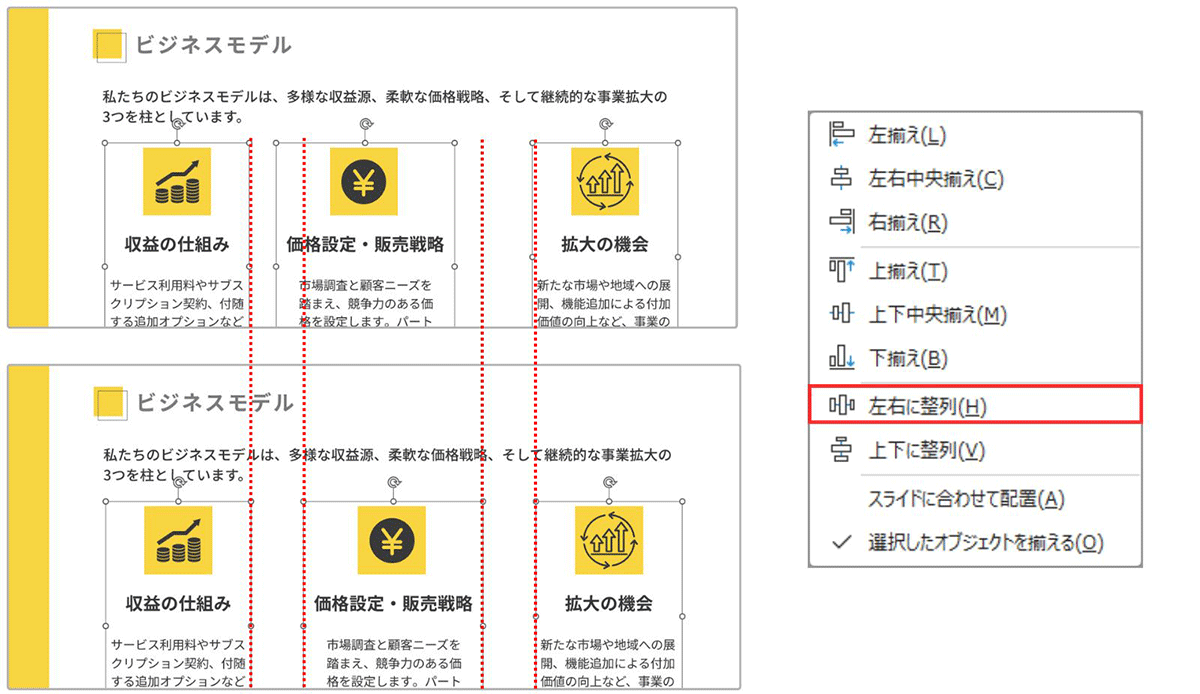
左右に整列: 一番左のオブジェクトと、一番右のオブジェクトの位置は固定されたまま、その間にあるオブジェクトが均等な間隔で配置されます。
-
使用シーン: 3つのセクションを均等に配置。(セクションを選択(画像+セクションタイトル+テキスト)して「グループ化(Ctrl+G)」)
-
-
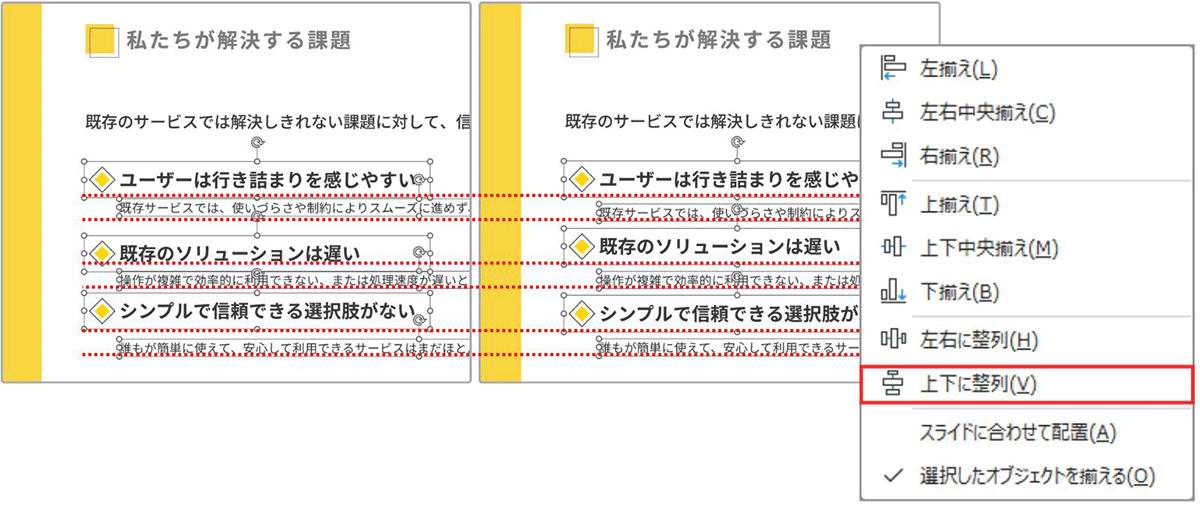
上下に整列: 一番上と一番下のオブジェクトの位置を固定し、間のオブジェクトを上下均等に配置します。
-
使用シーン: 箇条書きの行間を均一にする時、組織図の役職ボックスを並べる時。
-
第5章:【応用編】プロはここを見ている!「スライドに合わせて配置」の落とし穴
「配置」機能を使っていると、たまに「あれ?思った位置に揃わないぞ?」ということがありませんか?
それは、基準となる対象の設定が違っているからかもしれません。
「配置」メニューの下の方に、以下の2つのチェック項目(モード切り替え)があります。
-
選択したオブジェクトに合わせて配置(デフォルト)
-
スライドに合わせて配置
選択したオブジェクトに合わせて配置
通常はこちらにチェックが入っています。先ほど解説した通り、選んだ図形同士の関係性(一番左の図形など)を基準に整列します。
実は超便利な「スライドに合わせて配置」
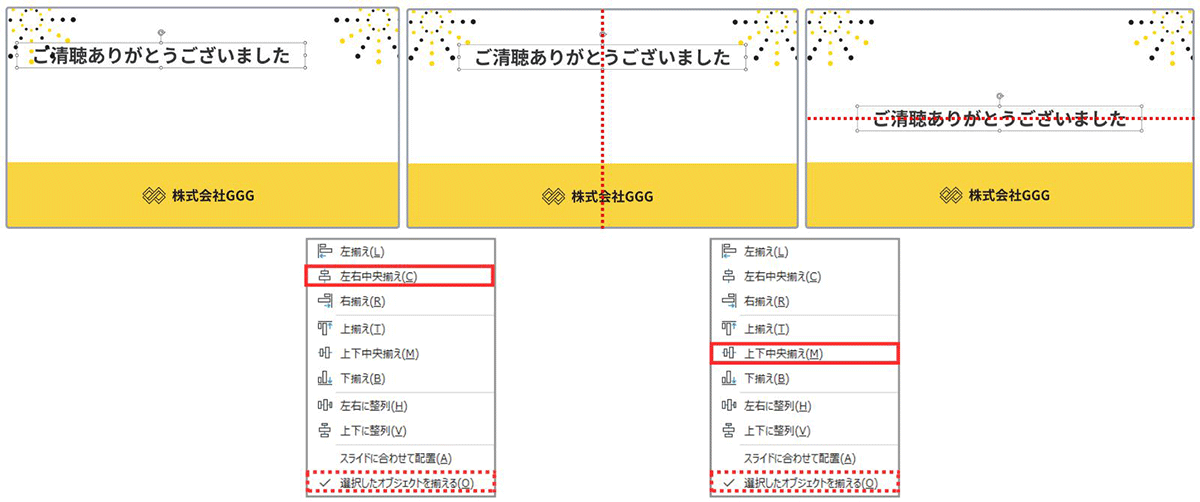
こちらにチェックを入れると、基準が「スライド用紙(キャンバス)の端」になります。
例えば、タイトルをスライドの「ど真ん中」に置きたい時。目分量で置く必要はありません。
タイトルボックスを一つだけ選択し、「スライドに合わせて配置」にチェックを入れた状態で「左右中央揃え」と「上下中央揃え」を実行すると、計算されたかのように完璧な中央配置が可能です。
表紙や中扉(セクション区切り)のスライドを作る際に、非常に役立つテクニックです。
第6章:もっと便利に!スマートガイドとグリッド線の活用
ここまでは「ボタン」を使った操作でしたが、直感的な操作を好む方のために、視覚的な補助機能についても触れておきましょう。
スマートガイド(標準機能)
現代のPowerPointでは標準搭載されている機能です。
オブジェクトをドラッグして動かしていると、近くにある他のオブジェクトの端や中央、あるいはスライドの中心線に来た瞬間に、赤い点線が表示されることに気づくはずです。
これがスマートガイドです。
-
吸着(スナップ)機能: 数値やメニューを見なくても、感覚的に「ピタッ」と吸着する感覚で揃えられます。
-
等間隔ガイド: 複数のオブジェクトを並べている時、隣のオブジェクトと同じ間隔になると、そのことを示す「双方向矢印」のガイドも表示されます。
【Tips】スマートガイドが邪魔な時は? 逆に、微調整をしたくて「あえて数ミリずらしたい」時に、この吸着機能が邪魔になることがあります。
その場合は、キーボードの Altキー を押しながらドラッグしてください。
スマートガイドが無効になり、ドット単位での滑らかな移動(微調整)が可能になります。
ガイド(固定ガイド線)
「表示」タブの「ガイド」にチェックを入れると、スライド上に十字の点線が表示されます。
これは印刷されませんが、作業中ずっと表示される基準線です。
-
Ctrlキーを押しながらガイド線をドラッグすると、線を増やすことができます。 -
スライドの「余白(マージン)」を決めたい時に便利です。上下左右にガイド線を引き、そこからはみ出さないようにレイアウトすることで、資料全体に統一感が生まれます。
第7章:作業スピードを3倍にする「クイックアクセスツールバー」登録
ここで、PowerPointの達人たちがこっそりやっている「時短の秘訣」を伝授します。
いちいち「ホーム」タブや「図形の書式」タブを開いて「配置」ボタンを押すのは、数回なら良くても、資料作成全体で数百回行うとなると大きな時間のロスです。
そこで、よく使う整列コマンドを「クイックアクセスツールバー」に登録してしまいましょう。
-
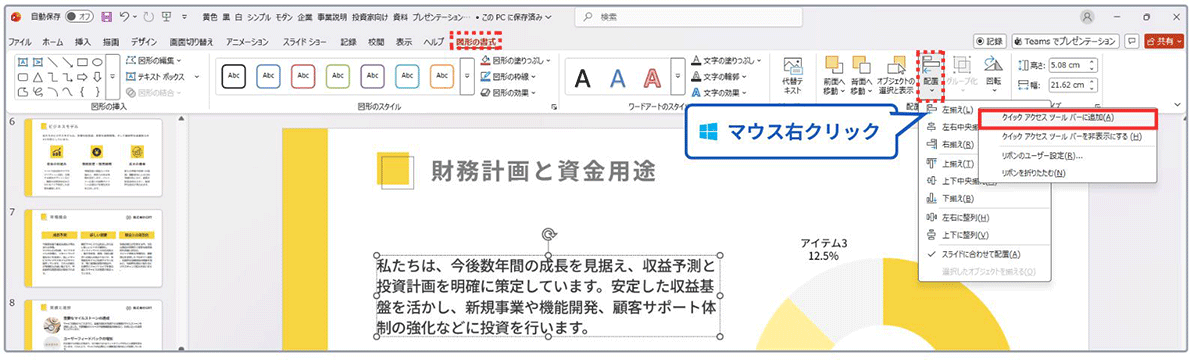
「配置」メニューを開き、よく使うコマンド(例:左揃え、上下中央揃え、左右に整列など)の上で右クリックします。
-
「クイックアクセスツールバーに追加」を選択します。
-
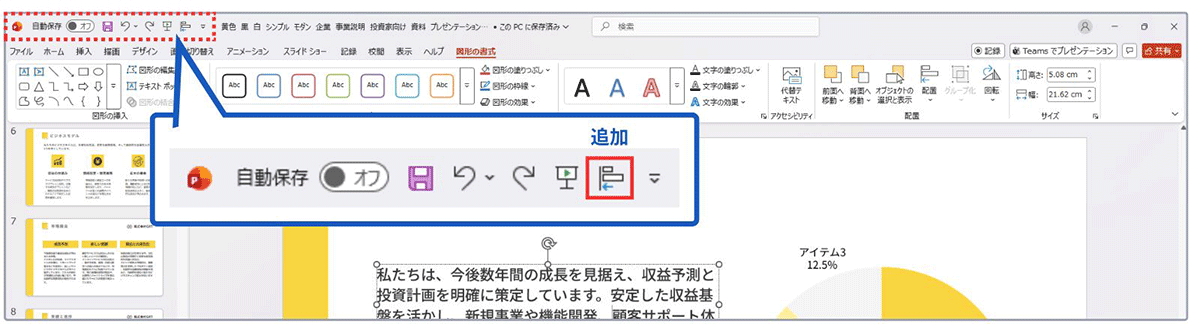
画面の左上(またはリボンの下)にあるツールバーに、そのアイコンが常駐するようになります。
これで、タブを切り替えることなく、ワンクリックで整列が可能になります。
さらに、Altキーを押すと、クイックアクセスツールバーに数字が表示され、Alt + 数字キー というショートカットで実行できるようになります。
「左揃え」を登録しておけば、キーボードを一瞬叩くだけで図形が整列する。この快感を覚えると、もう元の操作には戻れません。
第8章:ケーススタディ~よくあるトラブルと解決策~
Q. 「左右に整列」を押したのに、等間隔に見えない! A. おそらく、オブジェクトの「見かけのサイズ」と「実際の枠のサイズ」が違っていることが原因です。 特にテキストボックスの場合、文字が入っていない「余白」部分もオブジェクトのサイズに含まれます。テキストボックスの設定で「テキストに合わせて図形のサイズを調整する」にチェックを入れるか、あるいは整列させる前にオブジェクトの幅を数値入力で統一してから整列させると、きれいに仕上がります。
Q. グループ化した図形の中だけで整列させたい。 A. グループ化を解除する必要はありません。 グループ化された状態のまま、中の要素を一つクリックして選択(グループ化枠が表示された後、もう一度クリック)し、Shiftキーで他の要素も選んで整列コマンドを使うと、その「グループという枠の中」で整列が機能します。これは非常に高度ですが便利なテクニックです。
Q. 画像を並べたら、大きさがバラバラで揃わない。 A. まずは画像の「トリミング」機能を使って、アスペクト比(縦横比)を揃えるのが先決です。「図形の書式」>「トリミング」>「縦横比」から「16:9」や「4:3」などを選び、すべての画像の比率を統一します。その上でサイズ(高さ)を合わせ、最後に「上揃え」と「左右に整列」を行ってください。これでプロのような画像ギャラリーが完成します。
【担当者より】「伝わる資料」は、強力なビジネスの武器になる
今回は、PowerPointの基本にして奥義である「整列・配置」について、2026年の最新事情も踏まえながら解説しました。
「たかが配置」と思われるかもしれませんが、プロのデザイナーやコンサルタントは、この配置に命をかけています。
整列された資料は、読み手のストレスを減らし、内容への没入感を高めます。
それは結果として、あなたの提案が通りやすくなる、つまり「ビジネスの成功率が上がる」ことを意味します。
生成AIが普及した今だからこそ、AIが出してきた80点のドラフトを、100点、120点の「本物の資料」に仕上げるための「人間の目」と「調整スキル」が価値を持ちます。
PowerPointは、単なる作図ソフトではなく、あなたのビジネスを加速させる強力なコミュニケーションツールです。
また、快適な資料作成環境には、ツールのスキルだけでなくハードウェア環境も重要です。
複数のウィンドウを開きながら、細部の1ミリ単位のズレを確認するには、ノートパソコンの小さな画面だけでは限界があります。
作業効率を劇的に向上させる4K高解像度・大画面モニターの導入も、ぜひ合わせてご検討ください。
広い作業領域は、あなたの思考の領域も広げてくれるはずです。
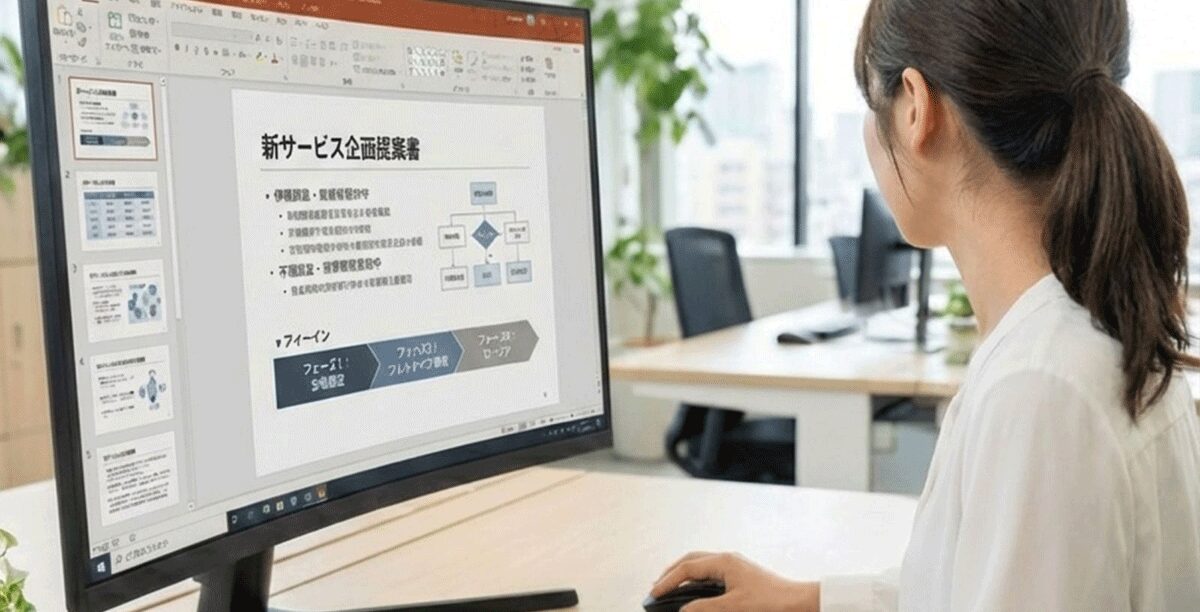
関連記事
-
週刊ICT講座
AI時代だからこそ差がつく!P...
こんなお悩みありませんか? 一生懸命作ったプレゼン資料なのに、図形やテキストボックスが微妙にガタガタしていて、なんだか素人っぽく見えてしまう…。 CopilotなどのA...
最終更新日 2026年02月09日
-

週刊ICT講座
Excel作業に革命を!テーブ...
2026年、ビジネス現場でのAI活用やデータ分析の自動化はもはや「当たり前」のフェーズに入りました。 しかし、その土台となるExcelのデータが「ただのセルの集まり」のままでは、最新テクノロジーの恩...
最終更新日 2026年02月02日
-
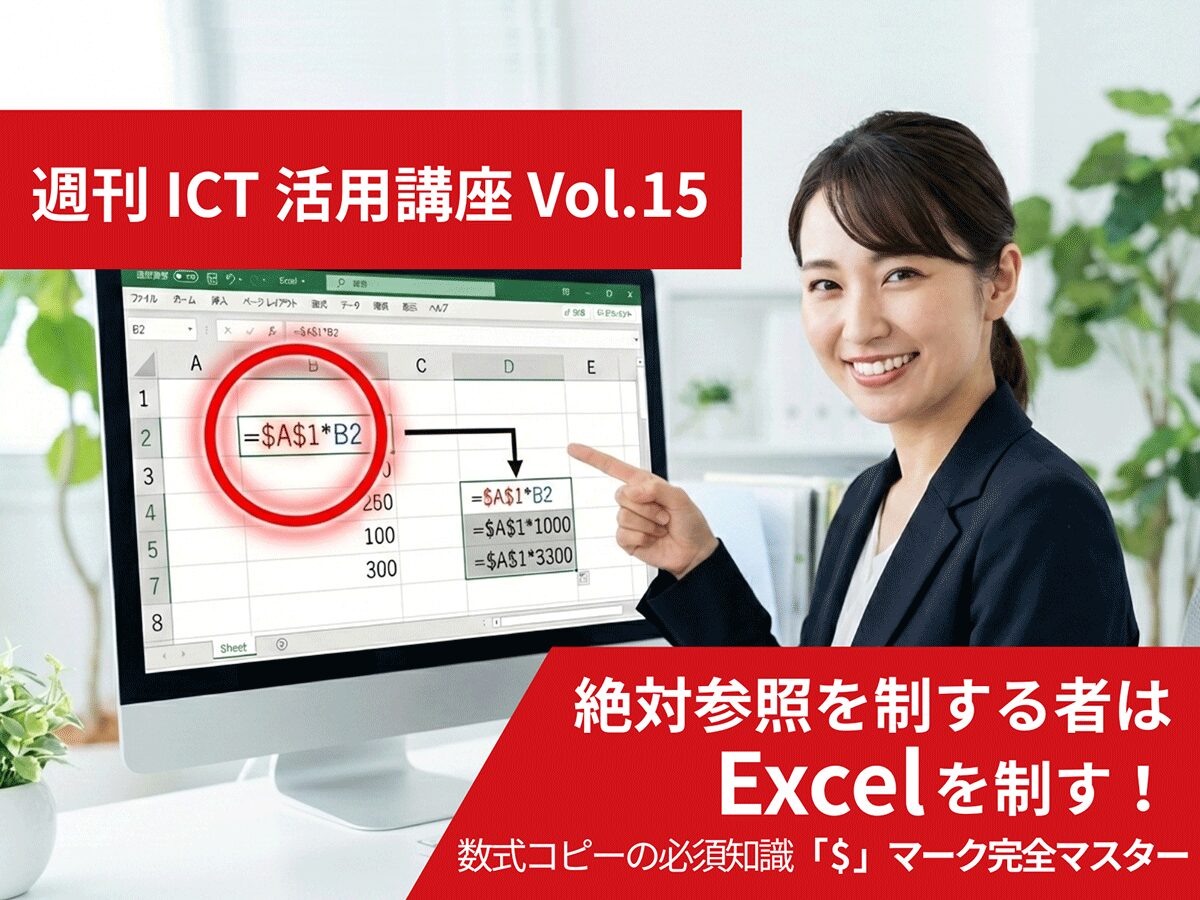
週刊ICT講座
絶対参照を制する者はExcel...
業務でExcelを使っているとき、こんな「困った!」に直面したことはありませんか? 商品の売上金額(税抜)に、表外にある「消費税率(10%)」を掛ける数式を作った。完璧だと思ってその...
最終更新日 2026年01月26日
