




PowerPointの時短ショートカット!オブジェクト操作で差をつけろ【週刊ICT活用講座 Vol.22】
目次
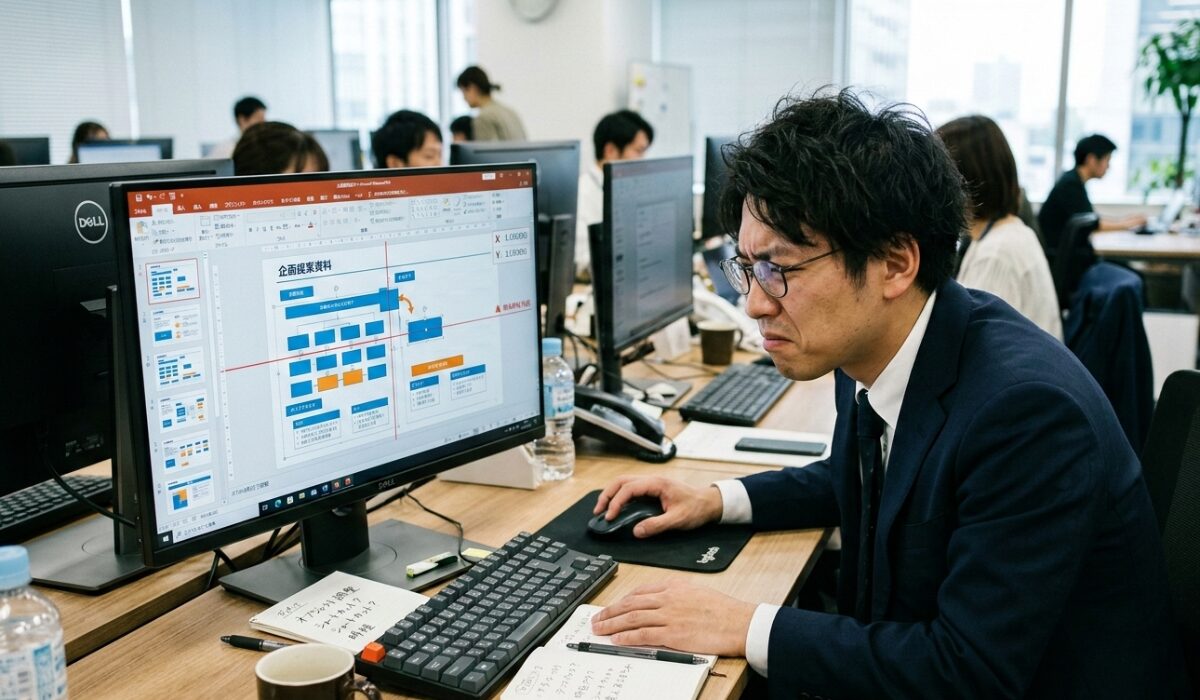
こんなお悩みありませんか?資料作成の時間を奪う「微調整の沼」
日々の業務のなかで、PowerPointを使って企画書や営業資料、社内報告用のスライドを作成する際、以下のようなストレスを感じたことはありませんか?
「フローチャートを作るために図形やテキストボックスをコピーしたいけれど、Ctrl+C(コピー)を押してCtrl+V(貼り付け)を押すと、元の図形から少し右下にズレた変な場所に貼り付けられてしまう。
それをマウスでドラッグして元の図形の真横に並べるだけで、無駄な手間と時間がかかる」
「複数の図形と矢印を組み合わせて作った複雑なシステム構成図を、スライドの少し左側に移動させたい。
しかし、一つひとつ動かすとレイアウトが崩れてしまい、結局最初から作り直すような羽目になってしまった」
「企業ロゴの画像や、製品の写真を図形の中に入れた際、サイズを大きくしようとしてマウスで引っ張ったら、縦横比が崩れてしまい、写真が縦に間延びしたり横に潰れたりして、非常に不格好なスライドになってしまった」
PowerPointでの資料作成にかかる膨大な時間。
実はその大半は、「どのようなメッセージを伝えるか」という文章やストーリーを考えているクリエイティブな時間ではありません。
図形を揃える、テキストボックスの大きさを調整する、矢印の位置を直すといった、「オブジェクトを配置・編集しているだけの作業時間」に奪われていることが非常に多いのです。
この「微調整の沼」から抜け出さない限り、資料作成のスピードは上がりません。
そのお悩み、PowerPointに標準搭載されている「オブジェクト操作系のショートカットキー」を指先に覚え込ませるだけで、すべて劇的に解決します!
2026年、生成AI時代にこそ「手動ショートカット」が輝く理由

「今は2026年なのだから、資料なんてMicrosoft Copilot(生成AI)にお願いすれば、一瞬でスライドを作ってくれる時代じゃないの?」と思われるかもしれません。
確かに、Wordの企画書からPowerPointのドラフト(下書き)スライドを数秒で自動生成したり、構成案をAIに考えてもらったりすることは、もはや当たり前の光景となりました。
しかし、AIが生成したスライドはあくまで「土台」に過ぎません。
最終的に自社のブランドカラーに合わせて図形を微調整したり、お客様に刺さるように特定のオブジェクトを強調したり、複雑な業務フローを図解化して視覚的に整理したりする「最後の仕上げ(ラストワンマイル)」は、やはり人間による細やかな手作業が不可欠です。
AIが数時間分の構成作業を数秒で終わらせてくれるようになった現在、人間の手によるレイアウト調整で時間を食い潰してしまっては本末転倒です。
「AIによる自動生成」と「人間による高速なショートカット操作」という両輪が揃って初めて、2026年のビジネス最前線で求められる「圧倒的なスピードと高品質」を両立させることができるのです。
やってみよう!作図スピードが劇的に変わる神ショートカット5選
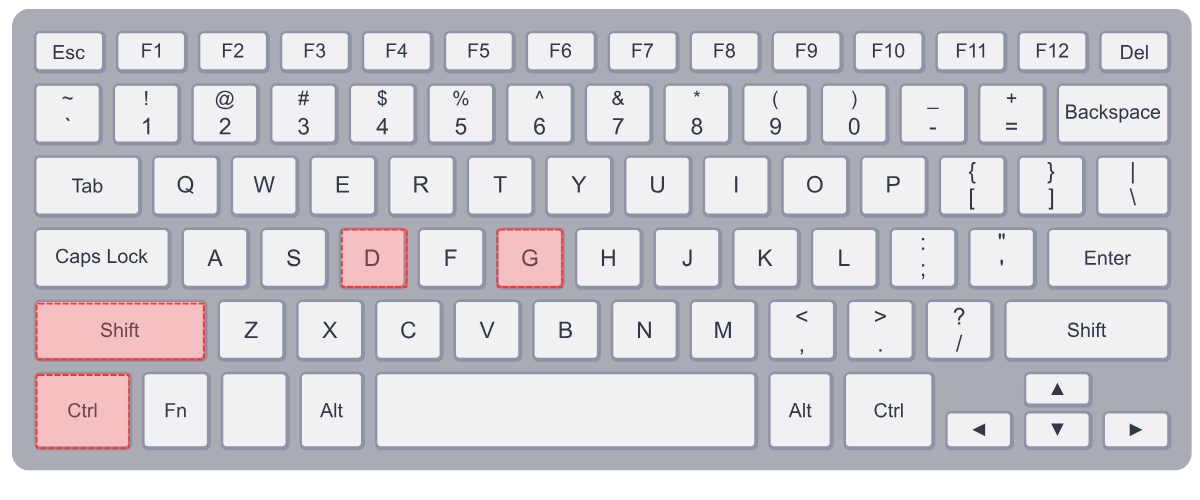
PowerPointにおいて、作図やレイアウト調整のスピードを何倍にも引き上げてくれる、魔法のようなショートカットキーを厳選してご紹介します。
今日からマウスの右クリックメニューを探すのはやめて、左手をキーボードの定位置に置いて作業を始めましょう。
Ctrl + D:コピー&ペーストの完全上位互換「等間隔の連続複製」
オブジェクトを複製する際、いまだに「Ctrl+C(コピー)」のあとに「Ctrl+V(貼り付け)」を使っていませんか?
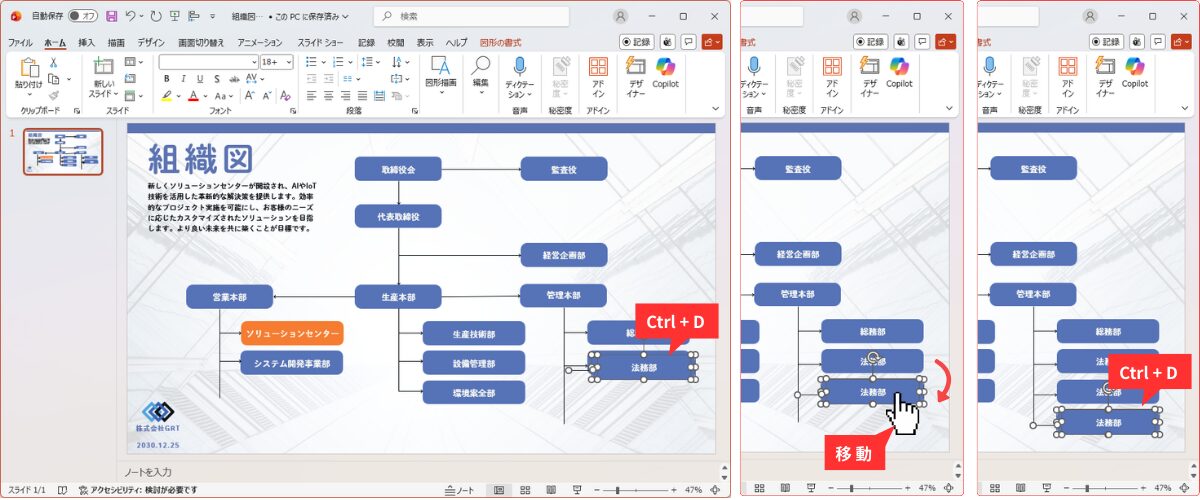
今日からは絶対に「Ctrl+D(Duplicate:複製)」を使ってください。
オブジェクトを選択して「Ctrl+D」を押すと、元の図形から少しだけ右下にズレた位置にオブジェクトがポンッと複製されます。
ここまでは通常のコピペと同じように見えますが、ここからが「Ctrl+D」の真骨頂です。
複製されたその図形を、マウス(または矢印キー)で「配置したい任意の位置(例えば元の図形の真横や真下)」に動かしてみてください。
そして、そのまま他の場所をクリックせずに、もう一度「Ctrl+D」を押します。
すると、先ほどあなたが手動で動かした「移動距離」と「角度」をPowerPointが記憶しており、全く同じ間隔で3つ目の図形が複製されます。
そのまま「Ctrl+D」を連続でタタタッと押せば、完全に等間隔に並んだ図形の列が、あっという間に完成します。
5つのステップからなるプロセス図や、均等に並んだ組織図の枠組みを作る際、この「連続複製機能」は絶大な威力を発揮し、配置の手間をゼロにしてくれます。
Ctrl + G:複雑な図形を一つにまとめる「グループ化」
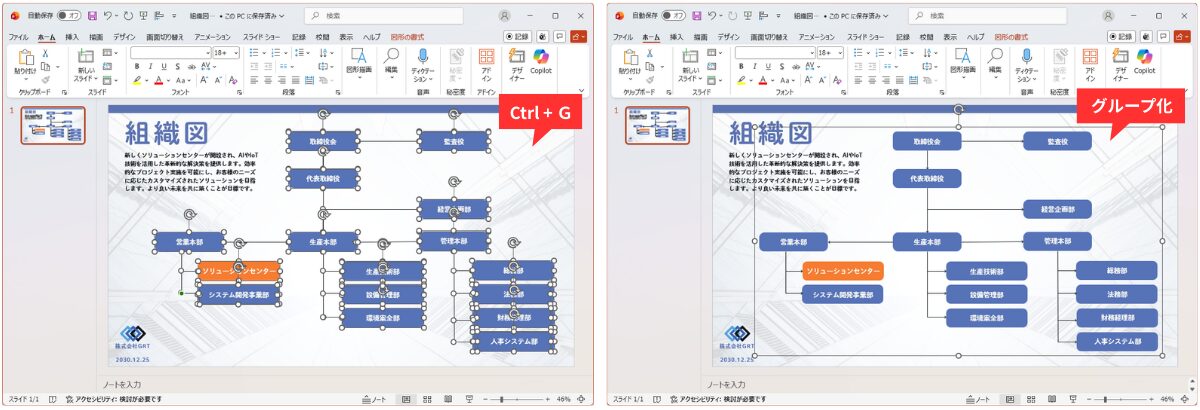
複数の図形やテキストボックス、アイコンなどを組み合わせて一つの意味を持たせた「図解」を作ったとします。
これをスライド内の別の場所に移動させたい時、一つひとつマウスで囲んで移動させると、途中で一部のパーツだけが取り残されたり、ズレたりしてイライラした経験があるはずです。
複数のオブジェクトを選択した状態で「Ctrl+G(Group:グループ)」を押すと、それらがカチッと一つのグループ(部品)として結合されます。
一度グループ化してしまえば、クリック一回で全体を選択できるようになり、まとめて移動させたり、全体のバランス(縦横比)を保ったまま一気に拡大・縮小したりすることが可能になります。
特に、アニメーションを設定する際や、「配置」メニューから「左右中央揃え」などを行う際、バラバラの部品のままだと意図しない動きをしてしまうため、この「Ctrl+G」によるグループ化は必須のテクニックと言えます。
Ctrl + Shift + G:柔軟な修正を可能にする「グループ化の解除」
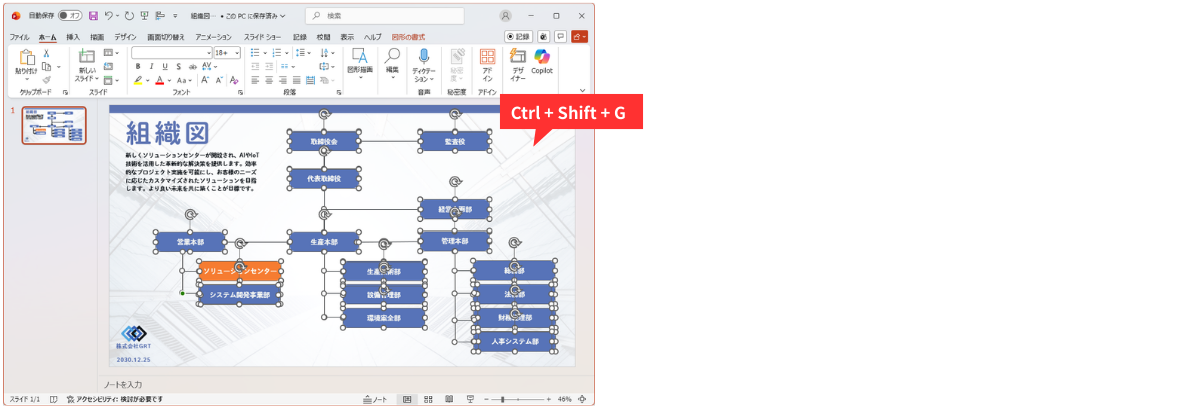
グループ化したオブジェクトの一部(例えば、中に入っているテキストだけ、あるいは背景の色だけ)を修正したい場面も多々あります。
その際に活躍するのが、グループ化を解除する「Ctrl+Shift+G」です。
グループ化されたオブジェクトを選択し、このショートカットを押すと、魔法が解けたように再び元のバラバラの部品に戻ります。
「Ctrl+G」でまとめて移動し、微調整が必要になったら「Ctrl+Shift+G」で解除して編集する。
この「G」と「Shift+G」の往復を息をするように行えるようになると、PowerPointの操作感は劇的に軽快になります。
Shift + ドラッグ:手ブレを完全に防ぐ「水平・垂直・45度移動」
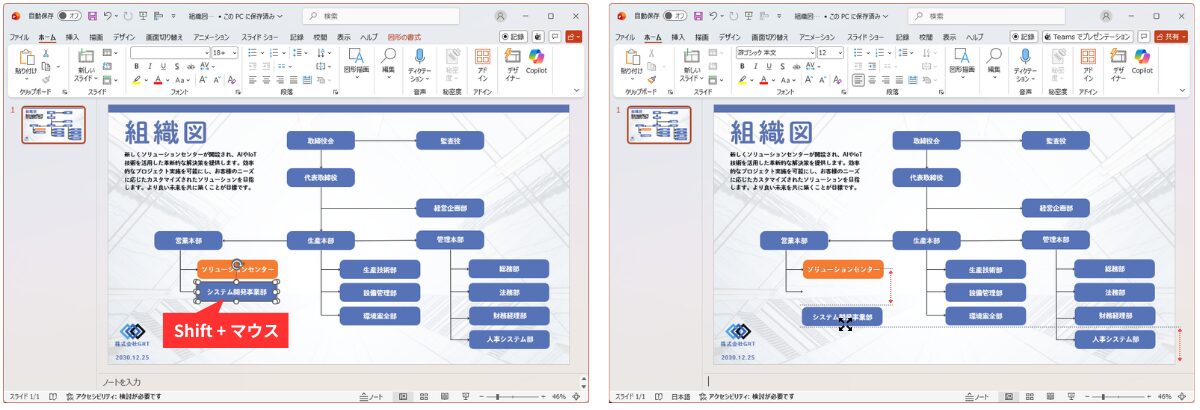
マウスで図形を真横や真下に動かしたい時、人間の手はどうしても数ピクセル上下にブレてしまいます。
「大体合っているだろう」と目分量で配置したスライドは、プロジェクターの巨大なスクリーンに映し出されたり、PDFにして取引先の高解像度モニターで閲覧されたりすると、その微妙なズレが素人っぽさとして浮き彫りになってしまいます。
そこで活躍するのが「Shiftキー」という最強の補助輪です。
オブジェクトをマウスでクリックし、「Shiftキーを押しながら」ドラッグしてみてください。
すると、見えないレールに乗ったかのように、きっちりと水平、垂直、あるいは45度方向にしか動かなくなります。
どれだけマウスを持つ手が震えても、上下にズレることは絶対にありません。
先述の「Ctrl+D」と組み合わせて図形を並べる際にも、この「Shift+ドラッグ」で最初の位置を正確に決めることで、完璧で美しいレイアウトが実現します。
Shift + 角をドラッグ:絶対に崩してはいけない「縦横比の固定」
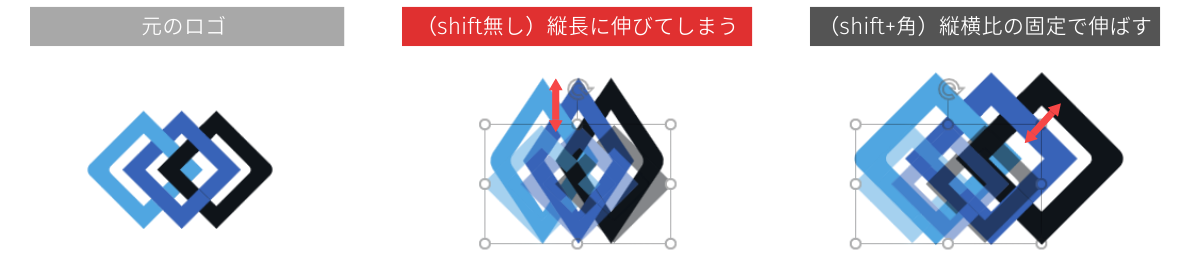
PowerPointにおける最大のタブーの一つが、「企業ロゴや顔写真、製品画像の縦横比を崩してしまうこと」です。
スペースに押し込もうとして無理に横幅だけを縮めたりすると、企業のブランドイメージを大きく損なう結果を招きます。
図形や画像をリサイズ(拡大・縮小)する際は、必ずオブジェクトの「四隅の角(丸いハンドル)」をマウスで掴み、「Shiftキーを押しながら」ドラッグする癖をつけてください。
Shiftキーを押している間は、どれだけマウスを無茶な方向に動かしても、縦横比(アスペクト比)がガッチリと固定されたまま、美しくスケールアップ・ダウンしてくれます。
「写真が縦長に伸びてしまった」「ロゴが太ってしまった」という恥ずかしい失敗は、この操作ひとつで完全に防ぐことができます。
[画像挿入: 「Ctrl+D」による等間隔コピーと、「Shiftキー」による水平移動・縦横比固定の操作を組み合わせ、美しく整ったスライドが完成していく様子を表現したGIFアニメーション風の解説画像 / alt=”ショートカットを活用して素早く美しいスライドレイアウトを完成させる一連の流れ”]
【担当者より】ツールの熟練度とAIの活用が、アウトプットの質とスピードを決める
同じPowerPointというアプリケーションを使っていても、今回ご紹介したようなショートカットキーを使いこなしてオブジェクトを自在に操れる人と、すべてをマウスの右クリックやリボンのメニューから探して操作している人とでは、資料完成までのスピードに数倍、数十倍という圧倒的な差が生まれます。
そして最も重要なことは、「ショートカットによって生み出された余剰時間」をどう使うかです。
早く帰宅してワークライフバランスを充実させるのも素晴らしいですし、浮いた時間を「この提案内容はお客様の課題を本当に解決できるだろうか?」という本質的な思考や、データをより深く分析するための時間に充てることもできます。
これこそが、生産性向上の真の目的です。
2026年現在、AIが業務の多くをサポートしてくれる時代になりました。
しかし、AIの出力結果を最終的な「価値あるアウトプット」に昇華させるためには、ビジネスパーソン自身のITリテラシーとツールの熟練度が依然として重要な鍵を握っています。
日々の業務で使うツールの機能を一つ知るだけでも、その積み重ねが将来的な膨大な時間の削減に繋がります。
まずは今回ご紹介したショートカットキーの中から、ご自身の業務で頻繁に使うものを1つ、2つピックアップし、意識的に使ってみてください。
その小さな効率化の積み重ねが、やがて皆様のより付加価値の高い業務と、大きな成果を生み出す力となるはずです。
関連記事
-
取扱商品
「IT担当が自分だけ」の中小企...
「社内でITに詳しそう」という理由だけで、Microsoft 365の管理を任されていませんか? 本来の業務は総務や経理なのに、気づけばパソコンのトラブル対応、新入社員のアカウント作成、Teams会...
最終更新日 2026年03月17日
-
取扱商品
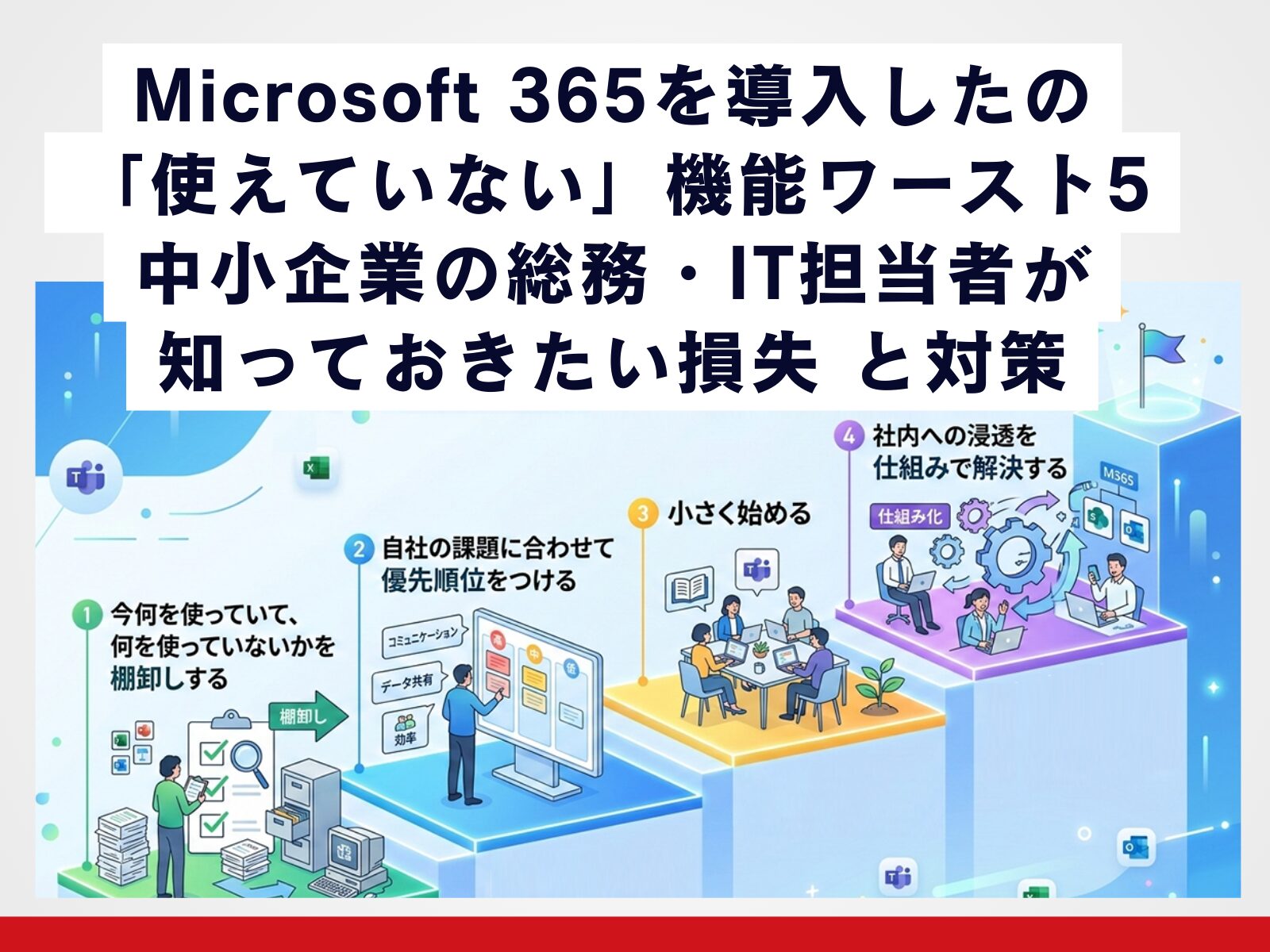
Microsoft 365を導...
「Microsoft 365を契約しているのに、結局メールとTeamsしか使っていない」 そんな声を、IT担当者や総務の方からよく聞きます。 月額数百円〜数千円/ユーザーのライセンス料を払い続けなが...
最終更新日 2026年03月17日
-
週刊ICT講座
数字の羅列はもう卒業!Exce...
ビジネスにおいてデータは「21世紀の石油」と呼ばれて久しいですが、2026年現在、ただデータを蓄積するだけではなく、それをいかに「可視化し、スピーディーな意思決定に繋げるか」が、あらゆる企業の競争力を...
最終更新日 2026年03月17日
