




全スライド一括修正!作業時間を1/10にする「スライドマスター」の魔法【2026年最新版】【週刊ICT活用講座 Vol.18】
AI時代になっても、手作業で修正していては効率化は夢のまた夢です。
2026年の今、私たちのビジネス環境は「AIとの協働」が当たり前になりました。
資料作成においても、Microsoft 365 Copilotに行構成を考えさせたり、下書きを作らせたりすることが日常茶飯事となっています。
しかし、そんなハイテクな時代になっても、現場では依然として「泥臭い手作業」に時間を奪われている方が後を絶ちません。
あなたのオフィスでも、こんな光景は見られませんか?
-
「無限ロゴ貼り付け」:50枚あるスライドの全ページに、会社のロゴ画像を一枚一枚、「Ctrl+V」で貼り付けている。ページをめくるとロゴの位置が微妙にズレていて、パラパラ漫画のように動いて見える。
-
「フォント変更の悪夢」:資料が完成した直後に、上司から「見出しのフォント、やっぱり全部『Biz UDゴシック』にして」と言われ、100枚のスライドを一枚ずつクリックして修正しようとしている。
-
「キメラ資料の悲劇」:複数人で分担して作ったスライドを統合(マージ)したら、Aさんは青ベース、Bさんは赤ベース、Cさんはフォントがバラバラ……という、統一感のないツギハギだらけの資料になってしまった。
もしこれらに一つでも心当たりがあるなら、あなたは人生の貴重な時間を浪費していると言わざるを得ません。
そのお悩み、PowerPointに標準搭載されている「スライドマスター」機能を使えば、すべて一瞬で解決します。
クリック数回、わずか数分の操作で、50枚でも1000枚でも、すべてのスライドのデザインを統一できるのです。
今回は、業務効率化のプロが教える、資料作成の「設計図」の作り方を徹底解説します。
AIが進化し、自動作成が可能になった今だからこそ、AIに正しい指示を出すための「土台=マスター」の理解は、必須のビジネススキルとなっています。
目次
スライドマスターとは? プレゼンの「設計図」を正しく理解する
多くの人がPowerPointを開いて最初に見る画面(標準表示モード)は、実は「完成予想図」を見ながら作業しているに過ぎません。
その裏側には、全てのスライドを支配する「設計図」が存在します。
それが「スライドマスター」です。
「プロジェクターのフィルター」でイメージする
スライドマスターの仕組みを直感的に理解するために、少しレトロですが「OHP(オーバーヘッドプロジェクター)」や、透明なセル画を想像してみてください。
-
スライドマスター(土台のフィルム): ここに「会社のロゴ」「共通の背景デザイン」「見出しのフォント設定」などを描き込みます。これはすべてのスライドの「背景」として機能します。
-
通常のスライド(各ページのフィルム): マスターの上に重ねる透明なフィルムです。ここに、そのページごとの「今回の売上データ」や「新商品の写真」などを貼り付けます。
この2枚を重ねてスクリーンに投影したものが、普段私たちが見ているプレゼンテーション画面です。
「スライドマスター」という土台のフィルムにロゴを一つ描けば、その上に重ねるすべてのスライド(何百枚あろうとも)の同じ位置に、そのロゴが透けて見えるようになります。
なぜ今、「スライドマスター」を学ぶべきなのか?
メリットは単に「修正が楽になる」だけではありません。
2026年のビジネス基準において、以下の利点は品質担保に直結します。
-
圧倒的なタイムパフォーマンス(タイパ): 1箇所の変更が全ページに波及するため、修正工数が1/10以下、場合によっては1/100になります。
-
デザインの統一性(ブランディング): 全ページで同じ位置、同じフォント、同じ色が徹底されるため、資料に「プロっぽさ」と「信頼感」が生まれます。人間が手作業で合わせようとすると、どうしても数ピクセルのズレが生じますが、マスターならズレようがありません。
-
ファイルサイズの軽量化: 全ページに画像を貼り付けるとファイルサイズが肥大化しますが、マスターに1枚貼るだけなら容量は最小限で済みます。クラウドストレージの容量節約や、チャットでの送受信の軽快さにも繋がります。
-
誤操作の完全防止: マスターにある要素(背景やロゴ)は、通常のスライド編集画面ではクリックできません。「作業中にうっかりロゴを動かしてしまった!」「背景画像を誤って削除してしまった」というミスを物理的に防げます。
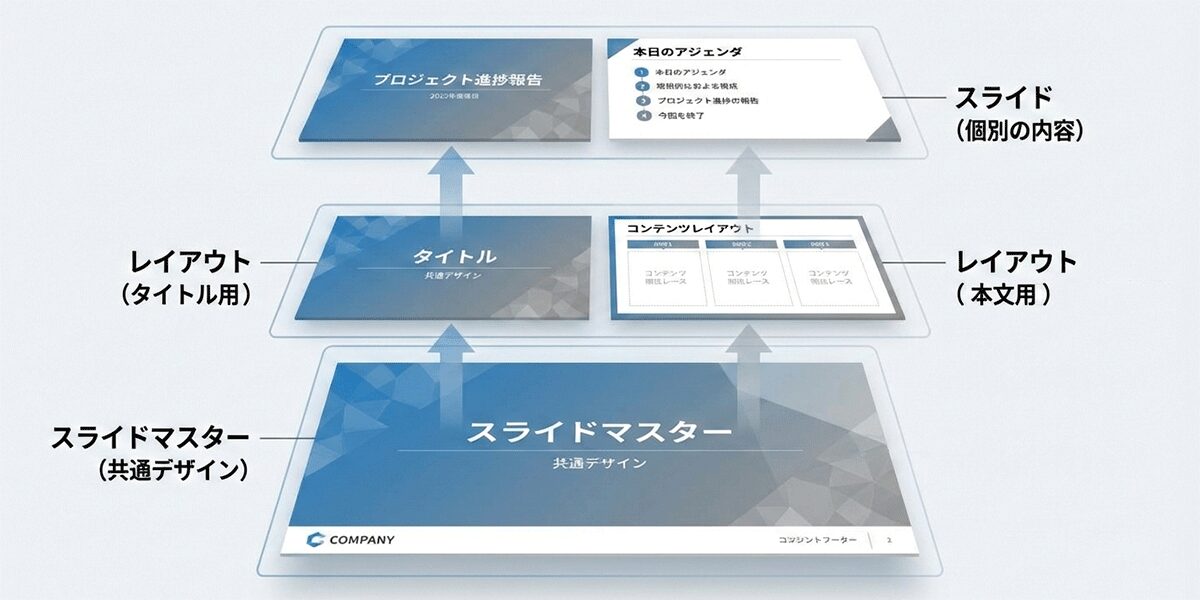
私たちが見ているスライドは、実は複数のレイヤー(層)が重なってできています。
実践!スライドマスターで全ページにロゴを一括挿入する完全手順
それでは、実際にPowerPointを操作しながら、最も基本的な「全スライドの右上に会社のロゴを入れる」作業を行ってみましょう。
読むだけでなく、手を動かしてみることを強くおすすめします。
裏側の世界「スライドマスター表示」へ切り替える
まず、普段作業しているリボンメニュー(画面上部のメニュー群)の「表示」タブをクリックしてください。
その中に「スライドマスター」というボタンがあります。
これをクリックします。

すると、画面の雰囲気が少し変わったことに気づくはずです。
左側のスライド一覧ツリーが変化し、リボンメニューに「スライドマスター」という専用タブが現れます。
これが、プレゼンテーションの裏側、設計図の編集モードです。
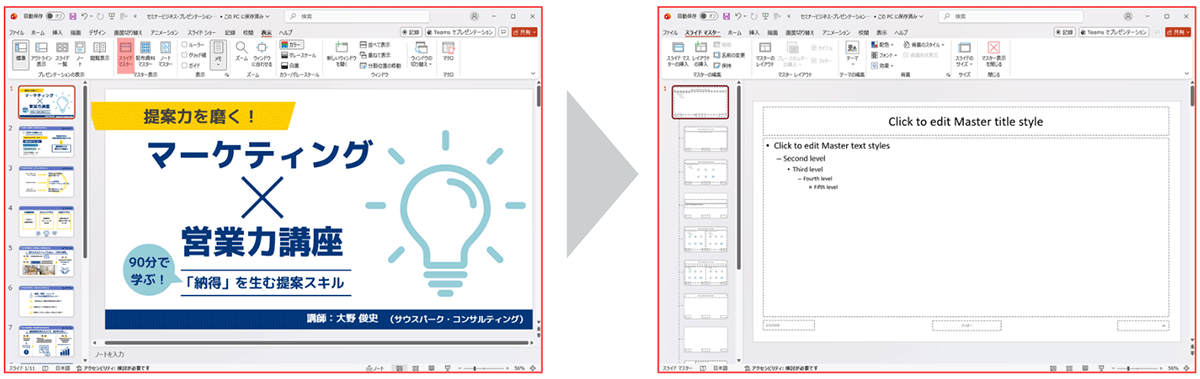
「親マスター」を選択する(※ここが最重要ポイント!)
左側のスライド一覧を見てください。
ツリー状の階層構造になっています。
これが「スライドマスター(通称:親マスター)」です。
その下にぶら下がっている小さなスライドたちは「レイアウトマスター(通称:子マスター)」と呼ばれます(「タイトルスライド用」「白紙用」「2コンテンツ用」など)。
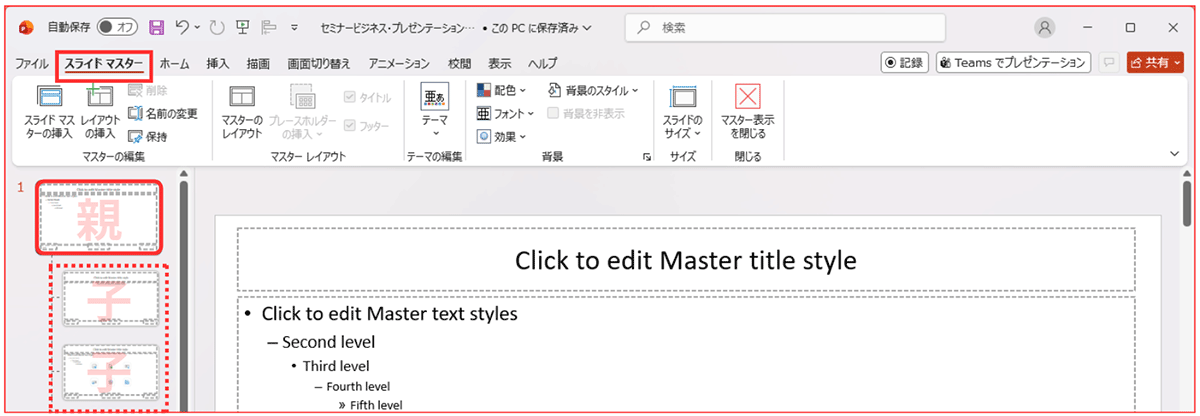
【ここが最大の落とし穴です!】
特定のスライドレイアウトだけでなく、資料全体に共通の設定を入れたい場合は、必ずツリーの一番上にある「大きなスライド(親マスター)」を選択してください。
ここで編集した内容は、その下にぶら下がるすべての子マスターに遺伝し、結果として全スライドに反映されます。
逆に、子マスターだけを編集しても、そのレイアウトを使っているスライドにしか反映されません。
ロゴ画像を挿入・配置する
親マスターが選択された状態で、以下の操作を行います。
-
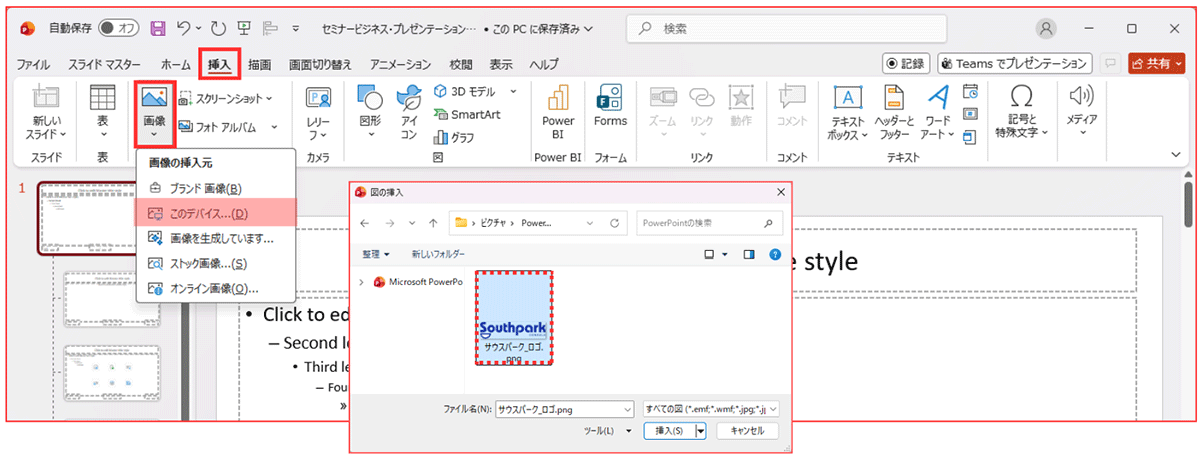
「挿入」タブ > 「画像」から、会社のロゴデータを選択して挿入します。
-
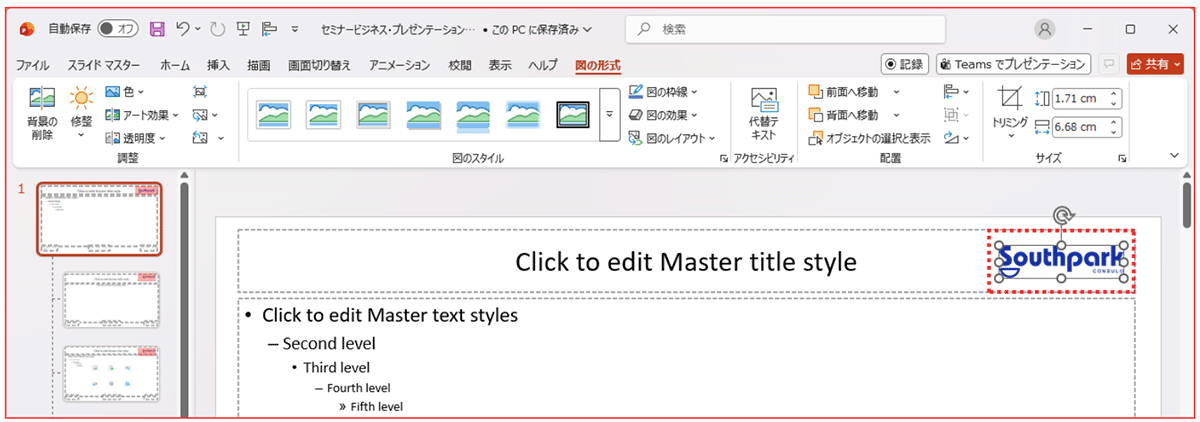
ロゴのサイズをマウスで調整し、邪魔にならない位置(一般的には右上や右下)に配置します。
-
必要に応じて、「配置」メニューから「最背面へ移動」などを設定し、テキストボックスの下に隠れないように調整します。
このとき、親マスター上でロゴを置いた瞬間、左側のツリーの下にある小さなスライドたち(子マスター)全てにも、自動的に同じ位置にロゴが表示されたことを確認してください。
これが「継承」です。
フォントや色もここで設定する(推奨)
せっかく親マスターを開いているので、フォントも設定しておきましょう。
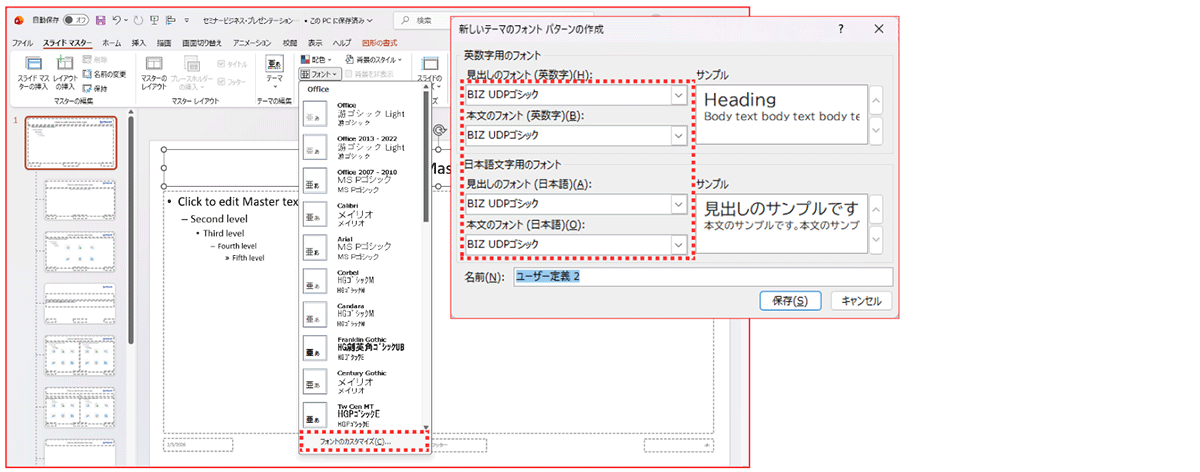
リボンの「フォント」ボタンから、「フォントのカスタマイズ」を選びます。
-
見出しのフォント:インパクトのあるゴシック体(例:Biz UDPゴシック Bold)
-
本文のフォント:読みやすいゴシック体(例:Biz UDPゴシック Regular)
このように設定しておけば、今後スライドを追加しても、勝手に「游ゴシック」に戻ったりすることはありません。
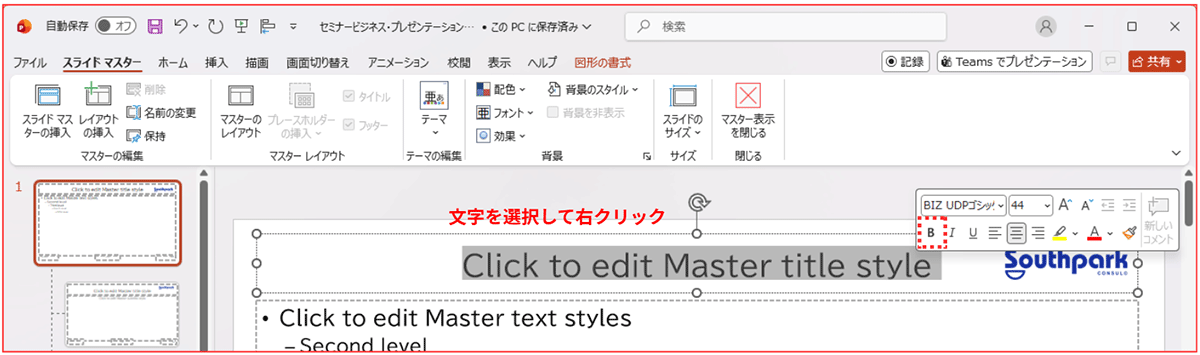
※「フォントのカスタマイズで」「Boldの選択」が出来ない場合は「見出し」のフォント部分をドラック選択して
マウスを右クリックでフォント選択内の「B」をクリックすると、子マスターの見出しも「Bold」に変更されます。
元の世界に戻る
設定が終わったら、リボンメニューにある「マスター表示を閉じる」ボタンをクリックします。
通常のスライド編集画面に戻ります。
さあ、全ページを確認してみてください。
今まで苦労して貼っていたロゴが、全てのスライドの全く同じ位置に、美しく配置されているはずです。
試しに新しいスライドを追加(Ctrl+M または Enterキー)してみてください。
新しいページにも最初からロゴが入っていますね? これがスライドマスターの魔法です。
ロゴだけじゃない!スライドマスターで実現する「高度な自動化」
ロゴの配置は序の口です。スライドマスターを使いこなすと、以下のような高度な一括設定が可能になります。
これらは2026年のビジネスシーンにおいて「見やすい資料」を作るための必須要件です。
カラーパレット(テーマの色)の定義で「迷い」を消す
会社のブランドカラー(コーポレートカラー)を「テーマの色」として登録しておきましょう。
そうすると、文字色や図形の塗りつぶし色を選ぶ際、登録したブランドカラーが最優先でパレットに表示されます。
チーム全員がこのマスターを使えば、「Aさんは濃い青、Bさんは薄い青を使ってしまい、統合したときに色が合わない」という事態を防げます。
色選びに迷う時間がゼロになる効果も絶大です。
プレースホルダー(入力枠)のカスタマイズ
スライドマスターでは、「ここには画像を入れてほしい」「ここは箇条書きエリア」といった枠(プレースホルダー)を自由に配置した、オリジナルのレイアウトを作成できます。
例えば、「左側に製品画像(画像枠)、右側にスペック表(表枠)、下に注釈(テキスト枠)」という自社独自の「製品紹介レイアウト」を作っておけば、誰が作ってもレイアウト崩れのない、均質な資料が完成します。
フッター情報の管理
「社外秘(Confidential)」の透かし文字や、コピーライト表記(© 2026 Your Company Inc.)、スライド番号などを、全ページの所定の位置に固定表示できます。
特にスライド番号(ページ番号)は、プレゼン時の質疑応答で「12ページ目のグラフについてですが…」と指定してもらうために必須です。
これもマスターで位置や大きさを決めておけば、誤って消してしまう心配がありません。
2026年の常識:Copilot時代だからこそ「マスター」が重要
「今はCopilotがあるから、スライドなんてAIが勝手に作ってくれるでしょ?」 そう思っている方ほど、実はスライドマスターの知識が必要です。
なぜなら、AIは指定された「スライドマスター」のルールに従ってスライドを生成するからです。
AIは「設計図」に忠実に従う実直な部下
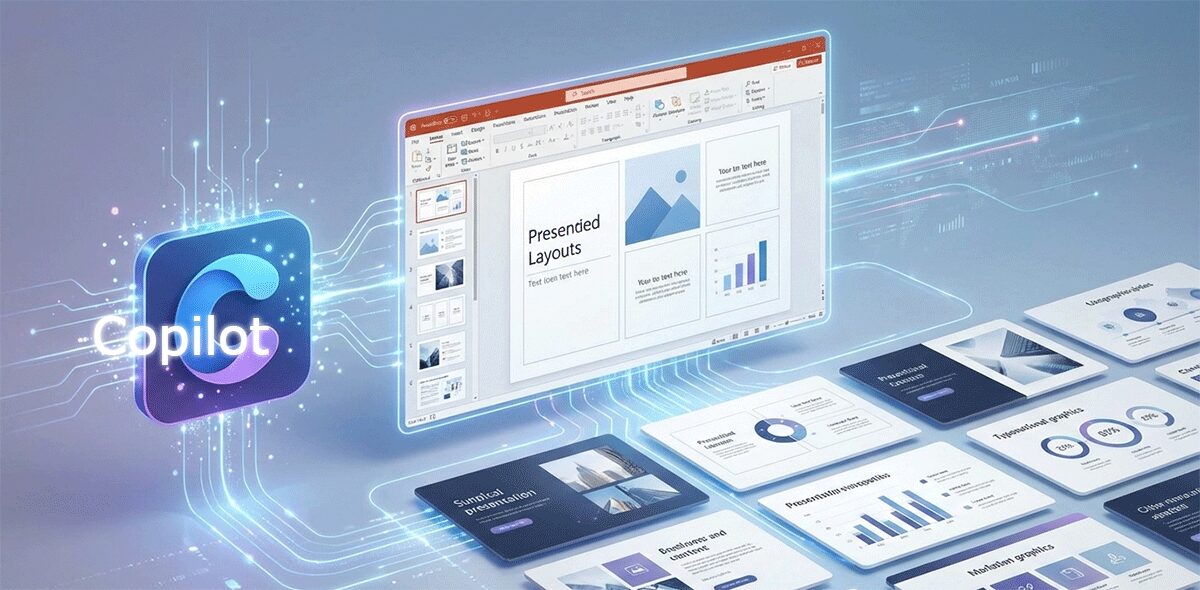
整ったマスターを用意することで、Copilotの出力品質は劇的に向上します。
Microsoft 365 Copilotに「このWord原稿からプレゼン資料を作って」と指示したとき、AIは現在適用されているスライドマスター(テーマ)のデザインルールを読み取ります。
もし、スライドマスターの設定が適当で、フォントサイズがバラバラだったり、プレースホルダーの位置がずれていたりすると、AIは「崩れたレイアウト」を高速で量産してしまいます。
AIが出力したスライドを人間が手直しする羽目になり、本末転倒です。
逆に、スライドマスターが美しく設計され、見出しの階層構造や色使いが定義されていれば、AIは一発で、貴社のブランドイメージに沿った完璧なスライドを出力してくれます。
「AIに最高のアウトプットをさせるために、人間が最高の設計図(マスター)を用意する」 これが、2026年における最も賢いPowerPointとの付き合い方であり、人間に求められるクリエイティビティの一つです。
よくあるトラブルと解決策 Q&A
スライドマスターを使い始めると、いくつかの「壁」にぶつかることがあります。
ここでは代表的なトラブルシューティングをご紹介します。
Q1. マスターでロゴを入れたのに、表紙(タイトルスライド)にだけ表示されません。
A. 「背景のグラフィックを表示しない」設定になっている可能性があります。
タイトルスライド用のレイアウトマスター(親マスターの下にある子マスターの1つ目)を選択し、リボンの「背景」グループにある「背景のグラフィックを表示しない」のチェックボックスを確認してください。
表紙はデザインをシンプルにするために、親マスターの要素(ロゴやヘッダーなど)をあえて隠す設定になっていることがデフォルトでは多いです。
表示させたい場合はチェックを外してください。
Q2. 通常画面に戻ったのに、文字が編集できません。
A. それは「テキストボックス」としてマスターに書き込んでしまっています。
ここを間違える方が非常に多いです。
マスター画面で「挿入」>「テキストボックス」で文字(例:会社名など)を入れると、それは「背景画像の一部」として扱われ、通常画面では編集できない固定文字になります。
各ページで書き換え可能な文字枠を作りたい場合は、「スライドマスター」タブにある「プレースホルダーの挿入」から枠を作成する必要があります。
Q3. 昔作った資料のスライドをコピーして貼り付けたら、デザインが変わってしまいました。
A. 貼り付けのオプションで「元の書式を保持」を選んでみてください。
通常、別のファイルからスライドを持ってくると、貼り付け先の(現在のファイルの)スライドマスターのデザインに自動的に変換されます。
これを防ぐには、貼り付け直後に表示されるオプションアイコンから「元の書式を保持」を選択します。
ただし、資料全体の統一感を損なう原因になるため、基本的には貼り付け先のマスターに馴染ませる修正を行うのが、美しい資料作成のセオリーです。
Q4. チームメンバーが勝手にレイアウトを崩してしまいます。
A. レイアウトに名前を付けて、用途を明示しましょう。
スライドマスター画面で、各レイアウトを右クリックし「レイアウト名の変更」を行いましょう。
「【画像左】製品紹介用」「【白紙】フリースペース」などと具体的な名前をつけると、メンバーがスライドを追加する際に「新しいスライド」ボタンから適切なレイアウトを選びやすくなり、無法地帯化を防げます。
【担当者より】「知っている」だけで、業務は劇的に変わる
今回ご紹介したスライドマスターは、単なるPowerPointの機能解説ではありません。
これは、業務における「標準化」と「仕組み化」の第一歩です。
-
毎回手作業で直す(対症療法)
-
一度設定して自動化する(根本治療)
この思考の切り替えは、資料作成だけでなく、メール対応、データ集計、あらゆる業務に応用できます。
2026年は、AIがあらゆる単純作業を肩代わりしてくれる時代です。
しかし、AIやPCの機能をフル活用するためには、私たち人間が「こんな機能があるんだ」と知り、使いこなそうとする姿勢が欠かせません。
弊社では、こうした「デジタルスキルの引き出し」を増やすこと、そしてそれを快適に実行できる「IT環境」を整えることが、これからのビジネスを勝ち抜く鍵だと考えています。
「なんとなく不便を感じているけれど、何から変えればいいかわからない」
「ウチの会社、まだ古いやり方をしているかも…」
そう感じた時こそ、業務フローを見直す絶好のチャンスです。
面倒な単純作業はPCなどのツールに任せ、私たちはもっとクリエイティブな仕事に集中しましょう。
🚀 あなたの業務効率を最大化するNEXT STEP
「今のパソコンやソフト、本当に今の業務に合っていますか?」
最新の機能を使いこなすには、知識だけでなく、それを支える土台(PCスペックやソフトウェアのバージョン、ネットワーク環境)も重要です。
「動作が重い」「使いたい機能が見当たらない」といったストレスを抱えたまま仕事をしていませんか?
もし、社内のIT環境や機器の導入について少しでも不安や疑問があれば、いつでも私たちにご相談ください。
御社の課題に合わせた最適な解決策を、一緒に探していきましょう。
関連記事
-
週刊ICT講座
全スライド一括修正!作業時間を...
[caption id="attachment_5400" align="alignnone" width="1200"] AI時代になっても、手作業で修正していては効率化は夢のまた夢です。[/cap...
最終更新日 2026年02月16日
-
週刊ICT講座
AI時代だからこそ差がつく!P...
こんなお悩みありませんか? 一生懸命作ったプレゼン資料なのに、図形やテキストボックスが微妙にガタガタしていて、なんだか素人っぽく見えてしまう…。 CopilotなどのA...
最終更新日 2026年02月09日
-

週刊ICT講座
Excel作業に革命を!テーブ...
2026年、ビジネス現場でのAI活用やデータ分析の自動化はもはや「当たり前」のフェーズに入りました。 しかし、その土台となるExcelのデータが「ただのセルの集まり」のままでは、最新テクノロジーの恩...
最終更新日 2026年02月02日
