




PC入替時も安心!【SHARP複合機】プリンタードライバーのインストール手順を徹底解説!
オフィスに欠かせない複合機ですが、「パソコンを新調したけれど、どうやって印刷できるようにすればいいの?」と戸惑う声も多く聞かれます。
2月も後半、いよいよ年度末が近づいてきました。
この時期は新年度の準備に向けて、新入社員用のパソコンを新調したり、社内の設備を入れ替えたりする機会が増えるタイミングではないでしょうか。
そこで「オフィス改善のヒント」今回のテーマは、そんな新生活・新年度の準備に欠かせない複合機のプリンタードライバーのインストール手順です。
目次
「プリンタードライバー」インストール手順
こんなお悩み、ありませんか?
- 新しいPCを買ったが、複合機から印刷が出せない。
- 印刷しようとすると「ドライバーが見つかりません」とエラーが出てしまう。
- パソコンのOSアップデート(Windows 10/11)後にプリンターが動かなくなった。
プリンタードライバーとは?
実は、複合機(コピー機)とPCをケーブルやWi-Fiでつなぐだけでは、印刷機能は使えません。
PCに「この複合機を使ってね」と命令を送るための専用ソフト「プリンタードライバー」を組み込む必要があります。
日々、シャープ複合機のメンテナンスを行っている私たちIBSが、初心者の方でも失敗しないインストール手順を分かりやすくお伝えします。
出典:「よくあるご質問:プリンタードライバーのインストール方法を知りたい。【ネットワーク接続編】」(SHARP公式)
https://jp.sharp/business/print/support/faq/answer/faq00835.html ※別窓で開く※
ステップ1:プリンタードライバーをダウンロードする
まずは、シャープの公式サイトから、お使いの機種に合った最新のドライバーを手に入れましょう。
インストールするプリンタードライバーのページを開く
▼ ダウンロードページはこちら ▼
SHARP複合機「ドライバー/ソフトウェア」ダウンロードページ(SHARP公式)
https://global.sharp/restricted/print/select.html?view=1&lang=1®ion=12 ※別窓で開く※
複合機の製品名を入力する
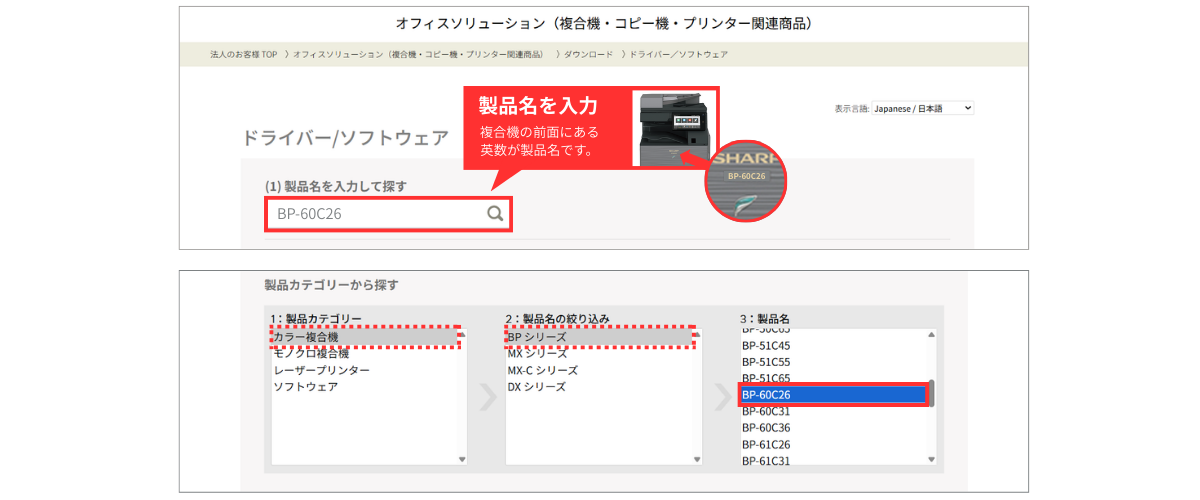
「製品名を入力して探す」の枠に、複合機の製品名を入力します。
お使いの複合機の前面(前蓋)SHARPロゴ下の英数(例:BP-60C26)が「製品名」になります。
または「製品カテゴリーから探す」より選択もできます。
お使いのOSを確認する
お使いのパソコンのOSを自動判別しますので、表示されたOSを確認し、間違いがなければ[次へ]をクリックします。
![手順3:お使いのOSで間違いがないか確認する。お使いのパソコンのOSを自動判別しますので、表示されたOSを確認し、間違いがなければ[次へ]をクリックします。](https://www.innotex-ibs.co.jp/wp-content/uploads/2026/02/98a069b1e53f8bd5c131bf2f25c97ca5.png)
< お使いのパソコンのOSの確認方法 >
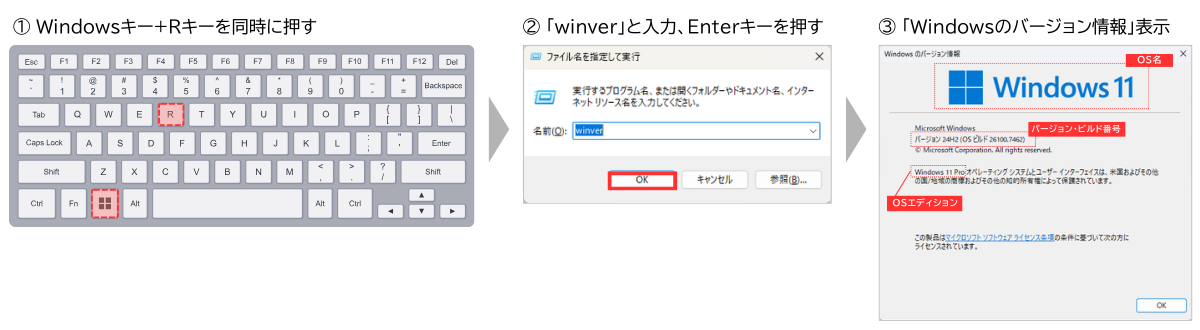
【Windowsの場合】現在のOSやバージョンが分からない場合「Windows」キー+「R」ボタンを同時に押す。
表示された「ファイル名を指定して実行」ダイアログに「winver」と入力し、Enterキー、または「OK」をクリック。
「Windowsのバージョン情報」というウィンドウが表示されます。
【Macの場合】Mac画面の左上にある「Appleメニュー(リンゴマーク)」から「このMacについて」を選択すると「MacOSの名前」と「バージョン番号」が表示されます。
< 自動判別されたOSが違う場合 >
その他のOSを選択する場合は、[その他のOSを選ぶ]をクリックし、選びなおしてください。
![自動判別されたOSが違う場合、その他のOSを選択する場合は、[その他のOSを選ぶ]をクリックし、選びなおしてください。](https://www.innotex-ibs.co.jp/wp-content/uploads/2026/02/f3d4911d3b287350463108e3834bc815.png)
プリンタードライバーを選択する
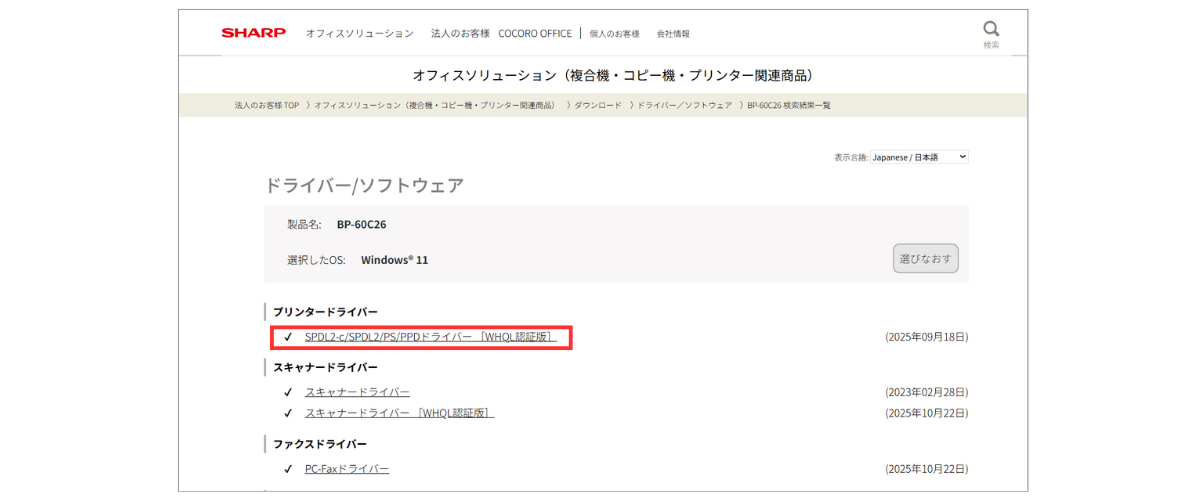
ダウンロード可能なドライバー一覧が表示されます。
プリンタードライバーが複数ある場合、お客様の環境に適したドライバーを選択してください。
ステップ2:プリンタードライバーをPCにインストールする
ダウンロードして実行する
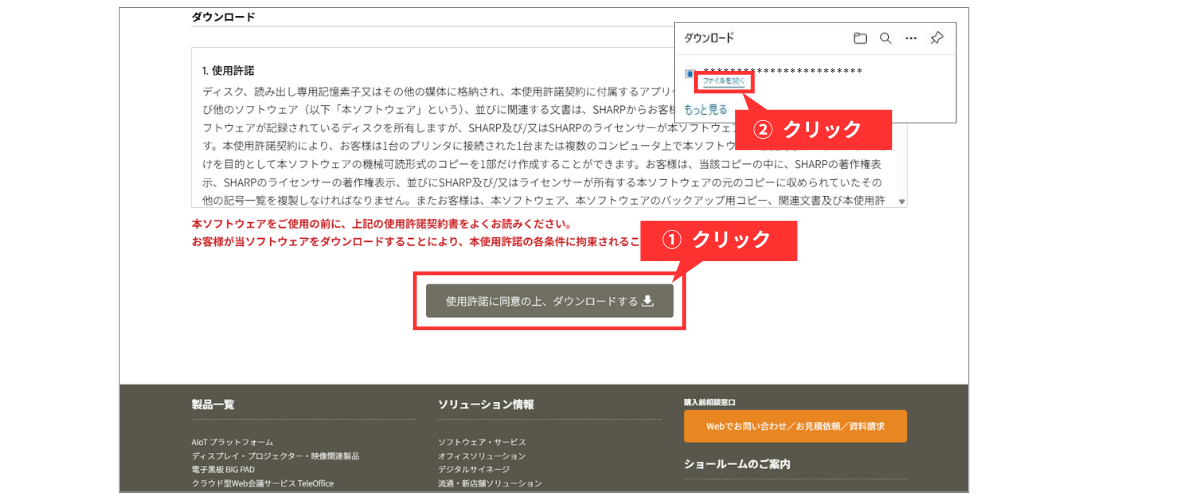
[ 使用許諾に同意の上、ダウンロードする ]ボタンをクリックし、表示されたウィンドウにある [ 開く ] ボタンをクリックします。
※お客様の環境により、ウィンドウは表示されず自動的に保存される場合があります。
※保存したファイルを右クリックし、表示されたメニューから[管理者として実行]をクリックしてインストールします。
【ご注意ください】 インストールは管理者権限で実行してください。インストール時、パスワードを求められる場合は、管理者のパスワードを入力してください。
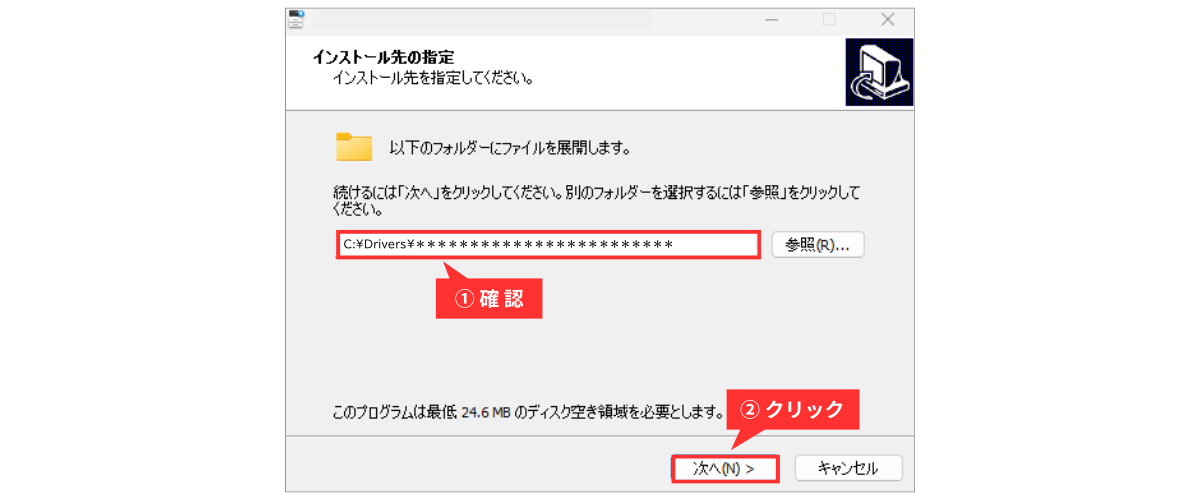
インストール先を指定する
ファイルを展開するフォルダーを確認し、[次へ]ボタンをクリックします。
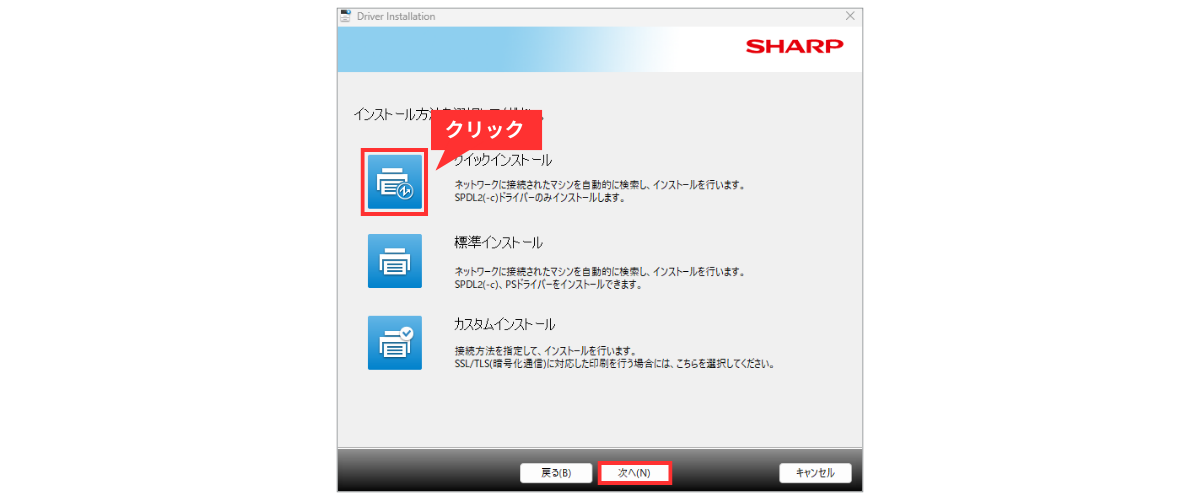
インストール方法を選択する
[クイックインストール]アイコンをクリックします。
※「セットアップタイプを選択してください。」画面が表示された場合
[プリンターの追加]アイコンをクリックすると、図のインストール方法を選択する画面へ移動します。
同じドライバーを使用する製品が既にプリンター登録されている、または、古いドライバーがインストールされていると、本画面が表示されます。
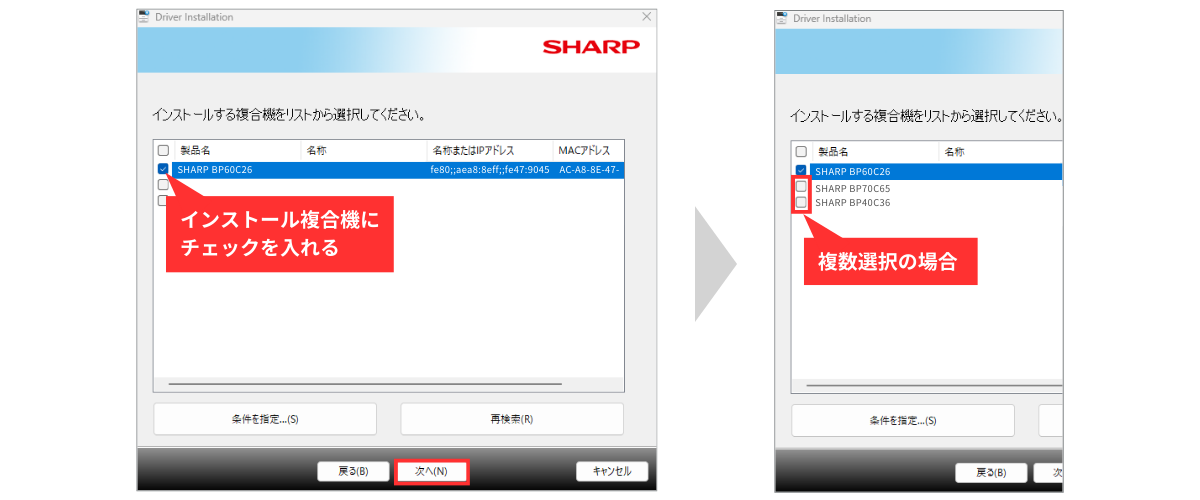
インストールする複合機を選択する
検索された複合機一覧から、インストールする複合機(製品番号)にチェックを入れ、[次へ]ボタンをクリックします。
※ 本画面に表示される複合機は、同時にインストール可能な製品です。
複合機(製品番号)が複数検索された場合、複数選択すると、これらを同時にインストールできます。
<複合機が表示されない場合>
[条件を指定…]ボタンをクリック、複合機のIPアドレスを入力し、[検索]ボタンをクリックします。
条件を指定しても検索できない時は・・・
【確認1】複合機の電源は、入っていますか?
【確認2】複合機とパソコンは、ネットワーク接続されていますか?
【確認3】ルーターやハブの電源が入っているか、あるいは故障していませんか?
【確認4】LANケーブルが正しく接続されていますか?
【問題が無い場合】社内のネットワーク管理者にお問い合わせください。
弊社設置の複合機をご利用のお客様は、お客様サポートセンターへご連絡ください。
【メンテナンス・修理について】(平日9:00~18:00)東京:050-3315-9838 / 大阪:050-3315-9839
✉ フォームから問い合わせる
ファイルのコピーを開始する
表示されている内容を確認し、[次へ]ボタンをクリックすると、ファイルのコピーが始まります。
【ご注意】この時、「オプション自動設定を行う」のチェックは外さないでください。
「セキュリティに関する警告ウィンドウ」が表示される場合:プリンタードライバーに問題はありませんので、インストールを続行するボタンを選択してください。
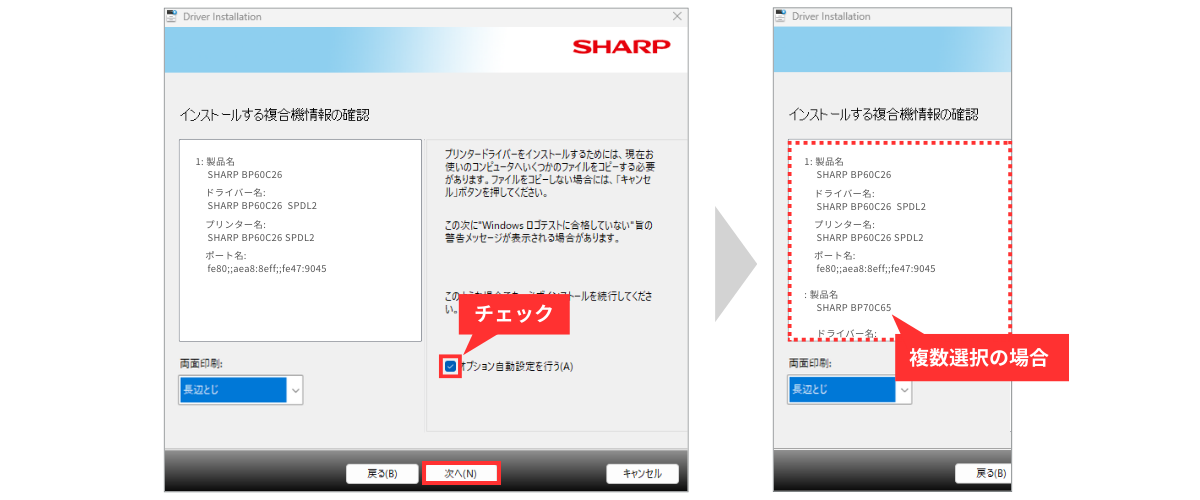
テスト印刷をして、正常にインストールができたか確認する
インストールの完了画面が表示されたら[テストページの印刷]ボタンをクリックして、テストページが印刷されるか確認します。
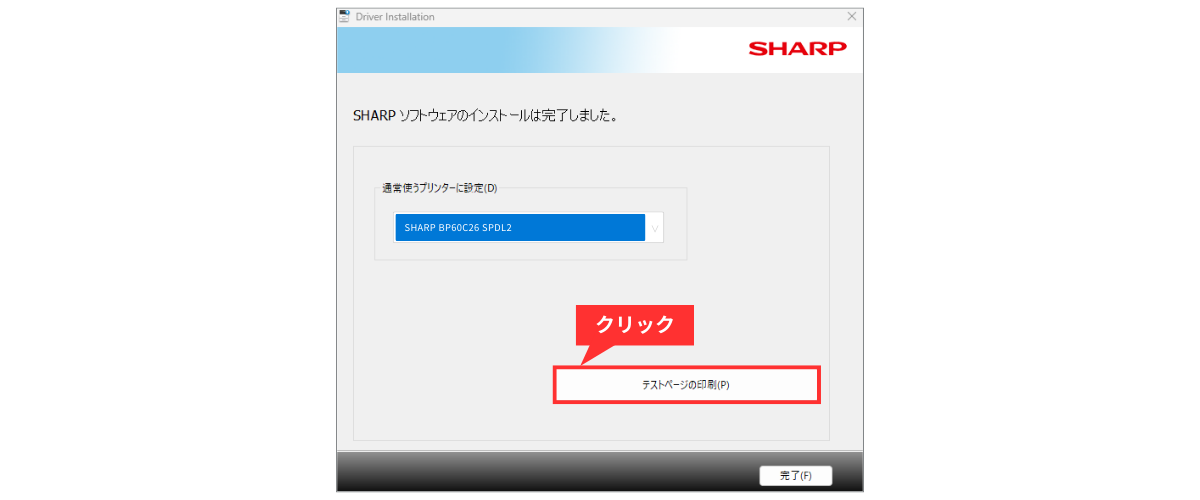
通常使うプリンタードライバーを選択する
通常使うプリンタードライバーを選択します。
< 通常使うプリンターとは? >
- 一番利用頻度が高い複合機のドライバーを「通常使うプリンター」に設定します。
- 他の複合機や他のドライバーが「通常使うプリンター」として既に設定されていて変更したくない場合は[変更しない]を選んでください。
- 印刷をする時に、他の複合機や他のドライバーに切り替えることが出来ます。
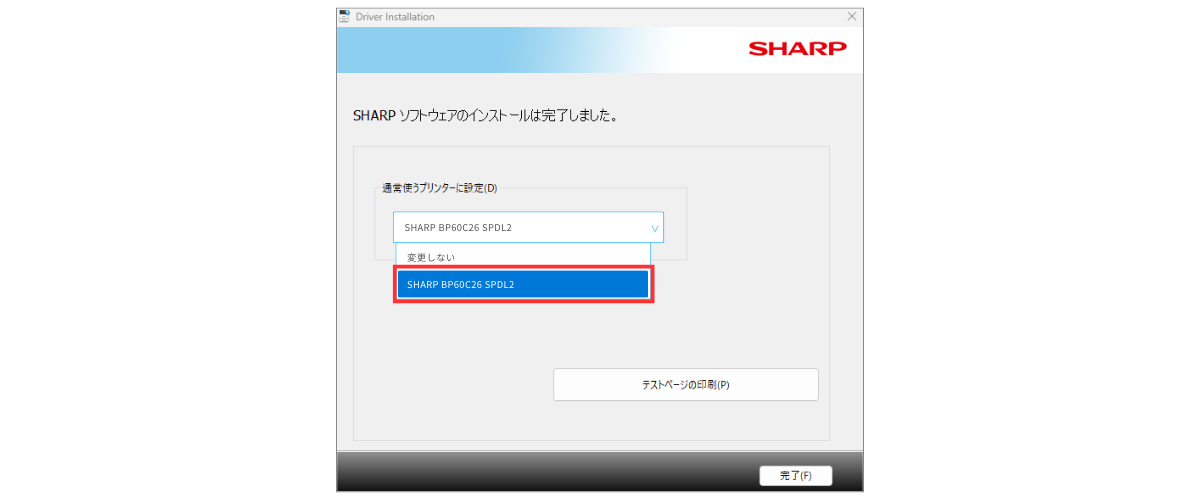
インストールを完了させる
[完了]ボタンをクリックします。
【再起動を促すメッセージが表示された場合】 [はい]ボタンをクリックし、コンピューターを再起動してください。
正しく設定して快適なオフィスの出力環境を手に入れる!
複合機とパソコンを物理的に接続するだけでなく、PC側に正しい「ドライバー」がインストールされて初めて、思い通りの印刷が可能になります。
また、メーカーは機能改善や不具合修正のために、頻繁にドライバーをアップデートしています。
新しくインストールする際は、必ず「最新版」を利用することが、トラブルを防ぐ一番の近道です。
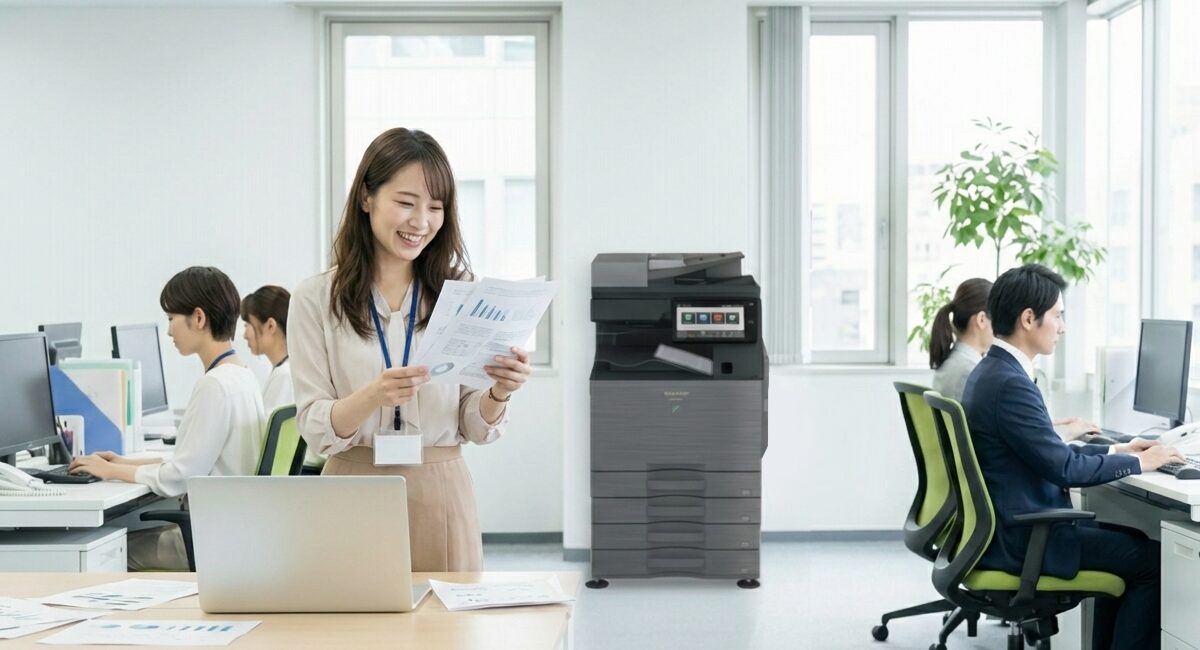
「自力では設定が難しい…」と感じたら、お気軽にご相談を!
- 手順通りにやったはずなのに、テスト印刷がうまくいかない。
- ドライバーを入れてから動作が不安定になった。
- PCの台数が多くて設定が追いつかない。
このようなトラブル、オフィスの出力環境でお困りの際は、ぜひ一度ご相談ください。
弊社設置の複合機をご利用のお客様は、お客様サポートセンターへご連絡ください。
【メンテナンス・修理について】(平日9:00~18:00)東京:050-3315-9838 / 大阪:050-3315-9839
✉ フォームから問い合わせる
合わせて読みたい「便利な最新複合機」
複合機利用者の「困った」をAIで自己解決!情報システム担当者の問い合わせ対応も大幅に削減できる。
関連記事
-
オフィス改善のヒント
PC入替時も安心!【SHARP...
オフィスに欠かせない複合機ですが、「パソコンを新調したけれど、どうやって印刷できるようにすればいいの?」と戸惑う声も多く聞かれます。 2月も後半、いよいよ年度末が近づいてきました。 この時期は新年...
最終更新日 2026年02月26日
-
オフィス改善のヒント
「PD対応モニター」vs「ドッ...
「ACアダプタをなくしたい」という目的は同じでも、その手段は大きく分けて2つあります。 「①モニターから給電する」か、「②ドッキングステーションを使う」かです。 「どっちも同じでしょ?」と思わ...
最終更新日 2026年02月19日
-
オフィス改善のヒント
【2026年最新】Thunde...
「Type-Cケーブルを買ってきたのに、モニターが映らない」 「最新のPCに入れ替えたのに、充電スピードが遅い」 USB Type-Cが普及し、iPhoneもWindows PCもケーブル1本で繋...
最終更新日 2026年02月19日
