




情報はどこへ?を防ぐ!Teams「チャット」と「チャネル」の正しい使い分け【週刊ICT活用講座 Vol.20】
Microsoft Teamsを導入して数年。
2026年現在、私たちの働き方は「ハイブリッドワーク」から「AI共創ワーク」へと完全にシフトしました。
しかし、どれだけAI(Copilot)が進化しても、依然として現場を悩ませているのが「あの情報はどこいった?」問題です。
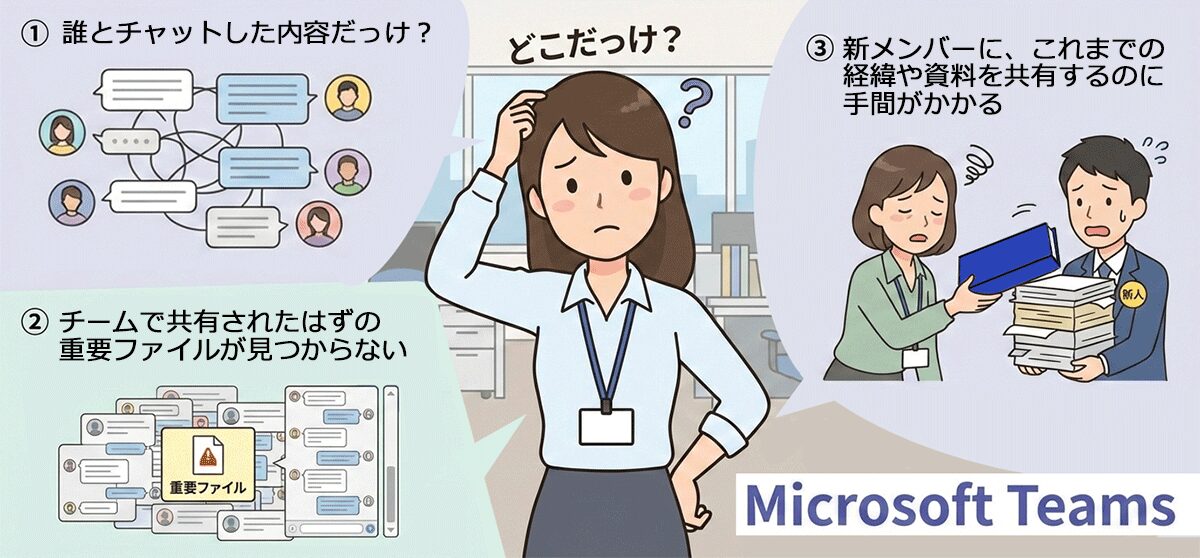
「あの件、誰かとのチャットで話したはずだけど、誰だったか思い出せない……」
「重要ファイルが会話のログに埋もれて、検索してもヒットしない」
「新メンバーに過去の経緯を説明するだけで半日終わってしまう」
こうした悩みは、Teamsの「チャット」と「チャネル」の使い分けが曖昧な組織で頻繁に起こります。
本記事では、2026年の最新ワークスタイルに合わせた、情報の「フロー」と「ストック」の管理術を徹底解説します。
目次
「チャット」と「チャネル」の決定的な違い
Teamsでのコミュニケーションが活性化するほど、情報の洪水に溺れやすくなります。
これを防ぐ鍵は、2つの機能の「性質」を正しく理解することです。
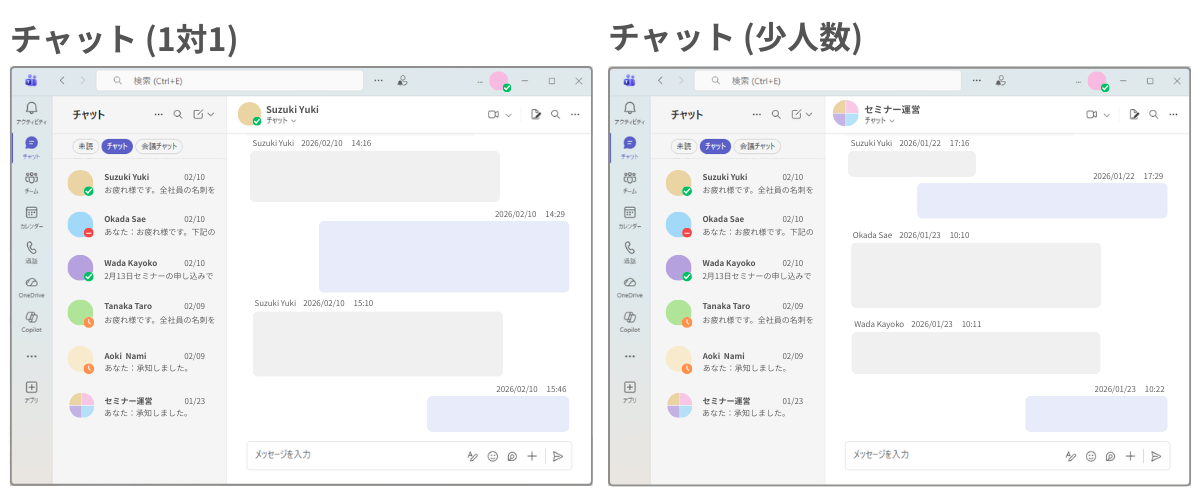
チャット(フロー情報):廊下での立ち話
チャットは、1対1や少人数での、一時的な会話や連絡、相談事に適しています。
-
性質: 時系列で情報が流れていく「フロー型」。
-
用途: 「お疲れ様です」「今いいですか?」といった、その場限りのやり取り。
-
リスク: 参加していないメンバーは内容を知ることができず、後から検索するのも困難です。
チャネル(ストック情報):テーマ別の会議室・書庫
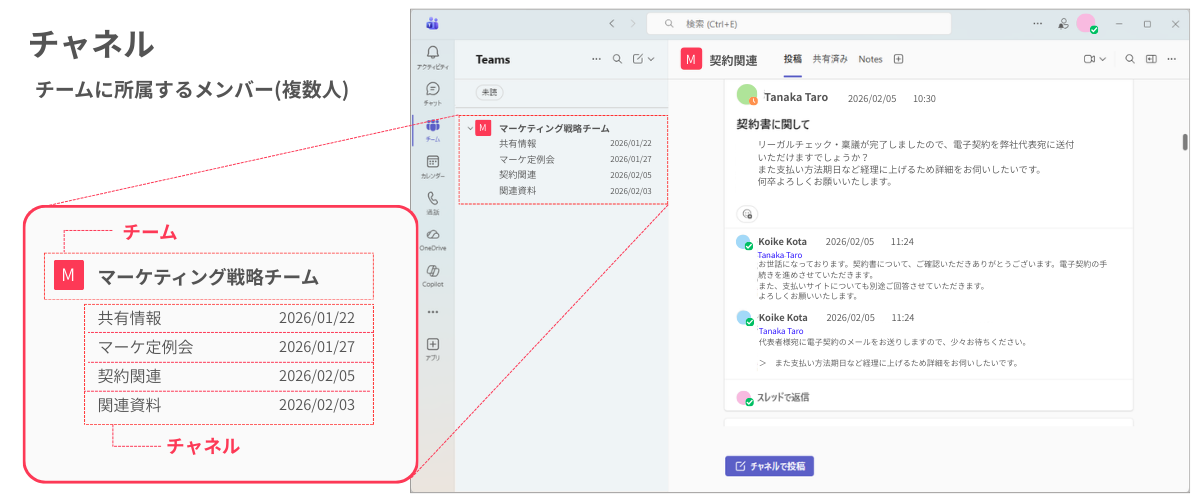
チャネルは、特定のチームやプロジェクトのメンバー全員が参加し、テーマごとに情報を蓄積していく場所です。
-
性質: 会話やファイルが資産として残る「ストック型」。
-
用途: プロジェクトの意思決定、議事録、マニュアル、ノウハウの共有。
-
メリット: 2026年現在のAIアシスタントは、チャネルに蓄積されたデータを学習・参照して回答を生成するため、ここに情報を集約することが業務効率化の生命線となります。
実践!こんな時はどっちを使う?判定ガイド
日々の業務で迷わないよう、具体的なシーン別に使い分けを整理しました。
シーンA:「今日のランチどうする?」「今、席外します」
正解:チャット その場で完結し、明日には忘れていても問題ない情報はチャットが最適です。
チーム全員の通知を鳴らす必要もありません。
シーンB:「プロジェクトAの定例会議議事録」
正解:チャネル 後からチームの誰もが参照できるように、プロジェクト専用のチャネル内に「会議議事録」というスレッドを立てて投稿します。
関連ファイルもここに直接アップロードすることで、情報が一元管理されます。
シーンC:「〇〇さん、B案件の件で少しご相談いいですか?」
正解:チャット → チャネルへの昇格 最初は1対1のチャットでクローズドに相談を始めても構いません。
しかし、その内容が「チーム全体に共有すべき決定事項」に発展した場合は、その要旨をチャネルに投稿し直すのがスマートです。
シーンD:「新メンバーの〇〇です。よろしくお願いします」
正解:チャネル チーム全体への自己紹介や公式なアナウンスは、チャネルの「一般(General)」や「自己紹介用スレッド」で行いましょう。
後から参加したメンバーも、過去の挨拶を見て「この人はこういうスキルがあるんだな」と把握できます。
2026年版:チャネルを「情報の宝庫」にする運用ルール
せっかくチャネルを使っても、使い方が乱雑だと結局ゴミ箱になってしまいます。
以下のルールをチーム内で徹底しましょう。
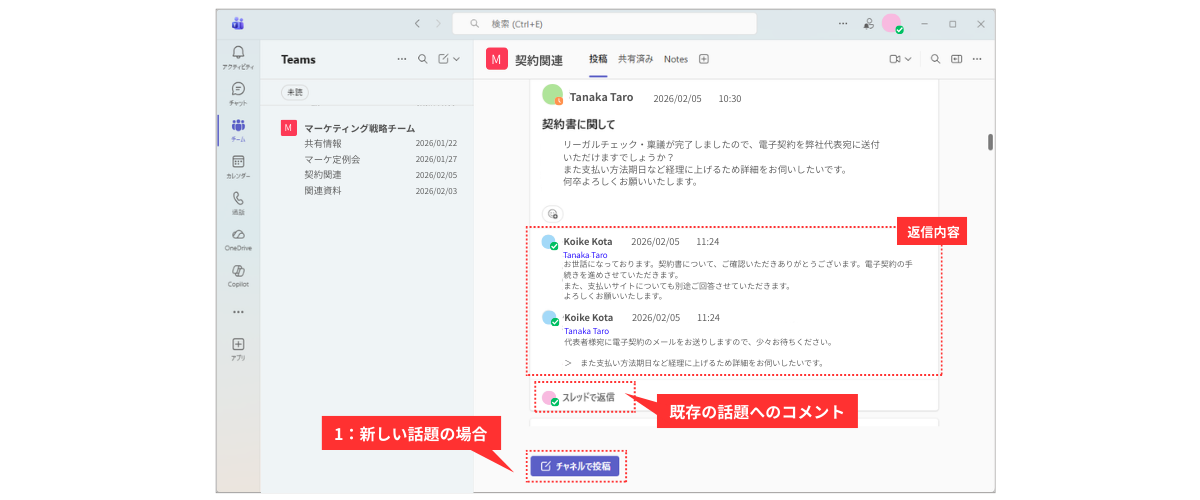
1:「新しい投稿」と「返信」を厳格に区別する
チャネル運用の最大の失敗は、すべての発言を「新しい投稿」で行ってしまうことです。
-
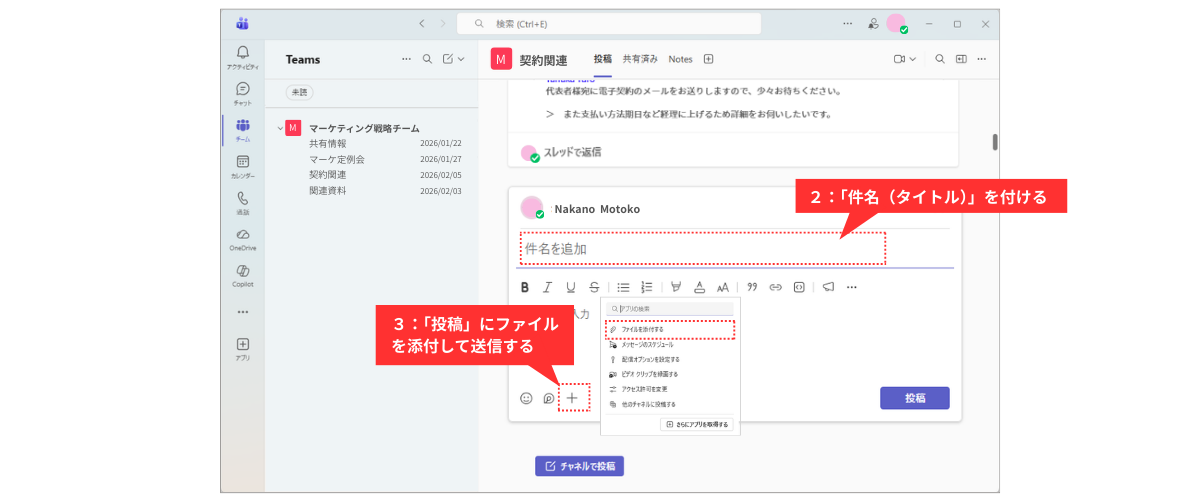
新しい話題: 左下の「新しい投稿」ボタンから開始(必ずタイトルを付ける)。
-
既存の話題へのコメント: その投稿の下にある「返信」をクリックして発言。
これにより、話題ごとにスレッドが折り畳まれ、後から見返した際も文脈(コンテキスト)がひと目で理解できます。
2:スレッドには必ず「件名(タイトル)」を付ける
2026年のビジネスシーンでは、AIによる要約が日常的に行われています。
AIが情報を正しく分類・検索するためにも、「〇〇プロジェクト進捗報告」といった具体的なタイトルを付けることが、人間にとってもAIにとっても親切な設計となります。
3:ファイルは「ファイルタブ」に直接置かない
意外と知られていないのがファイルの置き場所です。
チャネルの「投稿」にファイルを添付して送信すると、自動的にそのチャネルの「ファイル」タブに保存されます。
「ファイル」タブに直接ドラッグ&ドロップするのではなく、会話の文脈と一緒にアップロードすることで、「なぜこの資料が作成されたのか」という経緯もセットで保存されます。
これがのちにAIが「この資料の作成意図」を答える際の貴重な手がかりになります。
今日からできる!チームでの第一歩
「明日から全部チャネルに変えよう」と言っても、急な変更は混乱を招きます。
まずは以下のスモールステップから始めてみてはいかがでしょうか。
-
「挨拶・雑談スレッド」を作る: チャネル内に、あえてカジュアルなスレッドを立てて、チャット感覚で使える場所を用意する。
-
会議の議事録は必ずチャネルに置く: 「これどこだっけ?」と聞かれたら、チャネルのリンクを無言で(あるいは優しく)送る。
-
「返信」忘れを優しく指摘し合う: 新規投稿で返信してしまったメンバーがいたら、「こちらに返信しましょう!」とスタンプやコメントで文化を作っていく。
Teamsのようなコラボレーションツールは、単なる連絡ツールではありません。
情報をいかにオープンにし、属人化を防いで資産として蓄積していくかという「思想」そのものです。
「とりあえずチャットで」という習慣を少しだけ変えて、情報をチームの資産として残してみませんか?
その一歩が、数ヶ月後のあなたとチームを、情報の洪水から救い出すはずです。
関連記事
-
週刊ICT講座
情報はどこへ?を防ぐ!Team...
Microsoft Teamsを導入して数年。 2026年現在、私たちの働き方は「ハイブリッドワーク」から「AI共創ワーク」へと完全にシフトしました。 しかし、どれだけAI(Copilot)が進化...
最終更新日 2026年03月02日
-

週刊ICT講座
Web会議の映りを激変させる!...
2026年、私たちのビジネスシーンにおいて、Web会議は「特別なイベント」から「日常のインフラ」へと完全に移行しました。 オフィス、自宅、移動中のサテライトオフィス……どこにいても高品質なコミュニケ...
最終更新日 2026年02月20日
-
週刊ICT講座
全スライド一括修正!作業時間を...
[caption id="attachment_5400" align="alignnone" width="1200"] AI時代になっても、手作業で修正していては効率化は夢のまた夢です。[/cap...
最終更新日 2026年02月18日
