




【2026年最新】Thunderbolt 5登場でさらに複雑に?「形は同じなのに使えない」ケーブル選びの落とし穴を徹底解説
「Type-Cケーブルを買ってきたのに、モニターが映らない」
「最新のPCに入れ替えたのに、充電スピードが遅い」
USB Type-Cが普及し、iPhoneもWindows PCもケーブル1本で繋がる便利な時代になりました。
しかし、それと同時に増えているのが「ケーブルのミスマッチ」によるトラブルです。
さらに2024年後半から「Thunderbolt 5(サンダーボルト5)」という新規格が登場し、2026年現在、市場には新旧の規格が入り乱れています。
今回は、総務担当者や機材選定者が知っておくべき、Thunderbolt 4と5の違い、そして「最新こそ正義ではない」という機材選定の現実について解説します。
目次
そもそも「Type-C」は「端子の形」の名前にすぎない
まず最大の誤解を解きましょう。
「USB Type-C」とは、コネクタ(差込口)の形状の名前であって、性能を示す言葉ではありません。
同じ楕円形のコネクタでも、中身の性能は「軽自動車」から「F1カー」まで全く異なります。
見た目が同じだからといって、安いケーブル(軽自動車)で、8Kモニター出力などの重たい処理(F1レース)をしようとしても、動かないのは当然なのです。
2026年の常識:3つの「見えない階級」
オフィスでのトラブルの多くは、ケーブルの「階級」を間違えることで起きます。
現在は主に以下の3つの壁があります。
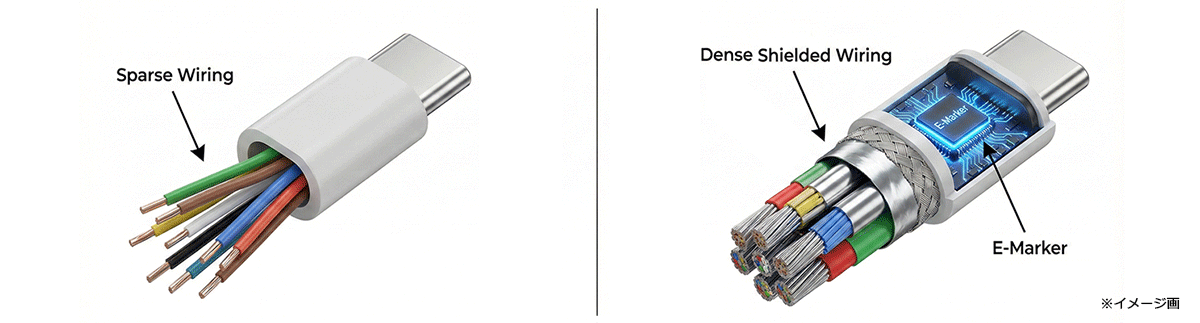
「充電スピード」の壁(60W vs 240W)
USB PD(Power Delivery)の規格拡張により、現在は最大240W(EPR)までの給電が可能になっています。
- 60W対応: 一般的なスマホ、タブレット、薄型ノートPC向け。
- 100W対応: ハイスペックノートPC、MacBook Pro向け。
- 240W対応(EPR): ゲーミングPC、モバイルワークステーション、Thunderbolt 5対応機器向け。
【ここが落とし穴】 「最新のハイエンドPC(140W充電対応)」を買っても、ケーブルが「60W対応」のままだと、充電は60Wに制限されます。
「急速充電器を買ったのに遅い!」という場合、犯人はケーブルであるケースがほとんどです。
「データ転送」の壁(USB 2.0 vs USB4)
データを送るスピードも、ケーブルによって雲泥の差があります。
- USB 2.0(480Mbps): 安価な「充電ケーブル」はこれ。データのコピーは非常に遅い。
- USB 3.2 / USB4(5Gbps〜40Gbps): 現在のビジネス標準。
- Thunderbolt 5(80Gbps〜120Gbps): 最新の超高速規格。
【ここが落とし穴】 安価で販売されているケーブルの多くは、データ転送が「USB 2.0(遅い)」仕様です。
これでスマホの数GBある動画データをPCに移そうとすると、いつまで経っても終わりません。
最強規格「Thunderbolt 5」は導入すべき?メリットとデメリット
現在、市場に出回り始めている最新規格「Thunderbolt 5」。
「数字が大きい方がいいだろう」と安易に飛びつくのは危険です。2026年現在の導入判断基準を整理します。
Thunderbolt 5の圧倒的メリット
Intel社が主導するこの最新規格は、まさに「モンスター級」の性能です。
- 速度が倍増: 前規格(Thunderbolt 4)の40Gbpsから、一気に80Gbpsへ。帯域ブースト機能を使えば最大120Gbpsまで出ます。
- 超高画質: 8Kモニターを複数台接続したり、超高リフレッシュレート(540Hzなど)のゲーミングモニターを動かせます。
- 大電力対応: 最大240Wまでの充電規格(PD EPR)をサポートしており、ゲーミングノートPCなどもケーブル1本で充電可能です(※PC側の対応が必要です)。
しかし…導入には「大きな壁」が
一般的なオフィス業務(Excel、Teams、Web閲覧)において、Thunderbolt 5は完全にオーバースペックであり、以下の理由から推奨しにくいのが現状です。

- 対応PCがまだ少ない 2026年現在でも、Thunderbolt 5ポートを搭載しているのは、一部のクリエイター向けハイエンドPCやゲーミングPCに限られます。一般的なビジネスPC(Core Ultra搭載の薄型機など)の多くは、まだThunderbolt 4が主流です。
- 価格が高額 Thunderbolt 5対応のケーブルやドッキングステーションは、Thunderbolt 4製品に比べて1.5倍〜2倍近い価格になります。全社員分揃えるにはコストがかかりすぎます。
- ケーブルの長さ問題 超高速通信を行うため、信号の劣化を防ぐ必要があり、ケーブルは「1メートル以内」など短くなりがちです。デスクの取り回しが良い長いケーブルは、特殊なICチップ入りのため非常に高価になります。
結論: 動画編集者や3D設計者以外の一般社員には、「Thunderbolt 4」または「USB4」で十分お釣りが来ます。
ケーブルの「ロゴ」で見分ける方法
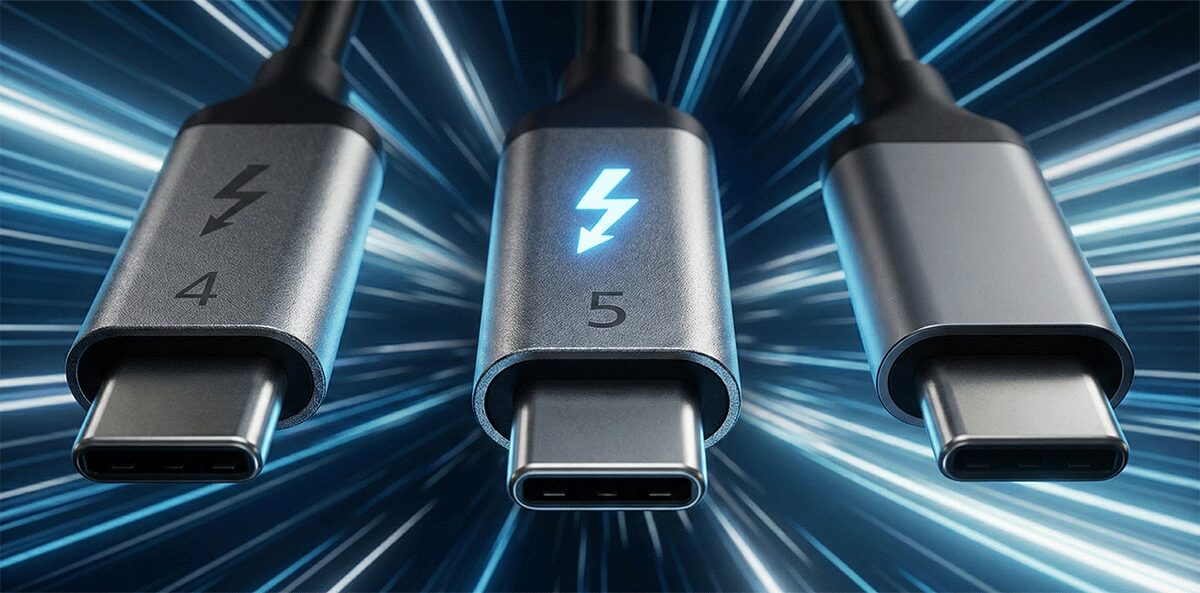
混在する規格を見分ける唯一の方法は、コネクタ部分の「ロゴ刻印」を見ることです。
- 電池マーク: 充電専用(映像が出ない可能性大)
- SS (SuperSpeed): データ転送が速い(USB 3.x)
- カミナリマーク + 4: Thunderbolt 4(現在のビジネス標準・最適解)
- カミナリマーク + 5: Thunderbolt 5(最新・超高速・高価)
PC側の差込口にも同様のマークがあります。
「5」のマークがないPCに「5」のケーブルを挿しても、PC側の性能(Thunderbolt 4など)までしか速度は出ませんのでご注意ください。
最新=最適とは限らない。適材適所の選定を
「たかがケーブル」と思うかもしれませんが、規格外の安いケーブルを使えばWeb会議が止まり、逆にオーバースペックな最新ケーブルを導入すれば無駄なコストになります。
- 一般社員用: コスパ重視の「60W / USB 3.2 Gen2」
- 役員・標準用: 失敗のない安定の「Thunderbolt 4」
- クリエイター用: 最先端の「Thunderbolt 5」
このように、用途とPCのスペックに合わせて適切な機材を配備することが重要です。
IBSでは、お客様が導入されているPC(Windows/Mac)の型番や業務内容に合わせて、最適な「ケーブル」「ドッキングステーション」「モニター」の組み合わせを選定・提案いたします。
「規格が難しくて分からない」「無駄なコストをかけずに環境を整えたい」というご相談は、ぜひIBSにお任せください。
関連記事
-
オフィス改善のヒント
【2026年最新】Thunde...
「Type-Cケーブルを買ってきたのに、モニターが映らない」 「最新のPCに入れ替えたのに、充電スピードが遅い」 USB Type-Cが普及し、iPhoneもWindows PCもケーブル1本で繋...
最終更新日 2026年02月17日
-
オフィス改善のヒント
【脱・ACアダプタ】「PCの充...
フリーアドレスやテレワークが当たり前になった今、PCと一緒にACアダプタを持ち歩くのが苦痛になっていませんか? 出社するたびにデスクの下に潜り込んでコンセントを探したり、カバンの中でケーブルが絡...
最終更新日 2026年02月06日
-

オフィス改善のヒント
Teams会議の音質・画質を改...
Microsoft Teams(以下、Teams)を導入し、Web会議の「やり方(操作方法)」には慣れてきた。 しかし、会議を重ねるにつれて、新たなストレスを感じてはいないでしょ...
最終更新日 2025年12月27日
