




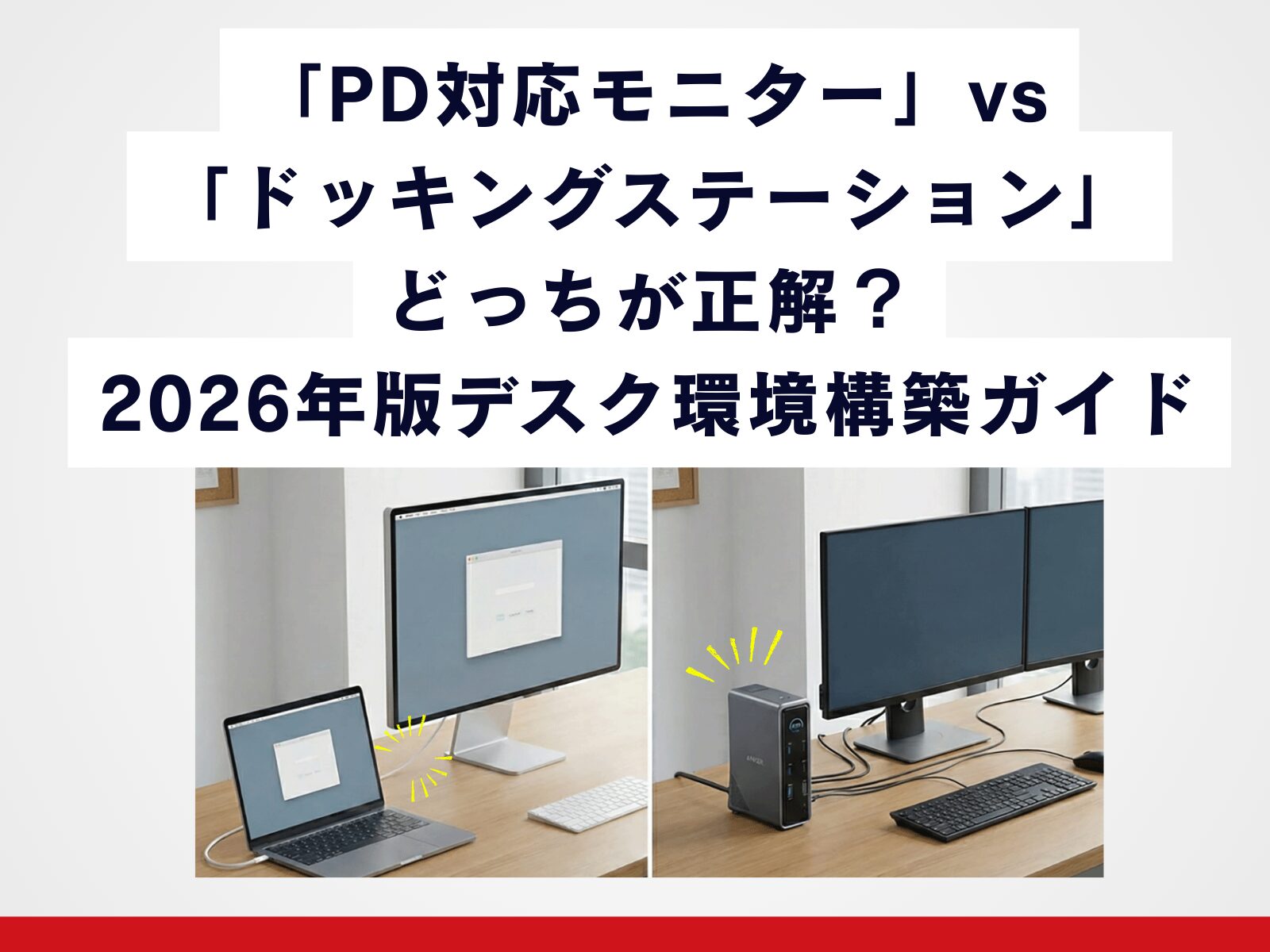
「PD対応モニター」vs「ドッキングステーション」どっちが正解?2026年版デスク環境構築ガイド
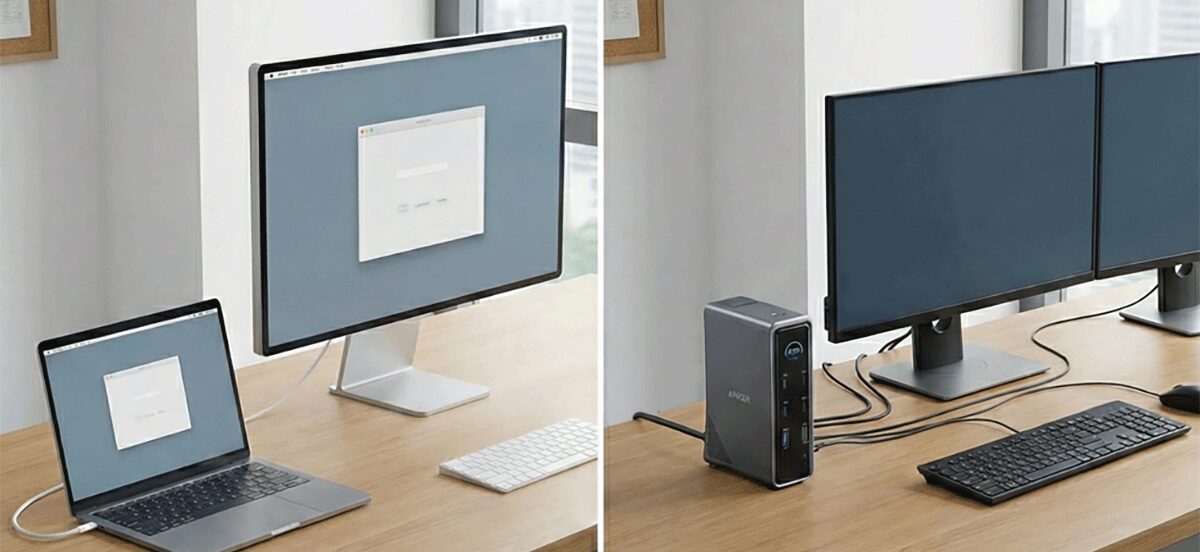
「ACアダプタをなくしたい」という目的は同じでも、その手段は大きく分けて2つあります。
「①モニターから給電する」か、「②ドッキングステーションを使う」かです。
「どっちも同じでしょ?」と思われがちですが、働き方やオフィスの環境(固定席かフリーアドレスか)によって、正解は全く異なります。
3部作の最終回となる今回は、あなたの会社に最適な構成パターンを診断し、2026年の最新トレンドである「スマホ・PC統合」についても解説します。
目次
パターンA:「USB PD(Power Delivery)対応モニター」導入(シンプル派)
今、オフィスのモニターを買い替えるタイミングなら、間違いなくこちらがおすすめです。
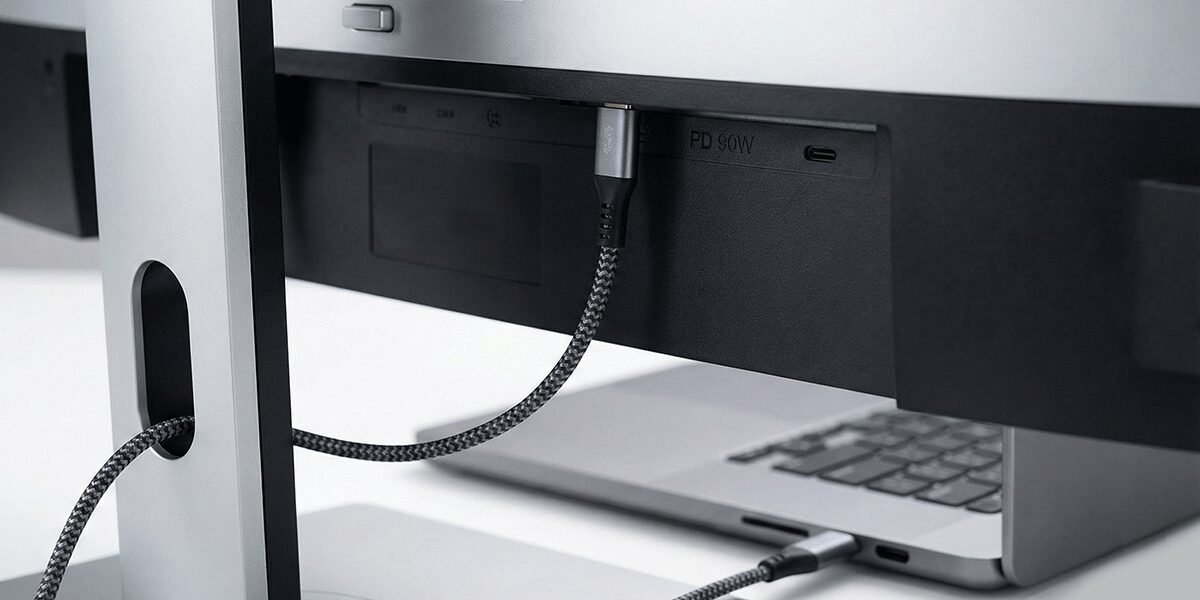
モニター自体が「巨大な充電器」の役割を果たします。
メリット
- デスクが究極にスッキリ: 必要なのはモニターとPCを繋ぐUSB PD(Power Delivery)Type-C ケーブル1本だけ。ドックという「箱」すらデスクに置きません。
- コストパフォーマンス: ドック(1〜3万円)を買わずに済むため、総額を抑えられます。
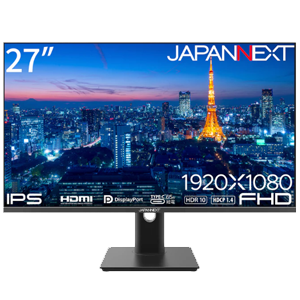
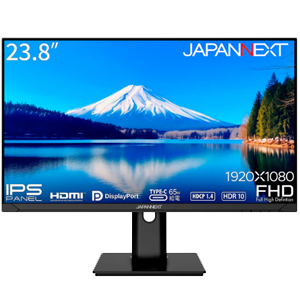
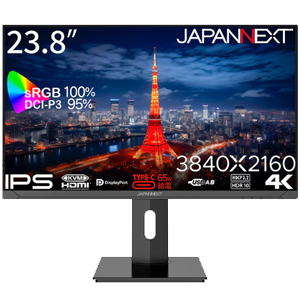
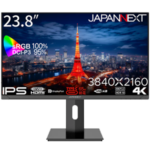
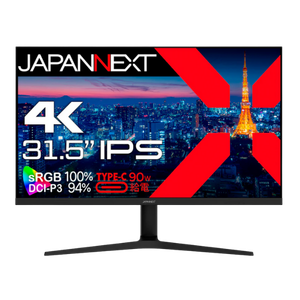
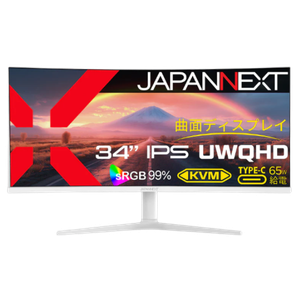
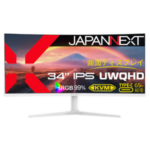
- JAPANNEXT等の台頭: かつては高価だったPD対応モニターですが、2026年現在はJAPANNEXTなどの高コスパメーカーから、導入しやすい価格帯のモデルが多数出ています。
向いている企業・人
- 固定席メイン: 自分の席が決まっている人。
- 周辺機器が少ない: マウスやキーボードはBluetooth接続で、USB端子をあまり使わない人。
パターンB:「ドッキングステーション」導入(拡張派)
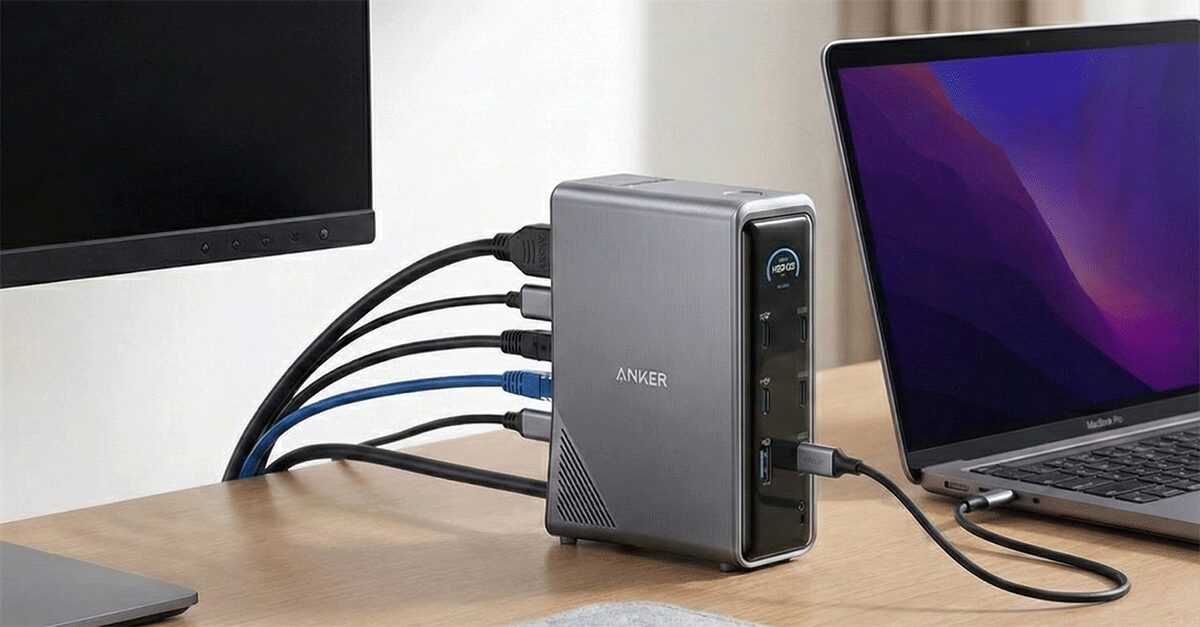
「今あるモニターはまだ使える」「有線LANやUSBメモリを多用する」という場合は、ドッキングステーションが最強の武器になります。
メリット
- 「1秒」で準備完了: 電源、モニター、有線LAN、Webカメラ、マイクスピーカー……これらを全てドックに繋ぎっぱなしにできます。席に着いたらType-Cを1本挿すだけで、全環境が復活します。
- 安定した通信: 重要なWeb会議では、Wi-Fiよりも有線LANが安心です。ドック経由なら薄型ノートPCでも有線LANが使えます。
- Thunderbolt 4の真価: ドックを使えば、ノートPCから4Kモニターを2枚〜3枚出力することも可能です(※PCスペックに依存)。
向いている企業・人
- フリーアドレス: 誰が座っても、ケーブル1本挿せばフル装備の環境が使えるようにしたい場合。
- 専門職: 経理(テンキー必須)や、デュアルモニターで作業するエンジニア・営業事務。
2026年の新常識:スマホもバッテリーも「Type-C」で統一
PC環境が整ったら、カバンの中身も見直しましょう。 iPhone 15以降、スマホもUSB-Cに完全移行しました。これにより、「PC用」と「スマホ用」で充電器やバッテリーを分ける必要はなくなりました。
高出力モバイルバッテリー(60W以上)
営業マンに支給するなら、スマホ用の薄いバッテリーではなく、「PCも充電できる」高出力タイプを選びましょう。
これ1つあれば、外出先でPCのバッテリーが切れても、スマホの充電が切れても対応できます。
コンセント充電器(GaN採用・65W)
純正のACアダプタは会社に置きっぱなしにして、持ち運び用には「窒化ガリウム(GaN)」採用の超小型充電器を支給するのがトレンドです。
薄さ2センチ程度のサイズでPCを充電でき、カバンの重さが劇的に軽くなります。
結論:失敗しない選び方は「IBSに丸投げ」すること
「PDモニターがいいのか、ドックがいいのか」
「Thunderbolt 4対応ドックは高すぎるけど、USBハブだと電力不足…」
このバランス調整は非常に専門的な知識が必要です。
IBSは、マルチベンダーの強みを活かし、以下の比較提案が可能です。
- プランA: コスパ最強! PDモニター導入プラン
- プランB: 既存資産活用!ドッキングステーション導入プラン
- プランC: 完全フリーアドレス対応!Thunderbolt 4 フル装備プラン
御社のPCスペック(Windows 11 / Mac)、業務内容、そしてご予算に合わせて、「最も無駄のない構成」を設計します。
まずは「ACアダプタをなくしたい」「PC周りのケーブルをスッキリさせたい」など、お気軽にご相談ください。
あわせて読みたい
USB Type-Cの普及に伴い発生する「ケーブルのミスマッチ」によるトラブルとは!?
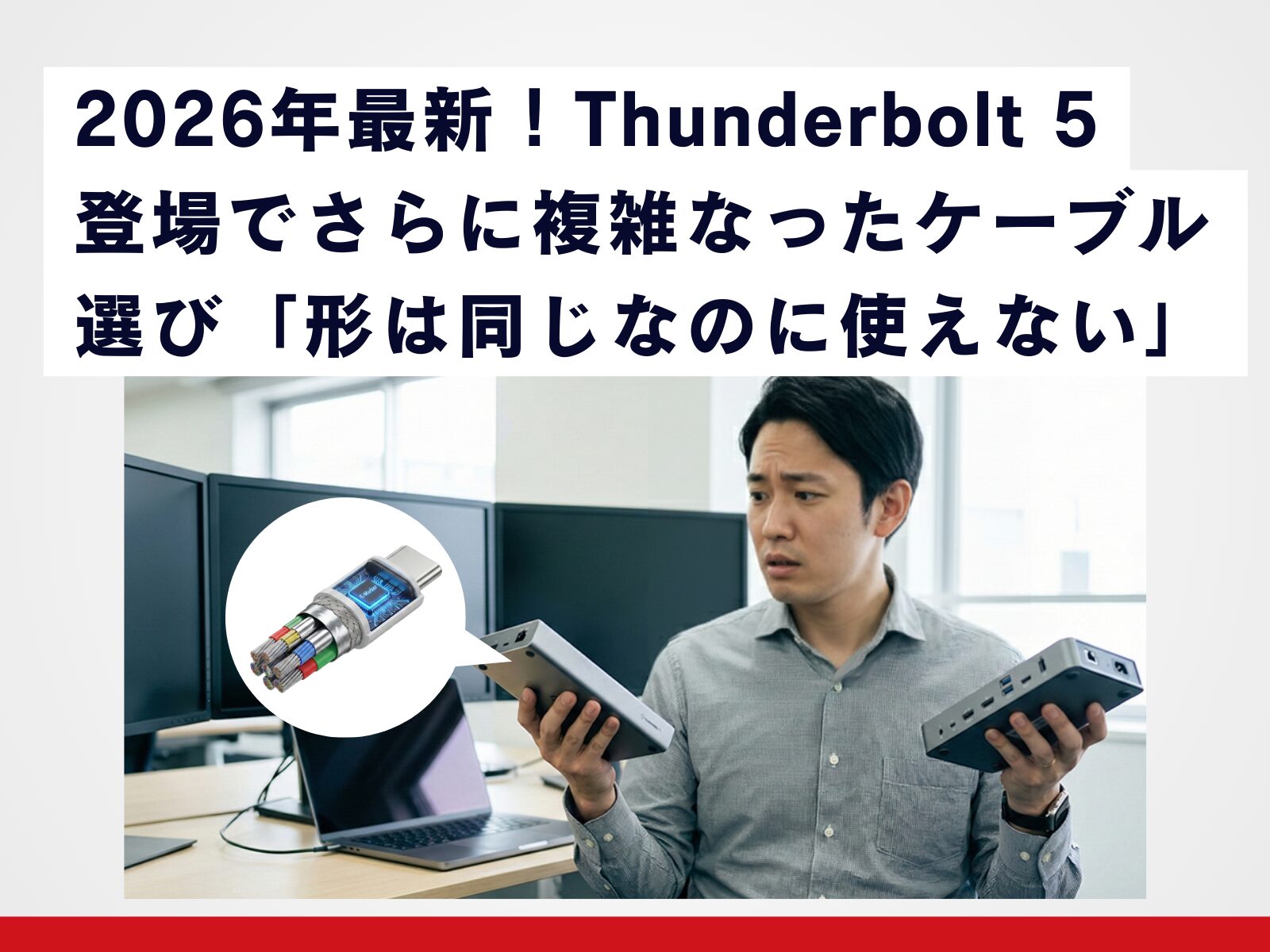
【2026年最新】Thunderbolt 5登場でさらに複雑に?「形は同じなのに使えない」ケーブル選びの落とし穴を徹底解説
関連記事
-
PD対応モニター
「PD対応モニター」vs「ドッ...
「ACアダプタをなくしたい」という目的は同じでも、その手段は大きく分けて2つあります。 「①モニターから給電する」か、「②ドッキングステーションを使う」かです。 「どっちも同じでしょ?」と思わ...
最終更新日 2026年02月18日
-
オフィス改善のヒント
【2026年最新】Thunde...
「Type-Cケーブルを買ってきたのに、モニターが映らない」 「最新のPCに入れ替えたのに、充電スピードが遅い」 USB Type-Cが普及し、iPhoneもWindows PCもケーブル1本で繋...
最終更新日 2026年02月18日
-
オフィス改善のヒント
【脱・ACアダプタ】「PCの充...
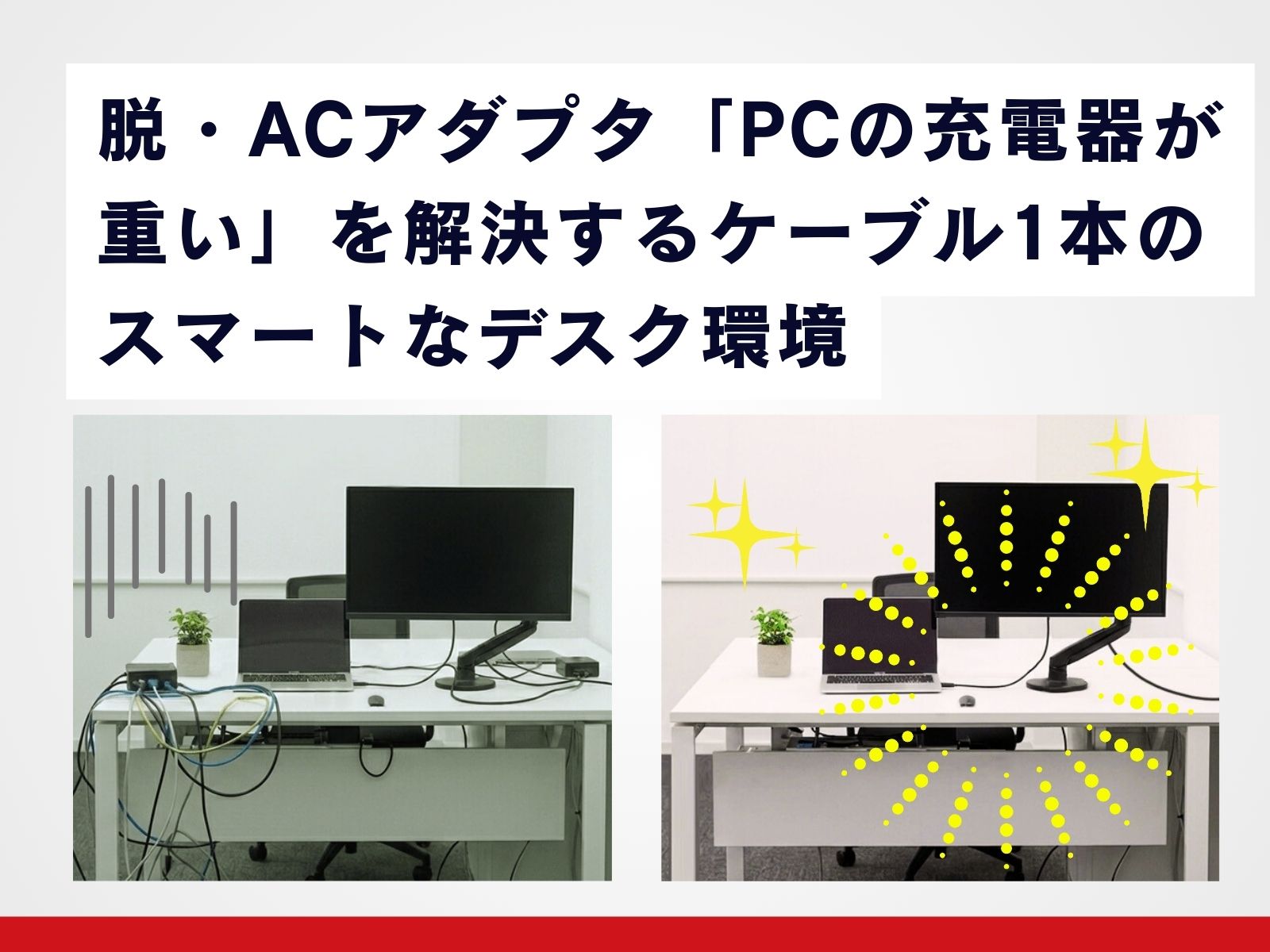
フリーアドレスやテレワークが当たり前になった今、PCと一緒にACアダプタを持ち歩くのが苦痛になっていませんか? 出社するたびにデスクの下に潜り込んでコンセントを探したり、カバンの中でケーブルが絡...
最終更新日 2026年02月18日
