




Excel作業が5倍速に!?地味だけど最強の「繰り返し」ショートカット【週刊ICT活用講座 Vol.9】

目次
こんなお悩みありませんか?
Excelで表を作成中、「この行を黄色に塗りつぶして、文字を太字にする」という作業を、見やすいように他の行にも何度も何度も繰り返している…。
同じ書式を複数のセルに適用したいけど、その都度マウスでリボンのボタンをポチポチクリックするのが地味にストレス…。
上の行と全く同じ数式や値を入力したいだけなのに、律儀に手で打ち直したり、わざわざコピー&ペーストしたりしている
そのお悩み、F4キーとCtrl+Dが解決します!
Excelにおける時間の無駄は、実は複雑な関数や機能を使っている時よりも、こうした「単純作業の繰り返し」で発生していることがほとんどです。
一つ一つは数秒でも、積み重なれば膨大な時間になります。
今回は、そんな無駄な時間を一掃する、地味ながらも絶大な効果を発揮する2つのショートカットキーをご紹介します。
覚えるのは一瞬ですが、効果は一生モノです。
これをマスターすれば、あなたのExcel操作は見違えるほど速くなります。
やってみよう!その1:直前の操作を繰り返す F4キー
F4キーは、「直前に行った操作を、もう一度繰り返す」という魔法のような機能を持っています。
Excelの「書式のコピー/貼り付け」ボタン(ハケのアイコン)を使うよりも素早く、直感的に作業できるのが強みです。
▼ 操作方法
- まず、どれか一つのセルを選択し、背景色を黄色に塗りつぶしてみてください。
- 次に、別のセルを選択して、ただF4キーを押してみてください。
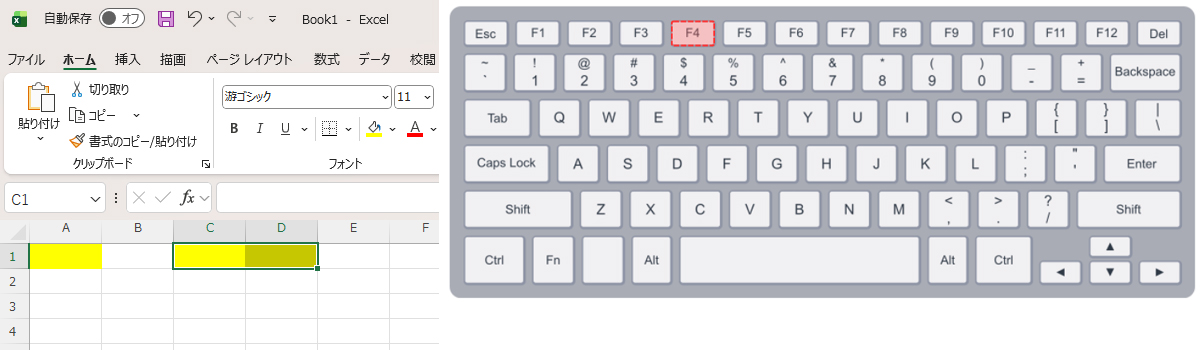
どうでしょう?同じようにセルが黄色く塗りつぶされたはずです。
文字を太字にする、罫線を引く、フォントサイズを変更するなど、様々な書式設定で試してみてください。
一度設定したあと、他のセルでF4キーを押すだけで、同じ書式が次々と適用されていきます。
マウスとキーボードを行き来する必要がなくなるため、リズムよく作業が進められます。
【応用】 この機能は、行や列の挿入・削除でも有効です。
「行を挿入」した直後に、別の場所でF4キーを押せば、そこにも新しい行が挿入されます。
「3行おきに行を挿入したい」といった作業も、F4キーを使えば一瞬です。
やってみよう!その2:すぐ上のセルをコピーする Ctrl+D
Ctrl+Dは、“Down”(下へ)のDと覚えましょう。
アクティブセルのすぐ上にあるセルの内容(値や数式)を、そのまま下のセルにコピー&ペーストしてくれます。
いちいち「Ctrl+C」でコピーして「Ctrl+V」で貼り付ける、という動作が不要になります。
▼ 操作方法
- セルに「入力完了」と打ち込んでみてください。
- そのすぐ下のセルを選択し、Ctrl+Dを押します。
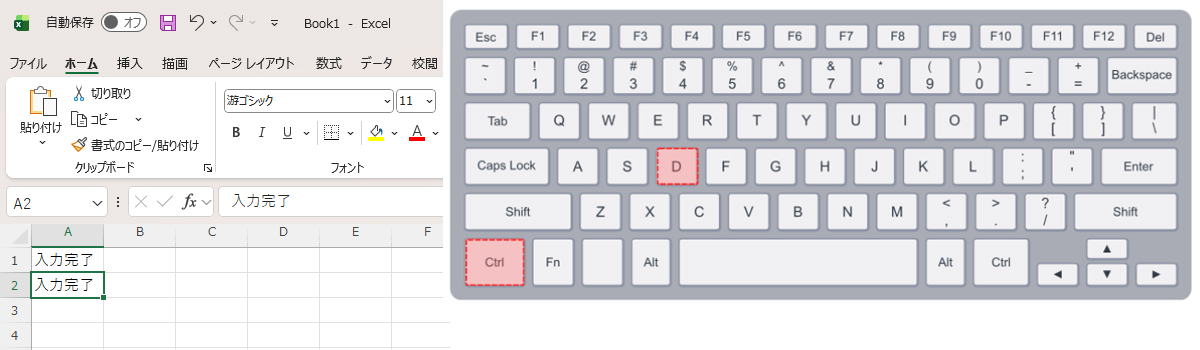
瞬時に「入力完了」という文字がコピーされたはずです。
この機能が真価を発揮するのは、数式をコピーする時です。
上のセルに入力された数式を、参照先を自動で調整しながら(相対参照)、下のセルにコピーしてくれます。
Ctrl+C → Ctrl+Vという2アクションが、たった1アクションで完了します。
表の端から端まで数式をコピーしたい時など、連続して使用するとその速さを実感できるでしょう。
【担当者より】単純作業はPCに任せ、人は考える仕事に集中する
今回ご紹介したショートカットは、いわば「PCに単純作業を覚えさせて、代わりにやってもらう」ための技術です。
地味なショートカットキーこそ、日々の業務で使う頻度が高く、トータルでの時間短縮効果は絶大です。
こうした技術を駆使することで生まれた貴重な時間は、より創造的で付加価値の高い「考える仕事」に使うことができます。
まずは簡単なショートカットキーを一つ覚えるところから、日々の業務効率化をスタートしてみてはいかがでしょうか。
関連記事
-

週刊ICT講座
数字の羅列はもう卒業!Exce...
ビジネスにおいてデータは「21世紀の石油」と呼ばれて久しいですが、2026年現在、ただデータを蓄積するだけではなく、それをいかに「可視化し、スピーディーな意思決定に繋げるか」が、あらゆる企業の競争力を...
最終更新日 2026年03月24日
-

週刊ICT講座
PowerPointの時短ショ...
こんなお悩みありませんか?資料作成の時間を奪う「微調整の沼」 日々の業務のなかで、PowerPointを使って企画書や営業資料、社内報告用のスライドを作成する際、以下のようなストレスを感じたことはあ...
最終更新日 2026年03月16日
-

週刊ICT講座
“最新版はコレです”からの卒業...
こんなお悩みありませんか?日々の業務に潜む「ファイル管理の罠」と生産性の低下 [画像挿入: デスクで頭を抱えるビジネスパーソンの周囲に「提案書_最新.pptx」「提案書_最新の最新.pptx」「提案...
最終更新日 2026年03月17日
