




入力ミスとさようなら!「データの入力規則」でExcel表を“資産”に変える完全ガイド【週刊ICT活用講座 Vol.10】

Excelファイルを開いた瞬間、絶望したことはありませんか?
月末の集計業務、共有サーバーにあるファイルを開いてみると……。 日付の列には「2025/06/01」「R7.6.1」「6月1日」といったバラバラの表記が混在。 アンケートの回答欄には「はい」「YES」「あり」「有」など、個性豊かな入力の数々。「これじゃ、そのまま集計できないじゃないか……!」
一つひとつのセルを目視で確認し、手作業で修正していく「データクレンジング」という名の不毛な残業。多くのビジネスパーソンが一度は経験する、現代の事務作業における最大のトラップと言っても過言ではありません。
Excelは「誰でも自由に入力できる」ことが最大のメリットですが、複数人で共有するビジネス文書においては、その自由さがかえって仇となり、混乱と非効率を招く原因となります。
しかし、諦める必要はありません。
Excelには、こうしたカオスを未然に防ぎ、強制的に整理整頓されたデータを生み出すための強力な機能が備わっています。
それが「データの入力規則」です。
今回は、単なるリスト作成だけでなく、入力モードの自動切り替えや、日付の制限、さらには入力ミスをした人へのメッセージ設定まで、Excelファイルを「育ちの良いデータ」に変えるためのテクニックを徹底解説します。
目次
なぜ「表記ゆれ」がビジネスの足かせになるのか?
具体的な設定方法に入る前に、なぜ私たちがこれほどまでに「入力形式の統一」にこだわるべきなのか、その理由を少し掘り下げてみましょう。
集計・分析が不可能になる
ExcelのピボットテーブルやSUMIF関数などは、データが「完全に一致」していないと同じグループとして認識してくれません。 例えば、「株式会社A」と「(株)A」は、人間が見れば同じ会社だと分かりますが、Excelにとっては全く別のデータです。 これらが混在していると、売上集計をした際に別の項目として計上され、正確な数字が出せなくなります。AI・RPA導入の障壁になる
近年、DX(デジタルトランスフォーメーション)の一環として、RPA(ロボットによる業務自動化)やAIによるデータ分析を導入する企業が増えています。 しかし、これらのツールは「綺麗なデータ」があることを前提に動きます。 人間ならなんとなく読み取れる「表記ゆれ」も、デジタルツールにとっては致命的なエラーの原因となります。 「データの入力規則」で入り口を整備することは、将来的なDX推進の第一歩でもあるのです。データの門番!「入力規則」の基本概念
「データの入力規則」とは、一言で言えば「セルの門番」です。 特定のセルに対して、「ここにはこういう形式のデータしか通しませんよ」という厳格なルール(ゲート)を設置する機能です。-
リストから選ばせたい(手入力を禁止したい)
-
日付以外は入力させたくない
-
全角文字を勝手に入力させたくない
-
未来の日付は入力させたくない
これらすべてをコントロールし、ユーザーが「間違った入力をしようとしてもできない」環境を作ることが、この機能のゴールです。
実践テクニック①:基本にして最強の「プルダウンリスト」
入力規則の中で最も利用頻度が高く、かつ効果が絶大なのが「プルダウンリスト(ドロップダウンリスト)」です。
あらかじめ用意した選択肢からマウスで選ぶ形式にすることで、誤字脱字や表記ゆれを100%防ぐことができます。
手順1:リストの元データを作成する
まずは、選択肢として表示させたい項目を準備します。 設定画面に直接手入力することも可能ですが、メンテナンス性を考えると、別シートや同じシートの端(印刷範囲外)にリストを作っておくことを強くおすすめします。例えば、Z列などの空いているスペースに以下のように入力します。
-
Z1:A社
-
Z2:B社
-
Z3:C社
-
Z4:D社
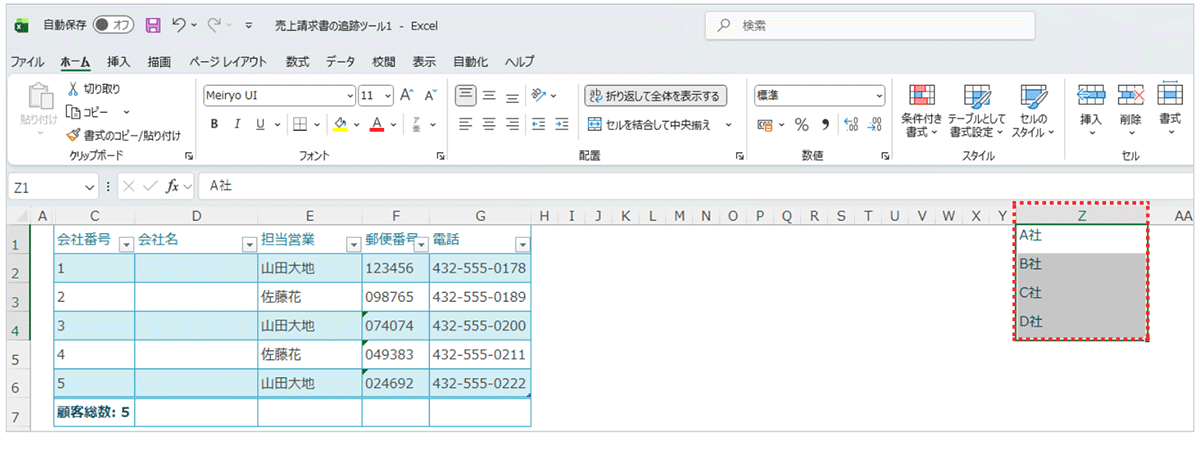
【プロのひと手間】 リストが増減する可能性がある場合は、このリスト範囲をExcelの「テーブル」機能でテーブル化しておくと便利です。テーブルにしておけば、後で「E社」を追加した際に、自動的にプルダウンリストにも反映されます。
手順2:対象セルを選択して設定を開く
プルダウンリストを設定したいセル(またはセル範囲)をドラッグして選択します。 リボンメニューの「データ」タブにある「データの入力規則」をクリックします。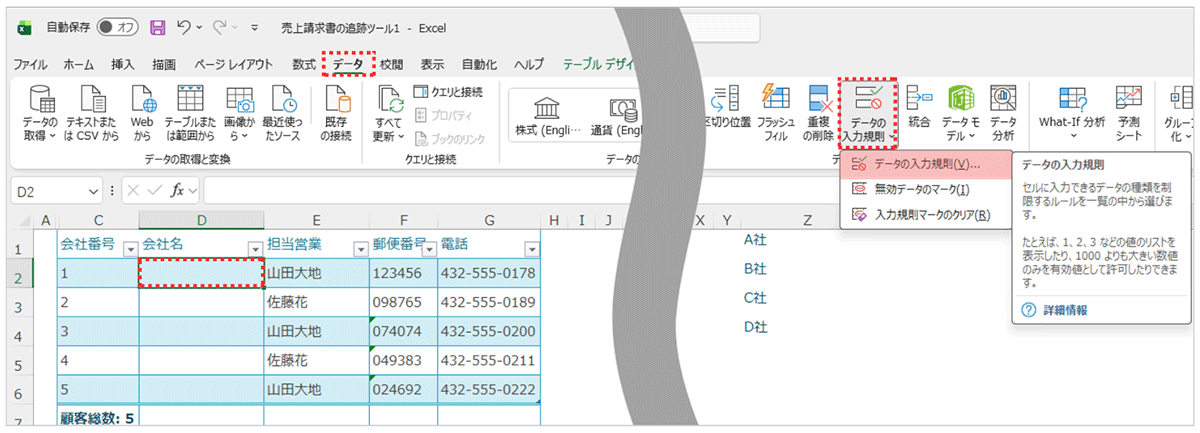
手順3:設定を適用する
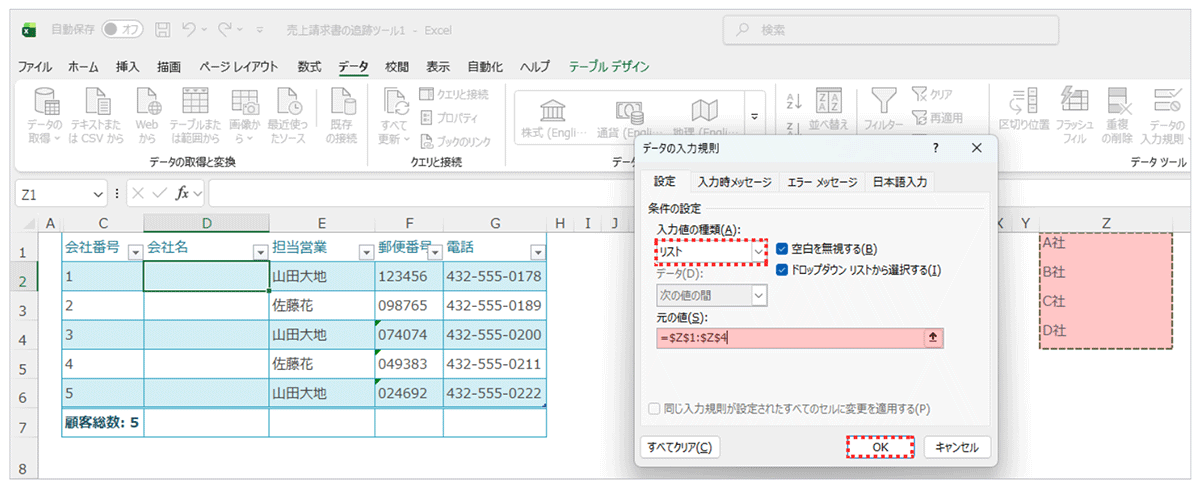
設定ウィンドウが開いたら、「設定」タブをクリックします。
-
入力値の種類:「リスト」を選択
-
元の値:ここをクリックしてカーソルを置いた状態で、手順1で作成したリスト範囲(例:$Z$1:$Z$4)をマウスでドラッグして指定します。
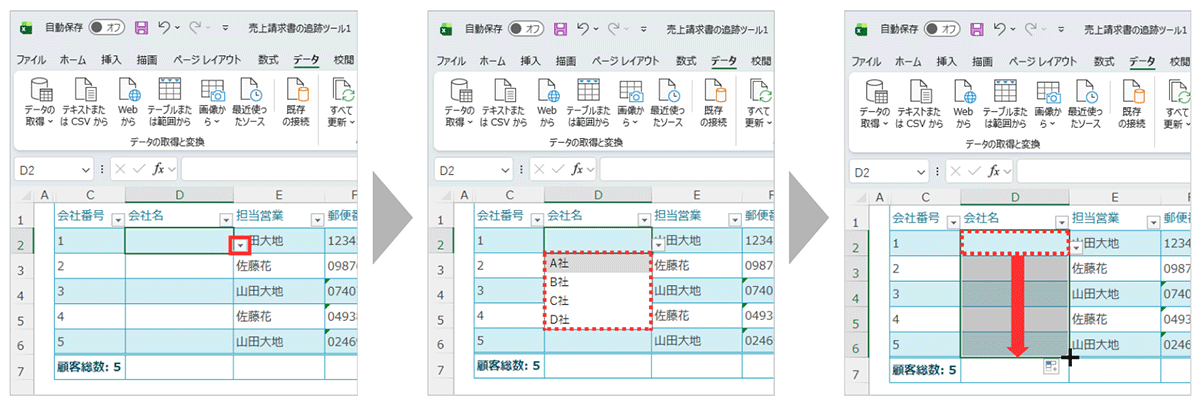
 設定したセルの右側に「▼」マークが表示され、クリックすると選択肢が表示されるようになります。設定したセルの右下隅にある小さな四角(フィルハンドル)に合わせ、「+」の形に変わったら、そのまま下方向にドラッグすることで、他のセルにリストがコピーされます。
これでもう、「A社」を「a社」と入力される心配はありません。
設定したセルの右側に「▼」マークが表示され、クリックすると選択肢が表示されるようになります。設定したセルの右下隅にある小さな四角(フィルハンドル)に合わせ、「+」の形に変わったら、そのまま下方向にドラッグすることで、他のセルにリストがコピーされます。
これでもう、「A社」を「a社」と入力される心配はありません。
実践テクニック②:日付入力をコントロールする
「2025/1/1」と「1月1日」。 ExcelおじさんとZ世代で最も戦争が起きやすいのが日付の入力形式です。 これも入力規則で制御しましょう。「日付」として認識させる
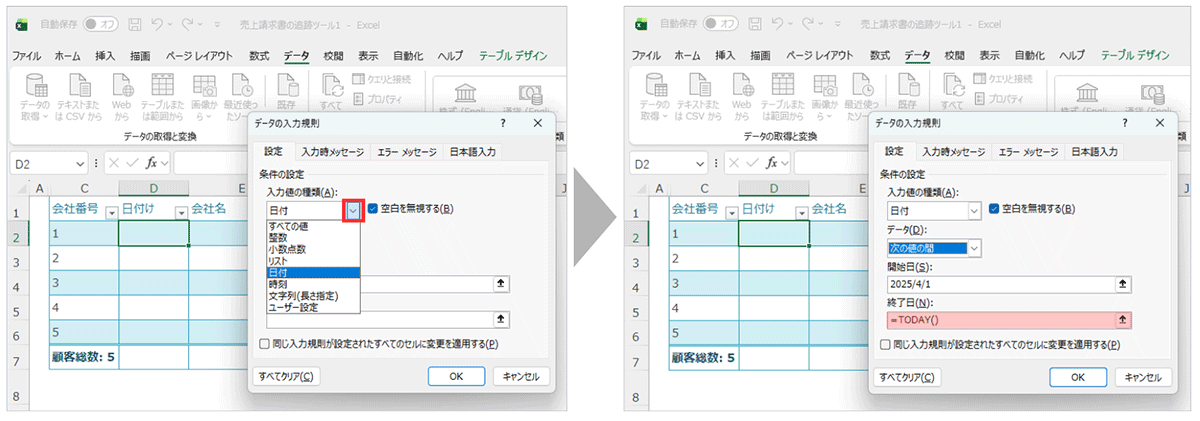
「データの入力規則」の設定画面で、「入力値の種類」を「日付」にします。 こうするだけで、「あいうえお」などのテキストや、あり得ない日付の入力をブロックできます。有効な期間を制限する
さらに、「データ」の項目で「次の値の間」などを選択すれば、入力できる期間を制限可能です。
-
開始日:2025/4/1
-
終了日:2026/3/31
実践テクニック③:全角・半角のストレスをゼロにする「IMEモード制御」
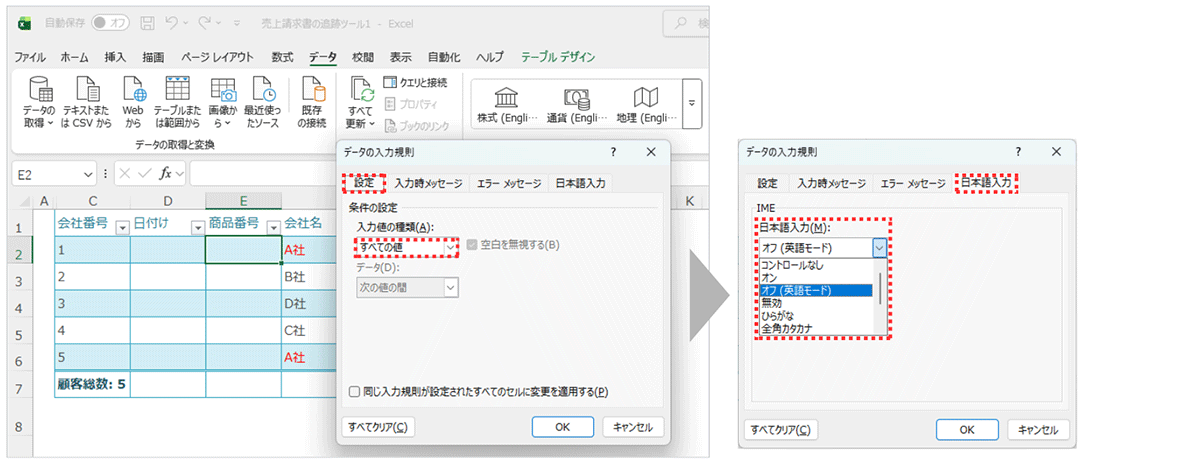
地味ですが、実務で最も感謝されるのがこの機能です。 「商品コードは半角英数で入力してほしいのに、日本語入力がオンのまま入力されて全角になってしまった」 「氏名欄なのに、半角英数のまま入力してしまった」 いちいちキーボードの「半角/全角」キーを押すのは、数百行のデータを入力する際、ボディブローのように作業効率を落とします。「データの入力規則」には「日本語入力」というタブがあります。
ここで、そのセルを選択した瞬間のIME(キーボード入力システム)の状態を強制指定できます。
-
コントロールなし:現状維持(デフォルト)
-
オン:セルを選択すると自動で日本語入力モードになる(氏名、住所欄などに最適)
-
オフ(英語モード):セルを選択すると自動で半角英数モードになる(型番、メールアドレス、電話番号などに最適)
-
ひらがな:自動でひらがな入力になる
-
全角カタカナ:自動で全角カタカナ入力になる
これを設定しておくだけで、入力者はキーボードの切り替え操作から解放され、入力スピードが格段に上がります。「気が利くファイル」を作るための必須テクニックです。
優しさと厳しさの使い分け:エラーメッセージのカスタマイズ
入力規則を設定しても、ユーザーがそれを知らずに入力しようとすると、突然Windowsのエラー音が鳴り、「入力した値は正しくありません」という冷たいメッセージが表示されます。
これではユーザーが「何がいけなかったのか」分からず、ストレスを感じてしまいます。
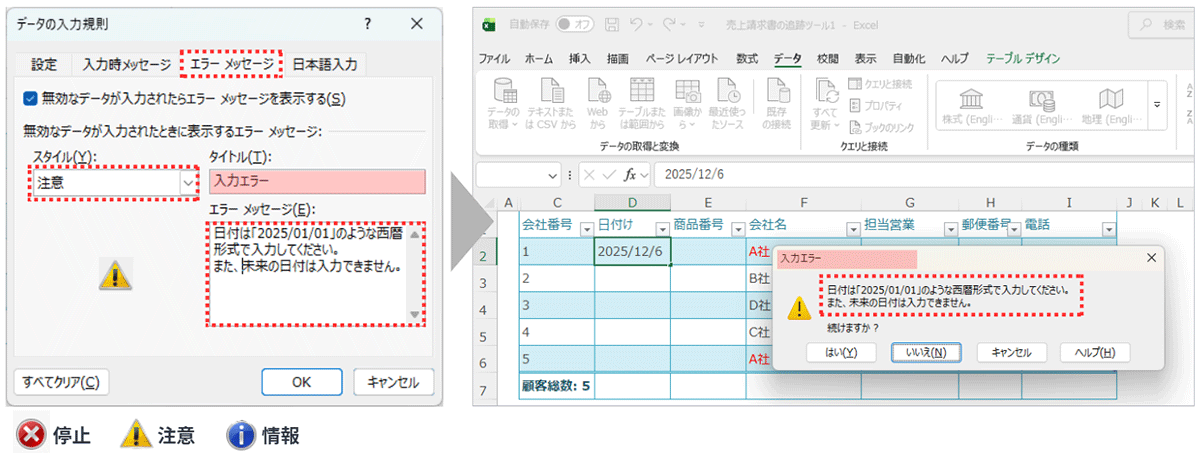
そこで活用したいのが「エラーメッセージ」タブです。
スタイル:停止・注意・情報の違い
エラーメッセージには3つのレベル(スタイル)があります。
-
停止(アイコン:×)
-
効果:絶対にルール違反を許しません。正しい値を入力するまで、セルに入力値が確定されません。
-
用途:商品コードや日付など、形式が崩れると致命的な箇所。
-
-
注意(アイコン:!)
-
効果:警告文が出ますが、「はい」を押せばルール違反のまま入力できてしまいます。
-
用途:基本はリストから選んで欲しいが、リストにないイレギュラーな値も認めたい場合。
-
-
情報(アイコン:i)
-
効果:「この値でいいですか?」と聞くだけで、入力自体は防ぎません。
-
用途:単なる注意喚起。
-
メッセージ内容を編集する
タイトルとエラーメッセージを自由に入力できます。 例:-
タイトル:入力エラー
-
エラーメッセージ:日付は「2025/01/01」のような西暦形式で入力してください。
このように具体的な指示を表示させることで、問い合わせの手間を減らし、ユーザー自身で解決できるように導くことができます。
ワンランク上の「入力時メッセージ」
エラーが出る前に、そもそもセルを選択した瞬間にヒントを出したい場合は「入力時メッセージ」タブを使います。
セルをクリックすると、黄色い付箋のようなポップアップが表示され、「※半角数字で入力」や「※ハイフンなしで入力してください」といったガイドを表示できます。 ただし、セルを選択するたびに表示されるため、あまりに頻繁だと「邪魔だ」と感じられることもあります。入力ルールが特に複雑な箇所に限定して使うのがコツです。よくあるトラブルと解決策(Q&A)
入力規則を使っていると直面する「あるある」なトラブルと、その対処法をまとめました。
Q. コピー&ペーストしたら入力規則が消えてしまった!
A. これが最大の弱点です。 Excelの仕様上、セルをコピーして貼り付けると、元のセルの「入力規則の設定」ごと上書きされてしまいます。 つまり、入力規則を設定していないセルを、設定済みのセルにコピペすると、門番(ルール)が消滅してしまうのです。 【対策】 これを防ぐには、貼り付ける際に「右クリック」→「形式を選択して貼り付け」→「値」を選ぶように運用ルールを徹底するか、あるいはマクロ(VBA)を使ってペーストを制御する必要があります。 運用ルールでの徹底が難しい場合は、シートの保護機能と併用することを検討してください。Q. 既存のデータに入力規則を設定したが、間違ったデータが消えない
A. 入力規則は「設定後の入力」にのみ適用されます。 すでに文字が入っているセルに後からルールを設定しても、自動的に過去のデータが修正されるわけではありません。 【確認方法】 ルール違反のデータを見つけ出すには、「データ」タブ→「データの入力規則」の横にある「▼」→「無効なデータのマーク」をクリックします。 すると、ルールに違反しているセルに赤い丸印がつきます。これを目印にして修正を行いましょう。Q. プルダウンの文字が小さすぎて見えない
A. 残念ながら、プルダウンの文字サイズだけを変更する機能はありません。 シート全体の表示倍率(ズーム)を上げるか、フォントサイズ自体を大きくするしかありません。 どうしても見やすくしたい場合は、フォームコントロールのコンボボックスを使うなどの高度な方法が必要になりますが、一般的な業務ファイルではズーム調整で対応するのが現実的です。ビジネス視点:「綺麗なデータ」は資産である
ここまで「データの入力規則」の技術的な側面を解説してきましたが、最後にビジネス視点での重要性をお伝えします。
「たかが入力形式」と思われるかもしれませんが、データ活用が企業の競争力を左右する現代において、データクレンジング(データのゴミ掃除)に時間を費やすのは、最も生産性の低い時間の使い方の一つです。
ある調査によると、データ分析担当者の業務時間の約8割が、データの収集と前処理(クレンジング)に費やされていると言われています。 本来、分析や戦略立案に使うべき時間のほとんどが、「半角と全角を揃える」といった作業に消えているのです。
ファイルの作成段階で「データの入力規則」を適切に設定しておくことは、単なる親切心ではありません。 それは、「未来の自分たちの時間を守る投資」であり、組織全体のデータリテラシーを示す指標でもあります。
-
入力する人は、迷わずサクサク入力できる。
-
集計する人は、加工作業なしで即座にグラフ化できる。
-
経営層は、リアルタイムで正確な数字を見ることができる。
【担当者より】快適なオフィスワークをITでサポートします
今回ご紹介した「データの入力規則」のように、普段使っているツールのちょっとした工夫が、業務効率を大きく変えることがあります。
弊社では、お客様の業務課題に寄り添い、Microsoft 365をはじめとする最適なITツールの選定から導入、活用支援までをトータルでサポートいたします。
「今の業務をもっと楽にしたいけれど、何から始めればいいかわからない」「社内のIT環境全体を見直したい」など、オフィスICTに関するお悩みなら、どのようなことでもお気軽にご相談ください。
御社にぴったりの解決策をご提案いたします。
関連記事
-

週刊ICT講座
AI時代だからこそ差がつく!P...
こんなお悩みありませんか? 一生懸命作ったプレゼン資料なのに、図形やテキストボックスが微妙にガタガタしていて、なんだか素人っぽく見えてしまう…。 CopilotなどのA...
最終更新日 2026年02月09日
-

週刊ICT講座
Excel作業に革命を!テーブ...
2026年、ビジネス現場でのAI活用やデータ分析の自動化はもはや「当たり前」のフェーズに入りました。 しかし、その土台となるExcelのデータが「ただのセルの集まり」のままでは、最新テクノロジーの恩...
最終更新日 2026年02月02日
-

週刊ICT講座
絶対参照を制する者はExcel...
業務でExcelを使っているとき、こんな「困った!」に直面したことはありませんか? 商品の売上金額(税抜)に、表外にある「消費税率(10%)」を掛ける数式を作った。完璧だと思ってその...
最終更新日 2026年01月26日
