




その表、数字の羅列になっていませんか?「条件付き書式」でデータを一瞬で「見える化」するプロの技【週刊ICT活用講座 Vol.11】

目次
数字の海に溺れていませんか?
日々の業務でExcel(エクセル)を使わない日はありません。売上管理、在庫チェック、タスクの進捗、アンケート集計……。
あらゆるビジネスデータがExcelに集約されています。
しかし、こんなお悩みをお持ちではありませんか?
-
売上実績の一覧表を眺めていても、どの商品が目標を達成して、どれが未達なのか、パッと見で分からない…。
-
プロジェクトの進捗管理表で、期限が過ぎているタスクを見逃してしまい、後で大問題になってしまった。
-
大量のアンケート結果の中から、「満足度が高い」回答だけをハイライトして上司に報告したいが、手作業で色付けしていて日が暮れそうだ。
-
データ入力中に重複して同じ顧客を登録してしまったが、気づかずにDMを送ってしまった。
これらはすべて、「数字や文字がただ並んでいるだけ」であることが原因です。
人間の脳は、文字の羅列から瞬時に異常値や傾向を読み取るようにはできていません。
そのお悩み、Excelの「条件付き書式」ですべて解決できます。
もしかして、注目させたいセルを一つひとつ手動で黄色く塗りつぶしたり、文字を赤くしたりしていませんか?
その作業、今日で終わりにしましょう。「条件付き書式」をマスターすれば、データが自ら「ここを見て!」と語りかけてくるようになります。
今回は、データの羅列に命を吹き込み、ビジネスの意思決定を劇的に速める「条件付き書式」の活用術を、基礎から応用まで徹底解説します。
「条件付き書式」とは? データ分析の第一歩
「条件付き書式」とは、その名の通り「特定の条件(ルール)を満たしたセルだけ、自動的に書式(見た目)を変える」機能です。
通常、セルの色やフォントの色を変える場合、固定のデザインとして設定されますが、条件付き書式は「データの内容」に依存します。
つまり、数値が変われば、色も自動的に変わるのです。
なぜ「見える化」が必要なのか?
ビジネスにおけるデータ活用で重要なのは、「入力すること」ではなく「判断すること」です。
-
通常の状態: 担当者が数値を読み込み、頭の中で「これは目標値より高いか?」と考え、判断する。(時間がかかり、見落としのリスクがある)
-
条件付き書式あり: パッと見た瞬間に「緑色はOK」「赤色は危険」と直感的に認識できる。(脳の処理負荷が下がり、判断が速くなる)
この「認知スピードの差」が、業務効率化における大きな鍵となります。
【実践編1】基本中の基本!売上目標の達成/未達を色分けする
まずは最も基本的な「数値の大小」による色分けを行ってみましょう。
ここでは例として、以下のデータを使用します。
-
セル範囲 B2~B10: 各担当者の「売上実績」が入力されている
-
セル C2: 今月の売上目標値「500,000」が入力されている
目標である50万円を超えている担当者を「緑色」で称賛し、そうでない担当者を把握できるようにします。
ステップ1:範囲の選択
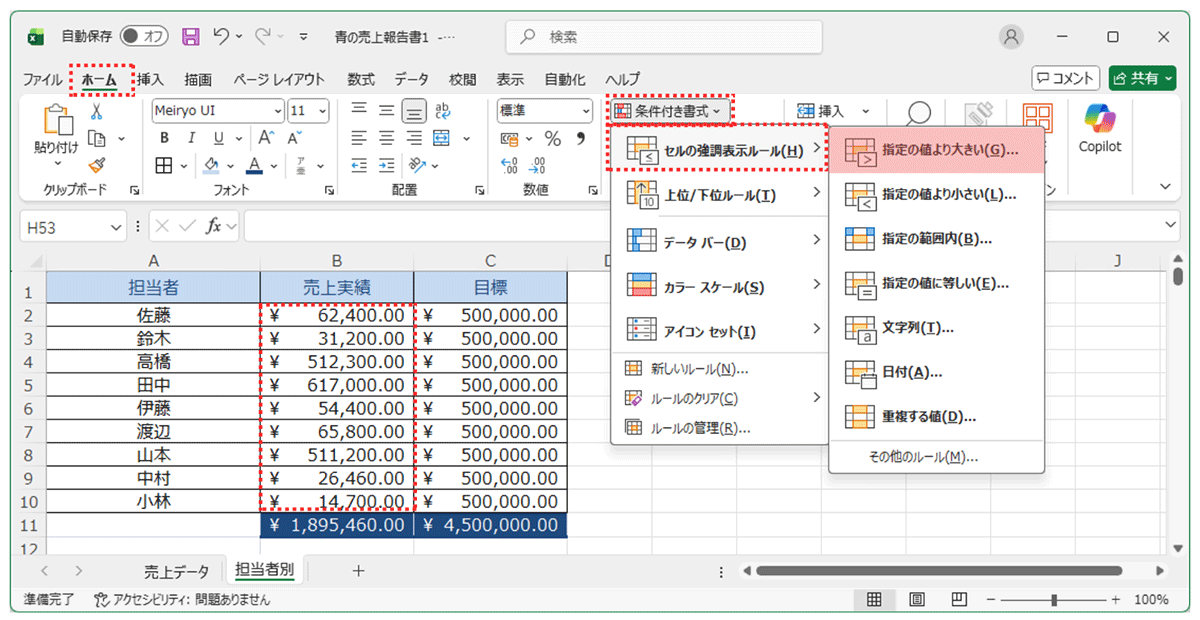
まず、書式を設定したい範囲(ここでは実績が入っている B2からB10)をドラッグして選択します。
※ポイント:タイトル行などは含めず、純粋に判定したいデータ部分だけを選択するのがコツです。
ステップ2:メニューの選択
リボンメニュー(画面上部のメニュー帯)から「ホーム」タブを選択し、その中にある「条件付き書式」をクリックします。
ステップ3:ルールの設定
表示されたメニューの中から「セルの強調表示ルール」にマウスを合わせ、さらに表示されるメニューから「指定の値より大きい」を選択します。
ステップ4:条件と書式の指定
ダイアログボックス(設定画面)が表示されます。ここで2つのことを設定します。
1:基準となる値:左側のボックスに、比較対象となる数値を入れます。直接「500000」と入力しても動きますが、ここでは**「=$C$2」**と入力(またはセルC2をクリック)することをお勧めします。
なぜセル参照にするの?将来的に目標が「60万円」に変わった場合、直接数値を入力していると条件付き書式の設定をやり直さなければなりません。しかし、セルC2を参照しておけば、C2の数字を書き換えるだけで、すべての判定基準が自動更新されるからです。Excel運用の鉄則テクニックです。
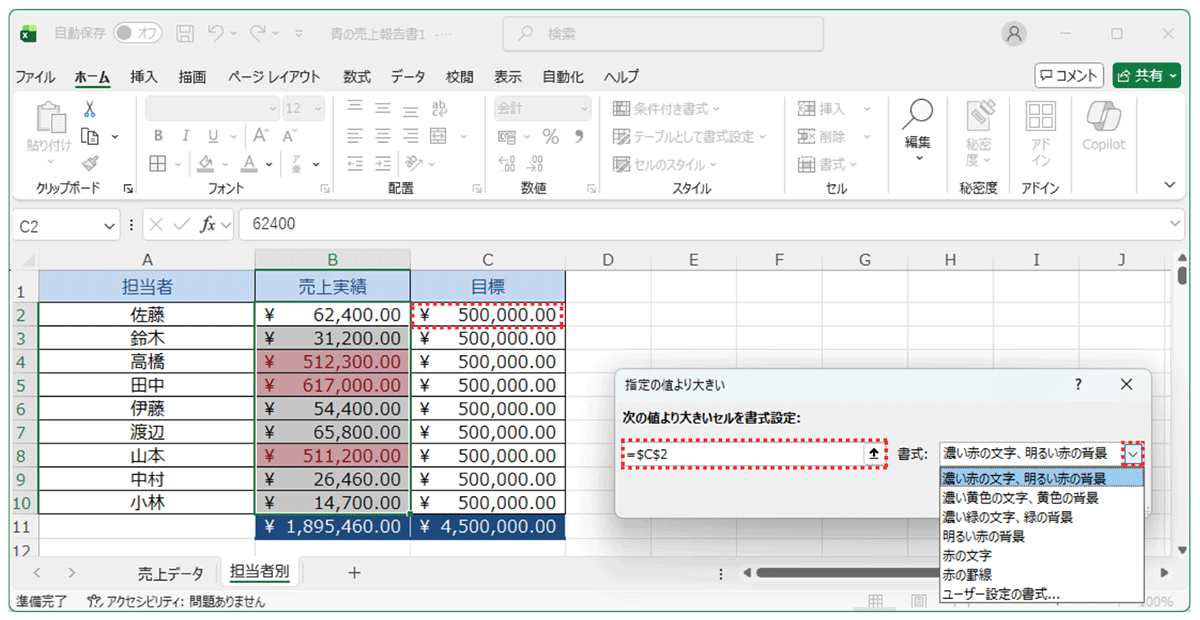
2:適応する書式:右側のプルダウンメニューから**「濃い緑の文字、明るい緑の背景」**などを選びます。「ユーザー設定の書式」を選べば、太字にしたり、好みの色に細かく設定したりすることも可能です。
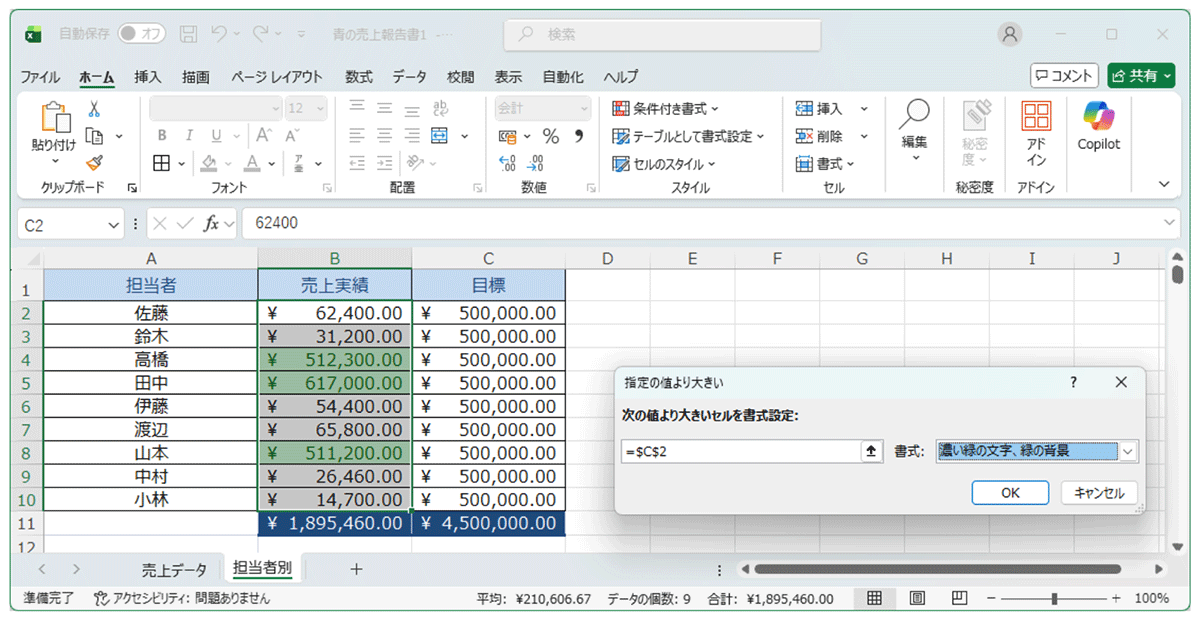
最後に「OK」をクリックします。
結果の確認
これで、売上目標(C2の値)を上回っているセルの色が瞬時に変わりました!
同様の手順で、「指定の値より小さい」を選び、書式を「濃い赤の文字、明るい赤の背景」に設定すれば、未達のセルを赤色で警告することも可能です。これで、誰が好調で誰が苦戦しているか、一目瞭然の管理表が完成しました。
【実践編2】数字だけじゃない!視覚効果で直感に訴える
条件付き書式の魅力は、単なる「塗りつぶし」だけではありません。
Excelには、データをよりリッチに表現するためのグラフィカルな機能が備わっています。
これらはプレゼン資料作成時にも非常に役立ちます。
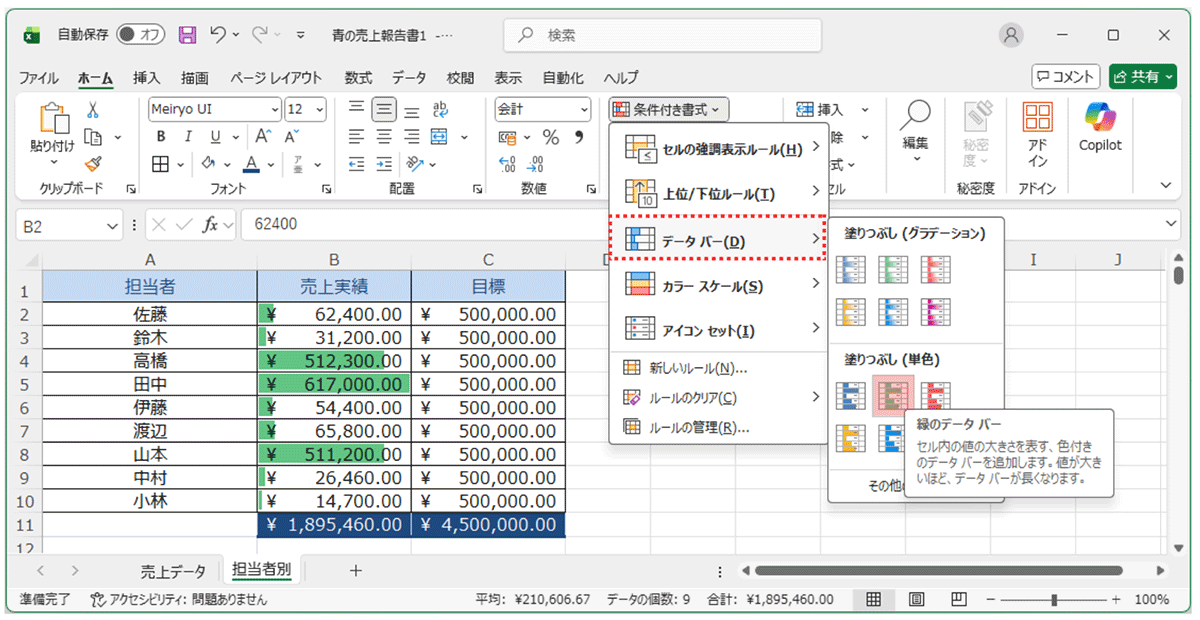
1. データバー:セルの中にグラフを作る
「数値の大小は分かるが、どれくらい差があるのか知りたい」という場合に最強のツールです。
-
設定方法: 「条件付き書式」→「データバー」→ 好きな色を選択
-
効果: セルの中に、数値の大きさに比例した横棒グラフ(バー)が表示されます。
-
活用シーン: 売上の構成比や、在庫数の多さを視覚的に比較したい時。数字を読む前に「あ、この商品の在庫が圧倒的に多いな」と分かります。
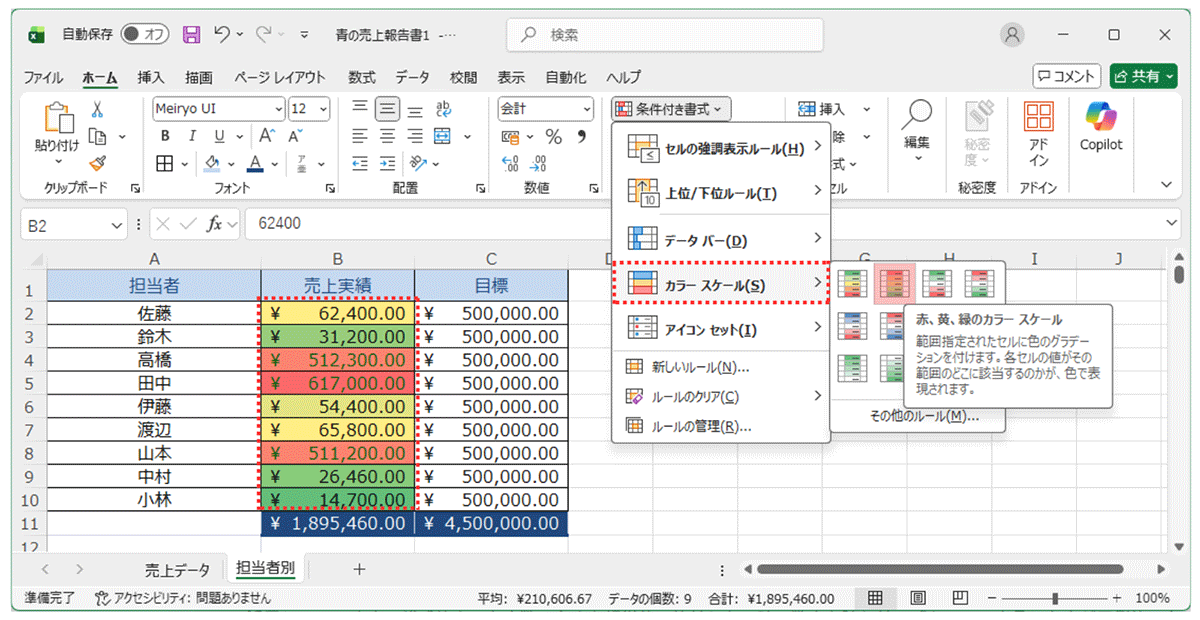
2. カラースケール:ヒートマップで全体像をつかむ
「高い順」「低い順」だけでなく、全体の分布(グラデーション)で見たい時に使います。
-
設定方法: 「条件付き書式」→「カラースケール」
-
効果: 値が最も高い色が緑、低い色が赤、中間が黄色といった具合に、セルの色がグラデーションで塗り分けられます(いわゆるヒートマップ)。
-
活用シーン: 店舗ごとの時間帯別来客数など。「赤くなっている時間帯(混雑している時間帯)はどこか?」を面で捉えることができます。
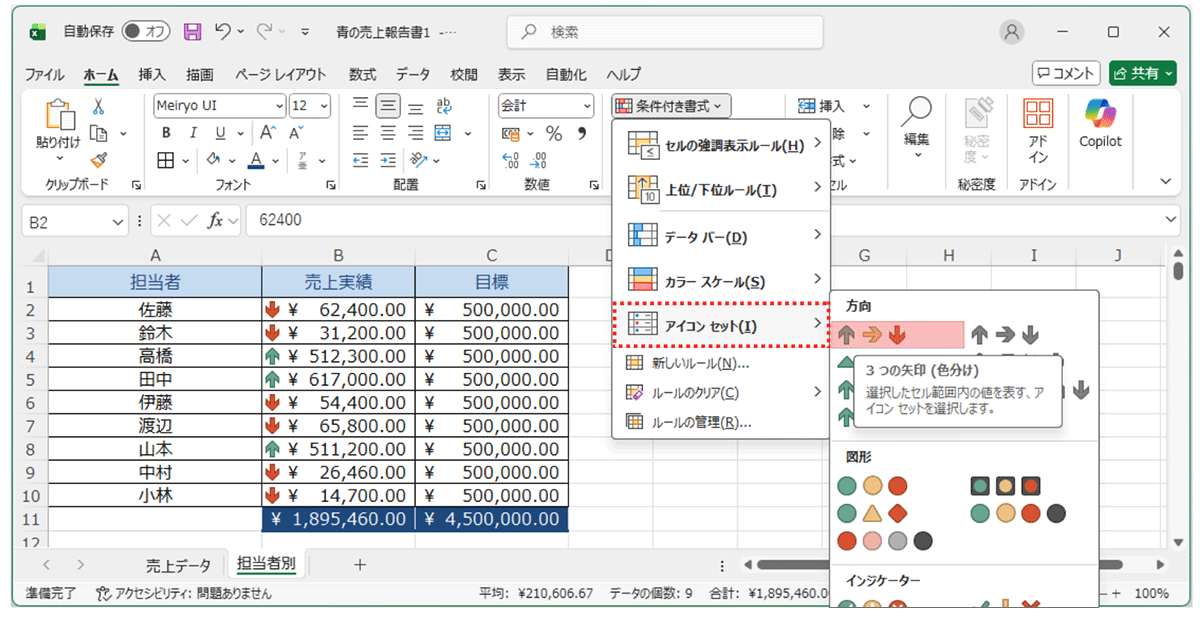
3. アイコンセット:矢印や信号機で判定する
色を塗るのではなく、数字の横にアイコンを表示させます。
-
設定方法: 「条件付き書式」→「アイコンセット」
-
効果: 上昇を示す矢印(↑)、維持(→)、下降(↓)や、信号機(青・黄・赤)、チェックマークなどを自動付与します。
-
活用シーン: 前月比の増減を表す場合や、KPI(重要業績評価指標)の達成度をシンプルに報告書に載せたい場合に最適です。
【応用編】ビジネス現場で使える「鉄板」パターン3選
ここからは、より実務的なシチュエーションでの活用例を紹介します。「これがやりたかった!」という機能がきっとあるはずです。
パターンA:重複データの排除(顧客リストのクリーニング)
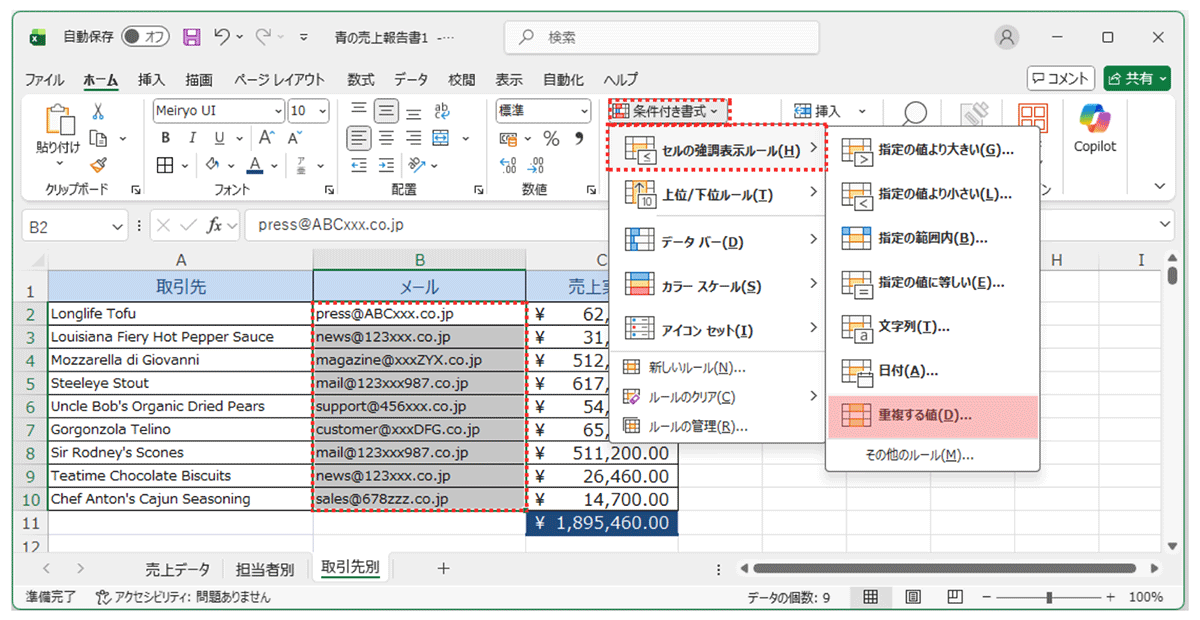
名簿や商品リストを作成している際、誤って同じデータを二重入力してしまうことはよくあります。これを目視で見つけるのは至難の業ですが、条件付き書式なら一瞬です。
-
チェックしたい列(例:メールアドレスの列や電話番号の列)を選択します。
-
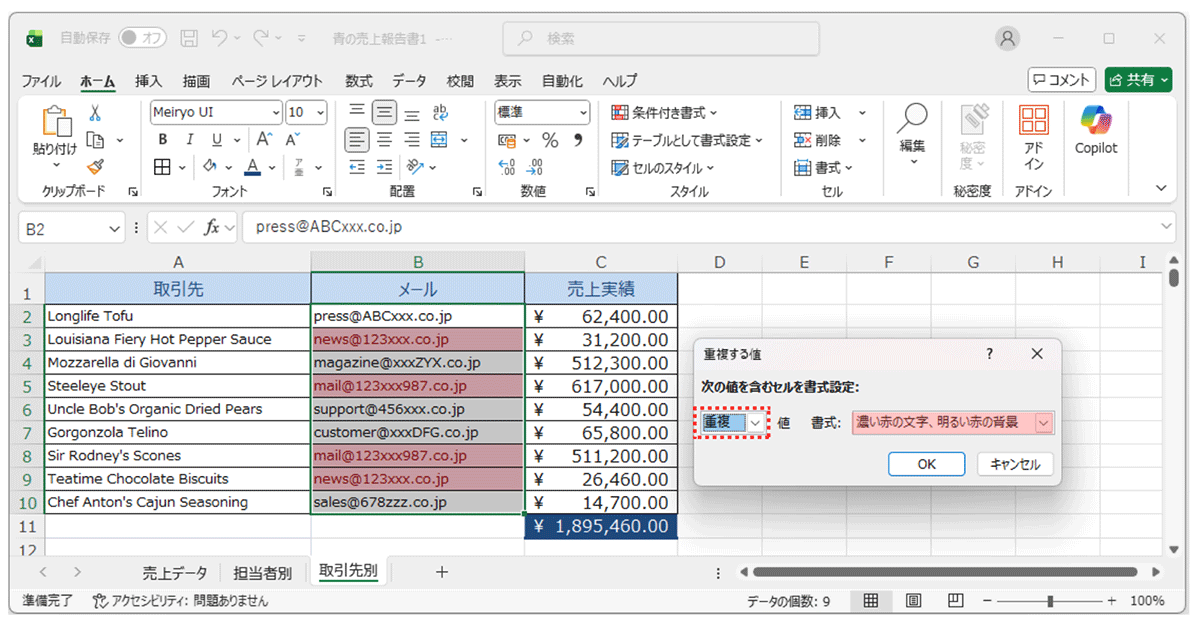
「条件付き書式」→「セルの強調表示ルール」→「重複する値」を選択。
-
書式(例:赤色)を設定してOK。
これだけで、リスト内に2回以上登場するデータがすべて赤く染まります。「入力ミス」をデータ入力の時点で防ぐことができる、品質管理の必須テクニックです。
パターンB:期限切れタスクのアラート(日付データの活用)
プロジェクト管理において、「今日を過ぎているのに未完了のタスク」は即座に見つける必要があります。ここでは「TODAY関数」との組み合わせ技を使います。

-
期限日が入力されている範囲を選択します。
-
「条件付き書式」→「セルの強調表示ルール」→「指定の値より小さい」を選択。
-
値のボックスに、今日の日付を表す関数「=TODAY()」と入力します。
-
書式を「赤色」にしてOK。
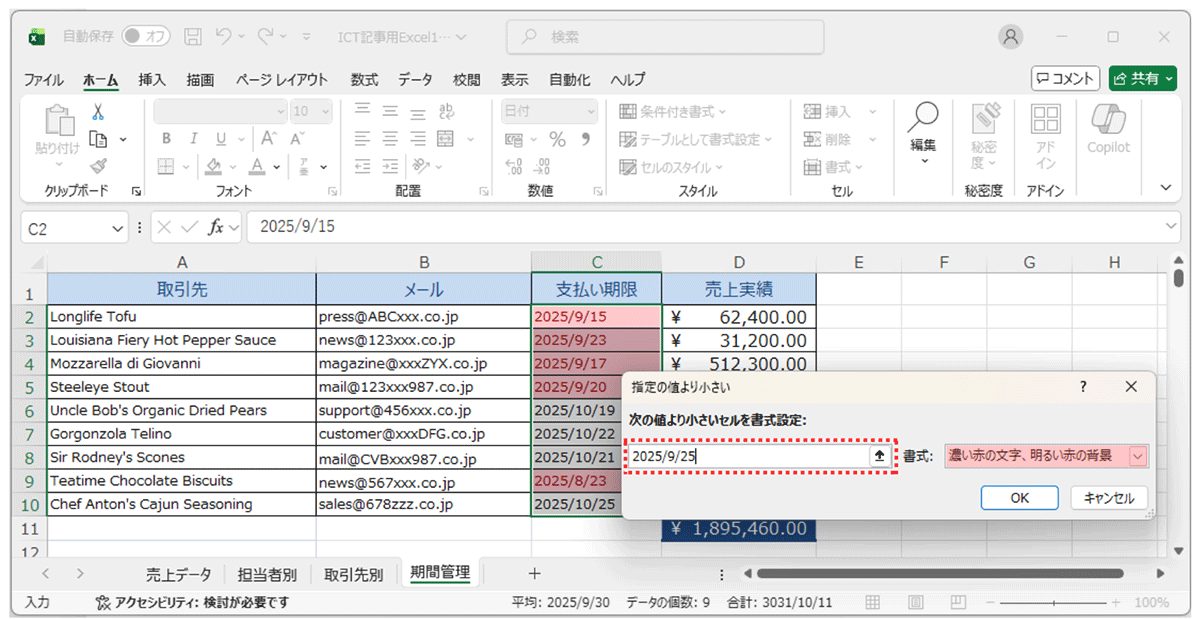
これで、「今日より前の日付(=過去の日付)」がすべて赤くなります。「ファイルを開いたその日」を基準に毎日自動判定されるため、メンテナンスフリーで期限管理が可能になります。
パターンC:特定のキーワードを含む行を目立たせる(テキストデータの活用)
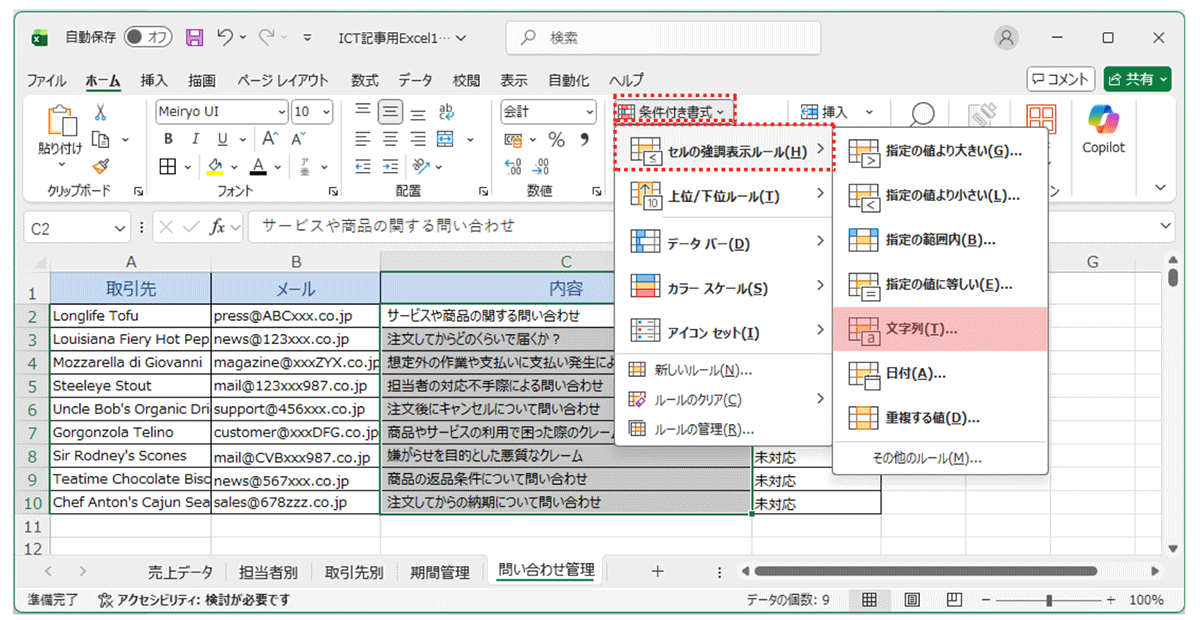
アンケートやToDoリストで、「完了」と入力されたらグレーアウトしたい、「クレーム」という言葉が入っていたら目立たせたい、というケースです。
-
対象の範囲を選択します。
-
「条件付き書式」→「セルの強調表示ルール」→「文字列」を選択。
-
「次の文字列を含む」のボックスに「クレーム」や「至急」などのキーワードを入力。
-
任意の書式を設定してOK。
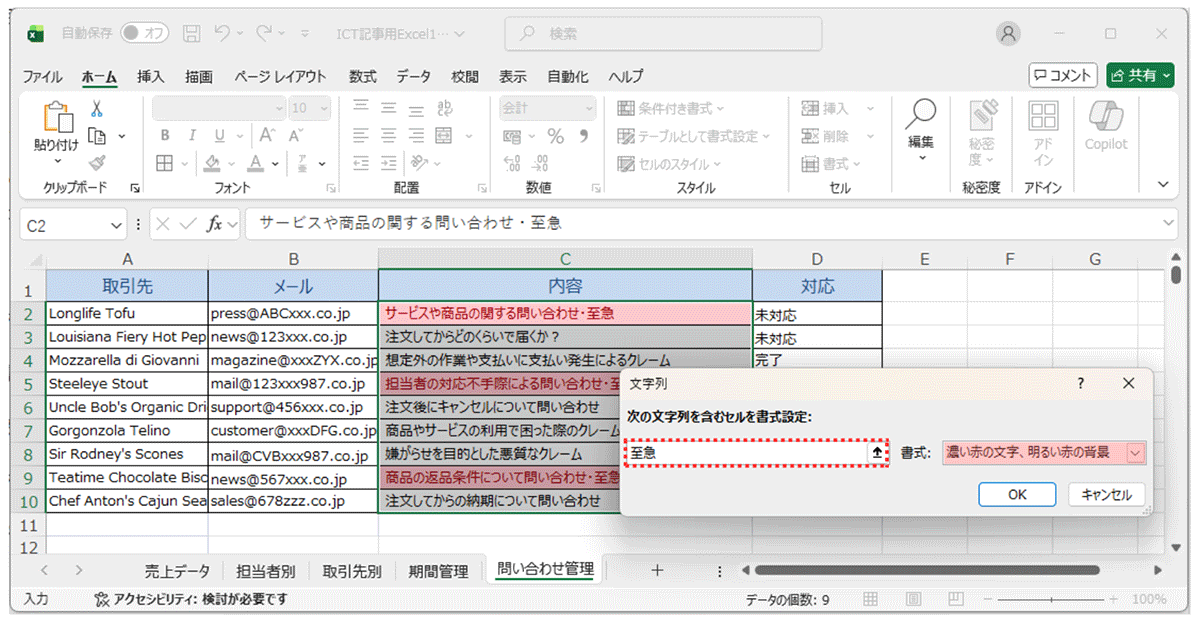
1~2を繰り返し、3.「次の文字列を含む」のボックスに「クレーム」のキーワードを入力し、4を実行することで、「至急」と「クレーム」が見分けやすくなります。
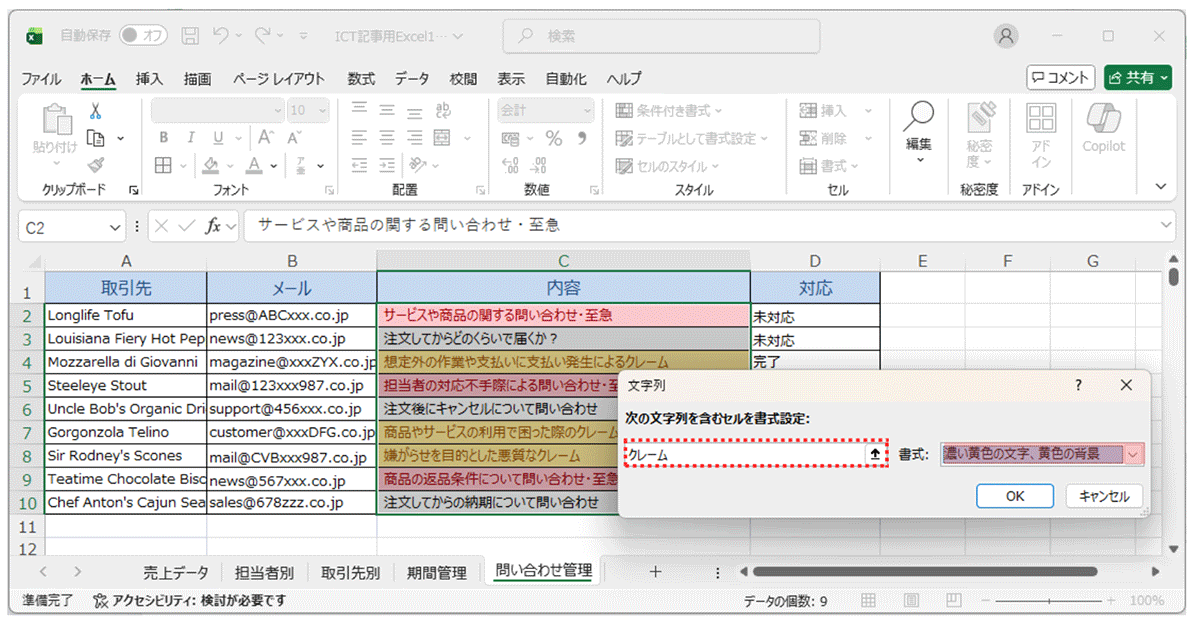
大量のテキストデータの中から、特定のステータスだけを浮かび上がらせることができます。
【上級編】「数式」を使えば、可能性は無限大
ここまではメニューから選ぶだけの操作でしたが、条件付き書式の真骨頂は「数式を使用して、書式設定するセルを決定」という機能にあります。
これを使うと、「セルの値そのもの」ではなく、「隣のセルの値」や「複雑な計算結果」に基づいて色を変えることができます。
例:土日の行だけ、行全体をブルーにする
カレンダーや日報リストで、土曜日と日曜日の行全体を自動で網掛けする方法です。(A列に日付が入っていると仮定します)
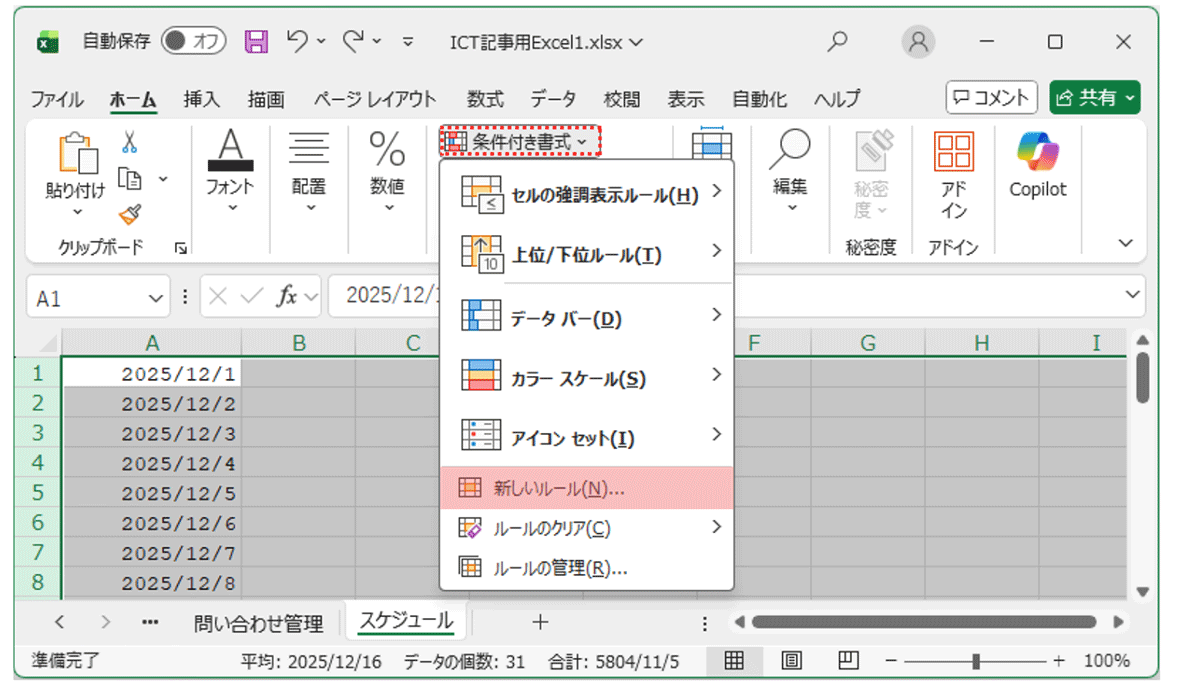
-
表のデータ部分全体(A行〜必要な列まで)を選択します。
-
「条件付き書式」→「新しいルール」を選択します。
-
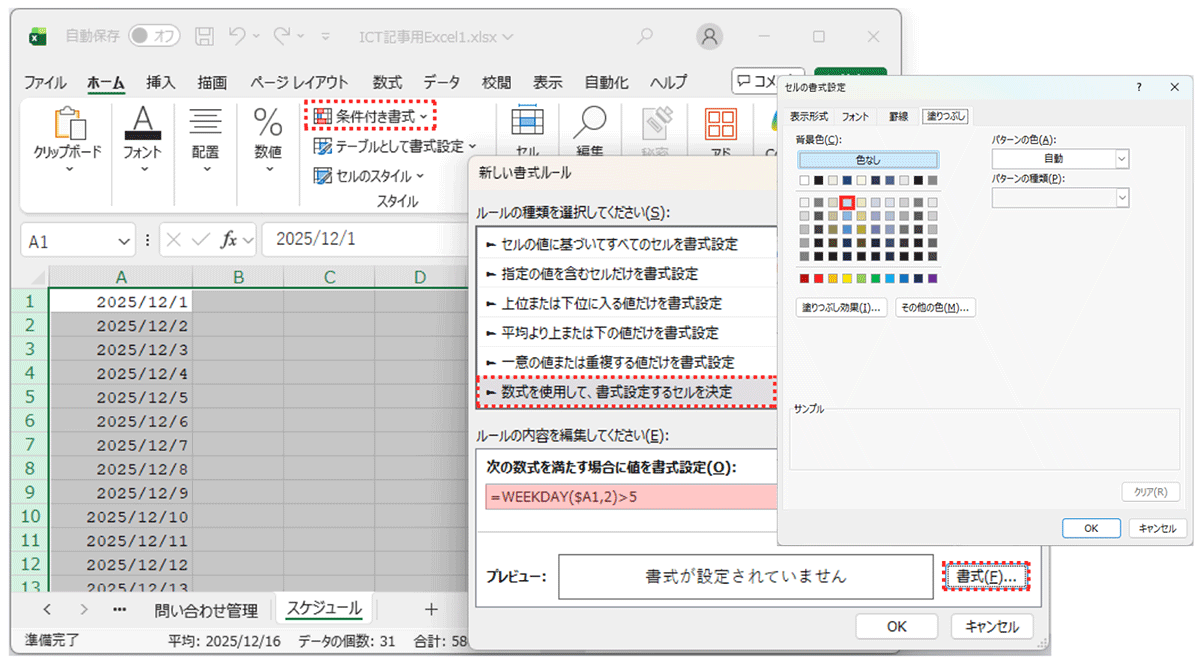
「数式を使用して、書式設定するセルを決定」を選びます。
- 数式ボックスに以下を入力します。=WEEKDAY($A1,2)>5
解説:WEEKDAY関数は日付を曜日の数字(月=1…土=6,日=7)に変換します。ここでは「5より大きい(つまり6と7)」という条件を指定しています。$A1の$マークの位置が重要で、列を固定することで行全体に判定を適用させています。
-
書式ボタンから「塗りつぶし:ブルー」を設定してOK。
これで、日付を変えるだけで、自動的に土日の行だけがブルーになります。
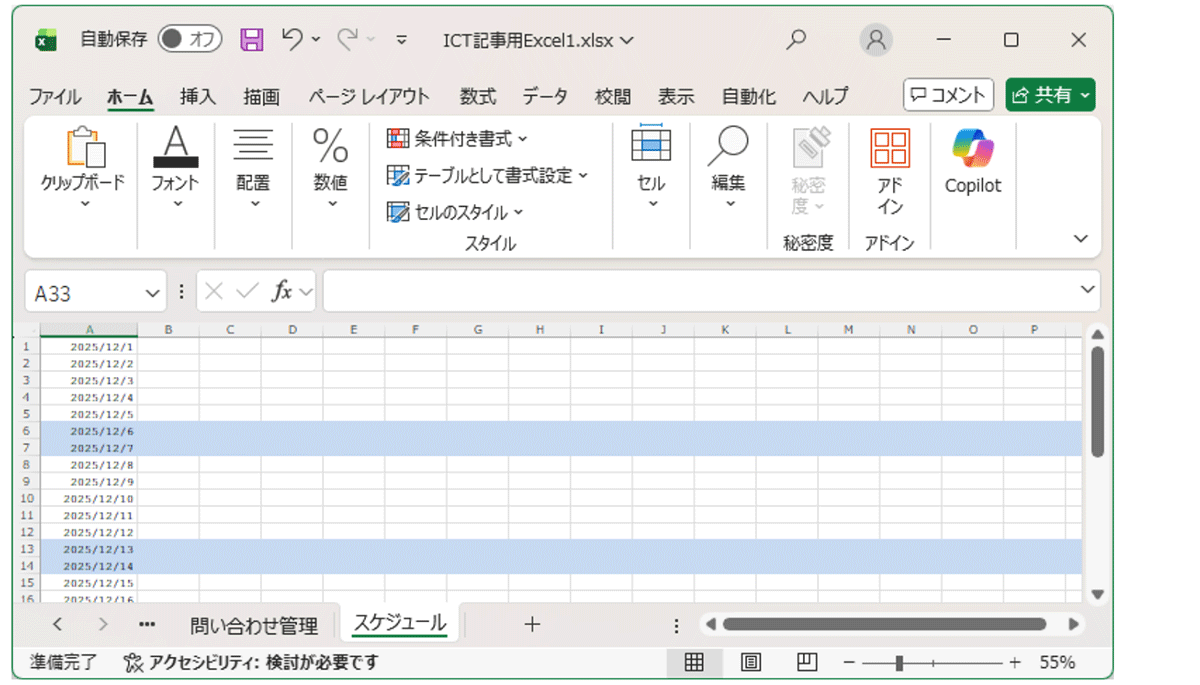
手動で土日を探して色を塗る作業から完全に解放されます。
条件付き書式を使う際の注意点(プロのアドバイス)
非常に便利な機能ですが、乱用すると逆に使いづらくなることもあります。以下の点に注意しましょう。
-
色の使いすぎに注意:信号機のように「青・黄・赤」程度に留めましょう。5色も6色も使われると、どこが重要なのか分からなくなり、「見える化」ではなく「ただの塗り絵」になってしまいます。
-
「ルールの管理」を活用する:設定した条件を修正したり削除したりしたい場合は、「条件付き書式」→「ルールの管理」を開きます。ここで現在適用されているルールの一覧確認、優先順位の変更(どの色を優先するか)、不要なルールの削除が行えます。
-
パフォーマンスへの影響:数千行、数万行のデータに対して複雑な条件付き書式(特に関数を使ったもの)を大量に設定すると、Excelの動作が重くなることがあります。
【担当者より】データは「分析」してこそ価値が生まれる
今回はExcelの「条件付き書式」について深掘りしました。
データをただ入力して保存するだけでは、それは「デジタルのゴミ」になりかねません。
データを「見える化」し、そこから傾向や異常値を読み取り、次のアクション(営業戦略の変更、リソースの再配分など)に繋げる「分析」のプロセスがあって初めて、データは「資産」になります。
条件付き書式は、その分析への第一歩を助ける強力なパートナーです。
快適な分析環境が、企業の競争力を高める
最後に、少しだけハードウェアのお話をさせてください。
今回ご紹介したようなデータ活用が進むと、必然的に扱うデータ量は増え、Excelファイルも重くなっていきます。
「条件付き書式を設定したら、スクロールがカクつくようになった」
「複数のExcelファイルを開きながらWeb会議をすると、PCがフリーズする」
このようなストレスは、思考を中断させ、業務効率を著しく低下させます。
高度な計算処理やグラフィック描画をスムーズに行うためには、メモリ(RAM)の容量やCPUの処理能力が直結します。また、広大なExcel表と分析結果を並べて表示できる「デュアルモニター(2画面)」環境は、作業効率を約1.4倍に高めるとも言われています。
「Excelが遅い」と感じたら、それはあなたのスキルの問題ではなく、PCの限界かもしれません。データドリブンな経営を目指すなら、まずは足元の環境から見直してみませんか?
データ分析が劇的に捗る!法人向けデュアルモニター導入のご提案

大量データもサクサク処理!高性能PC・BTO(カスタムPC)のご相談はこちら
関連記事
-

週刊ICT講座
AI時代だからこそ差がつく!P...
こんなお悩みありませんか? 一生懸命作ったプレゼン資料なのに、図形やテキストボックスが微妙にガタガタしていて、なんだか素人っぽく見えてしまう…。 CopilotなどのA...
最終更新日 2026年02月09日
-

週刊ICT講座
Excel作業に革命を!テーブ...
2026年、ビジネス現場でのAI活用やデータ分析の自動化はもはや「当たり前」のフェーズに入りました。 しかし、その土台となるExcelのデータが「ただのセルの集まり」のままでは、最新テクノロジーの恩...
最終更新日 2026年02月02日
-

週刊ICT講座
絶対参照を制する者はExcel...
業務でExcelを使っているとき、こんな「困った!」に直面したことはありませんか? 商品の売上金額(税抜)に、表外にある「消費税率(10%)」を掛ける数式を作った。完璧だと思ってその...
最終更新日 2026年01月26日
