




脱・初心者!データ分析の精度とスピードを劇的に変える「並べ替え」と「フィルター」完全攻略ガイド【週刊ICT活用講座 Vol.12】

「毎月の売上報告書を作るのに、毎回手作業でデータを拾っていて時間がかかる……」
「数千行ある顧客リストから、特定の条件のお客様だけを抜き出したいけれど、漏れがないか不安……」
日々の業務で、このようなお悩みを抱えていませんか?
ビジネスの現場では、日々膨大なデータが蓄積されていきます。
しかし、ただ数字や文字が羅列されているだけの「データ」は、そのままでは役に立ちません。
それを整理し、意味のある「情報」へと変換して初めて、次のアクションにつなげることができるのです。
この「データ」を「情報」に変えるための最初の一歩にして、最も強力なExcelの武器。
それが「並べ替え(ソート)」と「フィルター」です。
「並べ替えなんて、昇順か降順にするだけでしょ?」 「フィルターならいつも使っているよ」
そう思われた方こそ、ぜひこの記事を最後まで読み進めてください。
実は、多くの方が知らない「複数条件での並べ替え」や「日付や色での高度なフィルター」、「集計時の落とし穴」など、Excelには業務効率を劇的に向上させるテクニックがまだまだ眠っています。
今回は、基本のおさらいから、知っていると周りに差がつく応用テクニックまで、徹底的に解説します。
目次
1. そもそもなぜ「並べ替え」と「フィルター」が必要なのか?
Excelを開いたとき、目の前に広がるのは単なる「記録」です。 例えば、以下のような売上データがあったとします。
-
4月1日:A社:商品X:10,000円
-
4月1日:B社:商品Y:5,000円
-
4月2日:A社:商品Z:20,000円
-
…(これが数千行続く)
このまま眺めていても、「A社には合計いくら売れたのか?」「一番売れている商品は何か?」といった問いには答えられません。
ここで必要になるのが、「視点の切り替え」と「ノイズの除去」です。
-
並べ替え(視点の切り替え): データを特定のルールで整列させ、順位(ランキング)や傾向(トレンド)を可視化する。
-
フィルター(ノイズの除去): 条件に合致するデータだけを残し、それ以外の不要な情報を一時的に隠すことで、対象をフォーカスする。
この2つを息をするように使いこなせるようになると、Excelは単なる「表計算ソフト」から、強力な「分析ツール」へと進化します。それでは、具体的な活用法を見ていきましょう。
2. 「並べ替え(ソート)」を極める:ランキング作成からロジカルな整列まで
まずは基本の「並べ替え」です。単純な数値の大小だけでなく、ビジネスの文脈に沿った並べ替えテクニックを習得しましょう。
基本操作:ワンクリックでランキング作成
最も基本的な操作です。売上の高い順、あるいは日付の古い順などに並べ替えます。
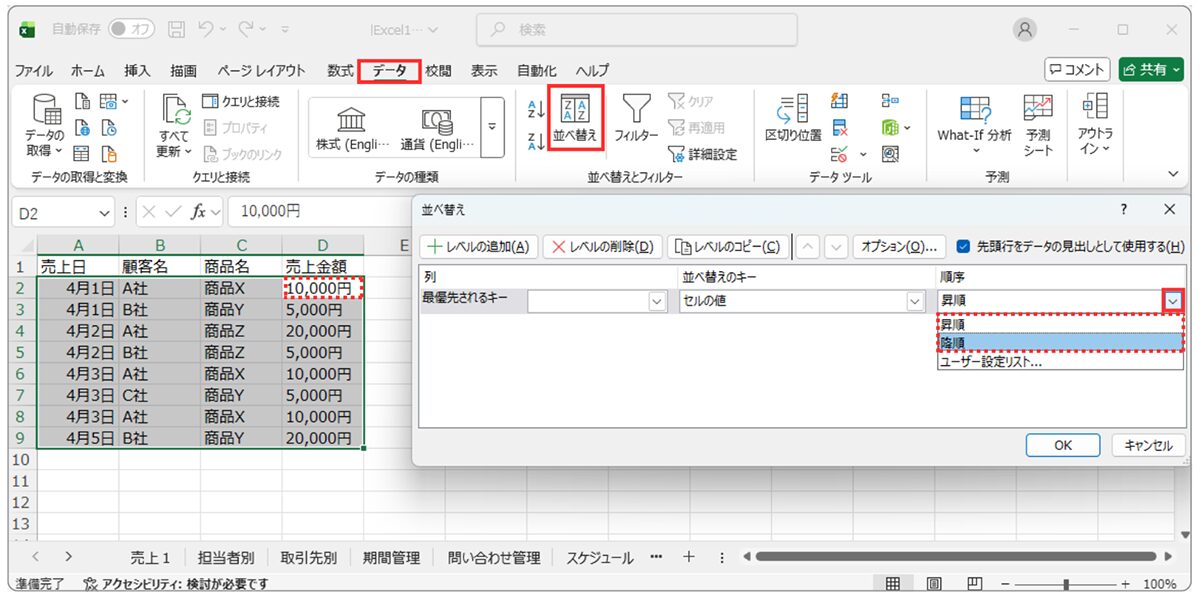
-
基準となるセルを選択: 並べ替えたい列(例:「売上金額」の列)の中の、任意のセルをひとつだけクリックします。
-
ポイント: 列全体を選択する必要はありません。むしろ範囲選択を間違えると、データがずれる原因になります。
-
-
ボタンをクリック: 「データ」タブにある「並べ替えとフィルター」グループからアイコンを選びます。
-
昇順(A→Z): 小さい順(1, 2, 3…)、古い順、あいうえお順。
-
降順(Z→A): 大きい順(10, 9, 8…)、新しい順。
-
これだけで、表全体が連動して並べ替わります。「売上金額」で降順にすれば、一瞬で「売上ランキング」の完成です。
【応用】実務で必須!「複数条件」での並べ替え
実務では、単一の条件だけで並べ替えることは稀です。
例えば、「まずは『部署ごと』にまとめて、その中で『売上の高い順』に並べたい」といったケースです。
これを実現するのが「ユーザー設定の並べ替え」です。
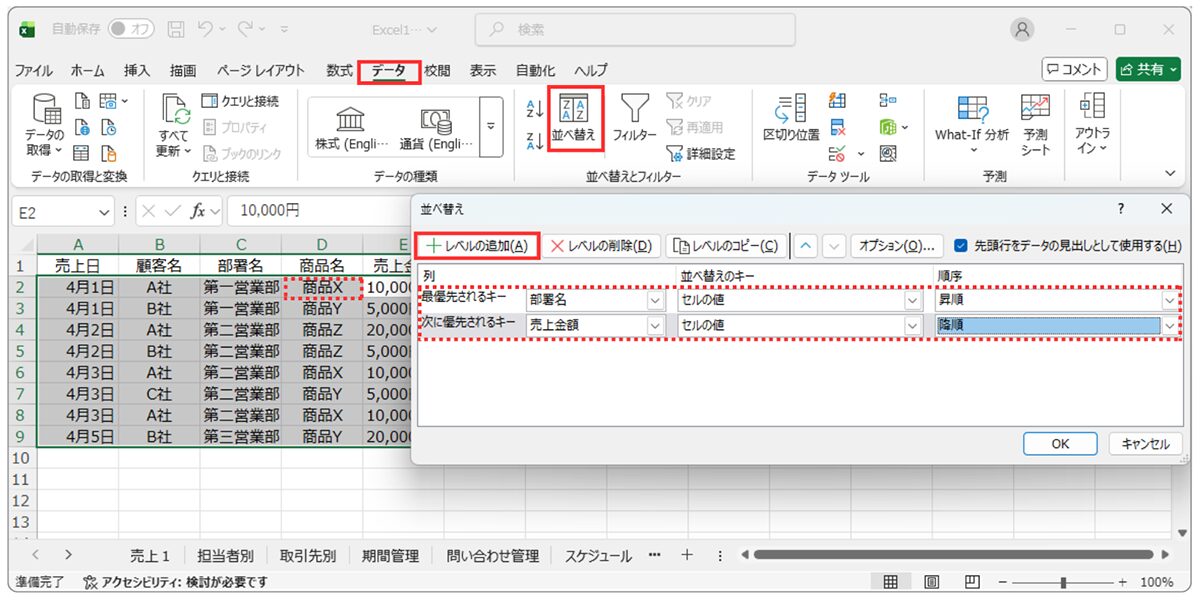
-
表の中のセルを選択し、「データ」タブの大きな「並べ替え」ボタン(アイコンだけでなく文字が書いてあるボタン)をクリックします。
-
ダイアログボックスが表示されます。
-
【最優先されるキー】に、1つ目の条件(例:「部署名」)を設定します。
-
左上の「レベルの追加」ボタンをクリックします。
-
【次に優先されるキー】という行が増えるので、2つ目の条件(例:「売上金額」)を設定し、順序を「降順」にします。
これで、「営業1課の中で売上トップは誰か」「営業2課の中では誰か」が一目瞭然になります。条件は3つ、4つとさらに増やすことも可能です。
【プロの技】「あいうえお順」ではない独自の順番で並べる
「役職」で並べ替えたい場合を想像してください。「部長」「課長」「係長」「一般」というデータがあるとき、普通に並べ替えると漢字の読み(あいうえお順)になり、「一般」→「係長」→「課長」→「部長」といった、意図しない順番になってしまいます。
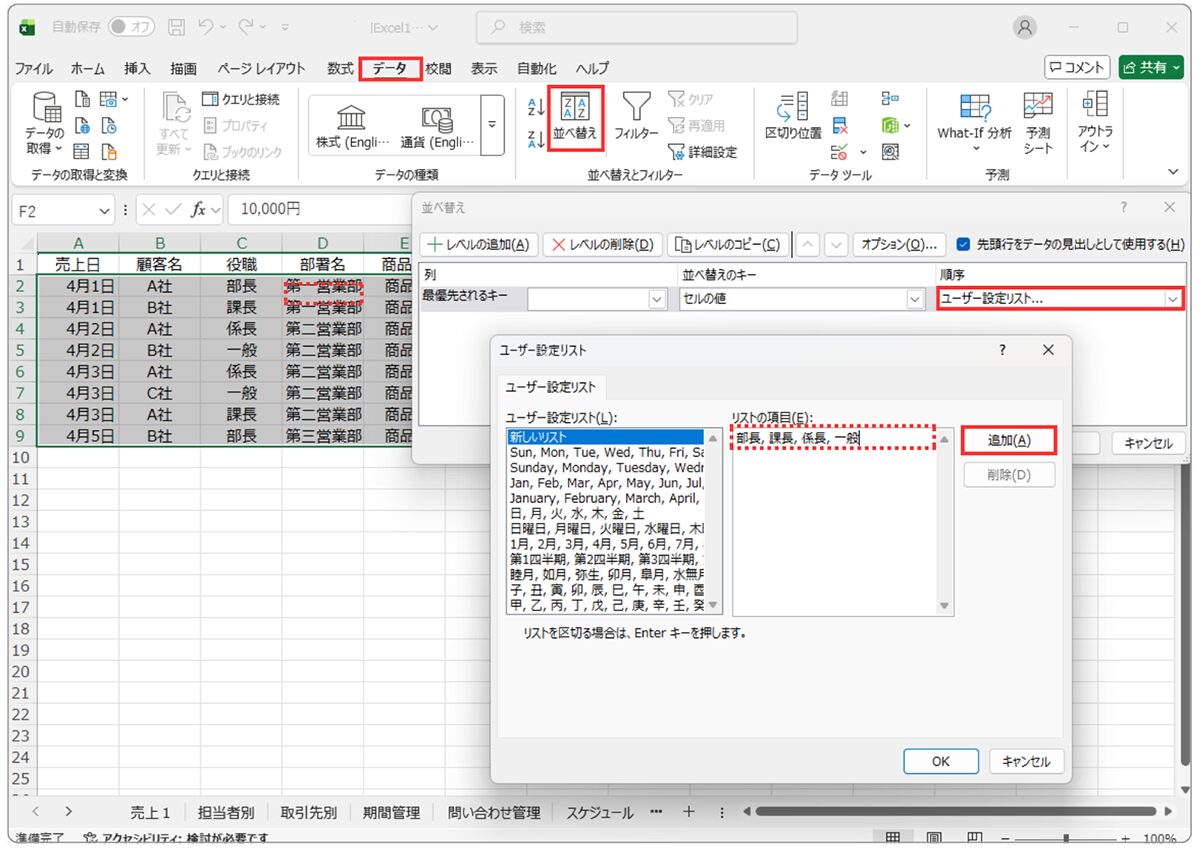
これを解決するのが「ユーザー設定リスト」です。
-
「並べ替え」ダイアログボックスを開きます。
-
【順序】のドロップダウンリストから「ユーザー設定リスト…」を選択します。
-
「リストの項目」欄に、並べたい順序(部長, 課長, 係長, 一般)をカンマ区切りや改行で入力し、「追加」を押します。
-
これを選択して並べ替えを実行します。
これで、Excelが「偉い人順」を理解して並べ替えてくれます。四半期(1Q, 2Q…)や、社内独自の重要度ランク(S, A, B, C)などでも使える、非常に便利な機能です。
⚠️ 注意!並べ替えでデータを破壊しないために
並べ替えで最も怖い事故が、「データのズレ」です。 例えば、氏名の列だけを並べ替えてしまい、隣の電話番号の列が動かず、別人の電話番号が紐付いてしまう……という事故です。
回避策: 並べ替える際は、必ず表の中の「1つのセル」だけを選択して実行してください。
もし列全体を選択して並べ替えようとすると、Excelは「選択範囲を拡張しますか?」と聞いてきます。
このとき必ず「選択範囲を拡張する」を選んでください。これを無視して「現在選択されている範囲を並べ替える」を選ぶと、データがズレて取り返しのつかないことになります。
3. 「フィルター」を極める:必要な情報だけを瞬時に抽出
次は、膨大なデータの中から「今、見たいもの」だけを抜き出す「フィルター」機能です。
基本操作:特定項目の抽出
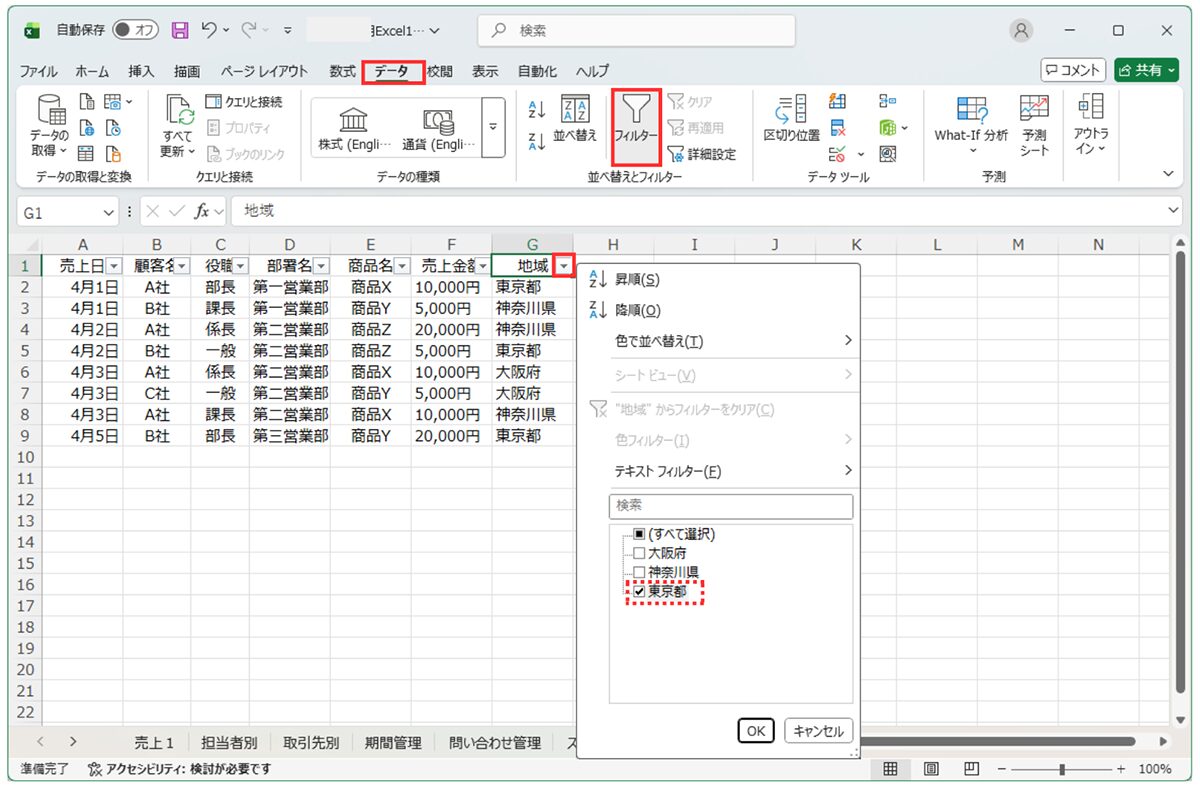
-
表の中のセルをクリックし、「データ」タブの「フィルター」ボタン(漏斗のマーク)をクリックします。
-
見出し行(1行目)に「▼」マークが付きます。
-
抽出したい列(例:「地域」)の▼をクリックします。
-
「(すべて選択)」のチェックを外し、見たい項目(例:「東京都」)だけにチェックを入れて「OK」を押します。
これで、東京都以外の行が一時的に非表示になります。データが消えたわけではないので安心してください。
【応用】数値フィルターで「トップ10」や「平均以上」を探す
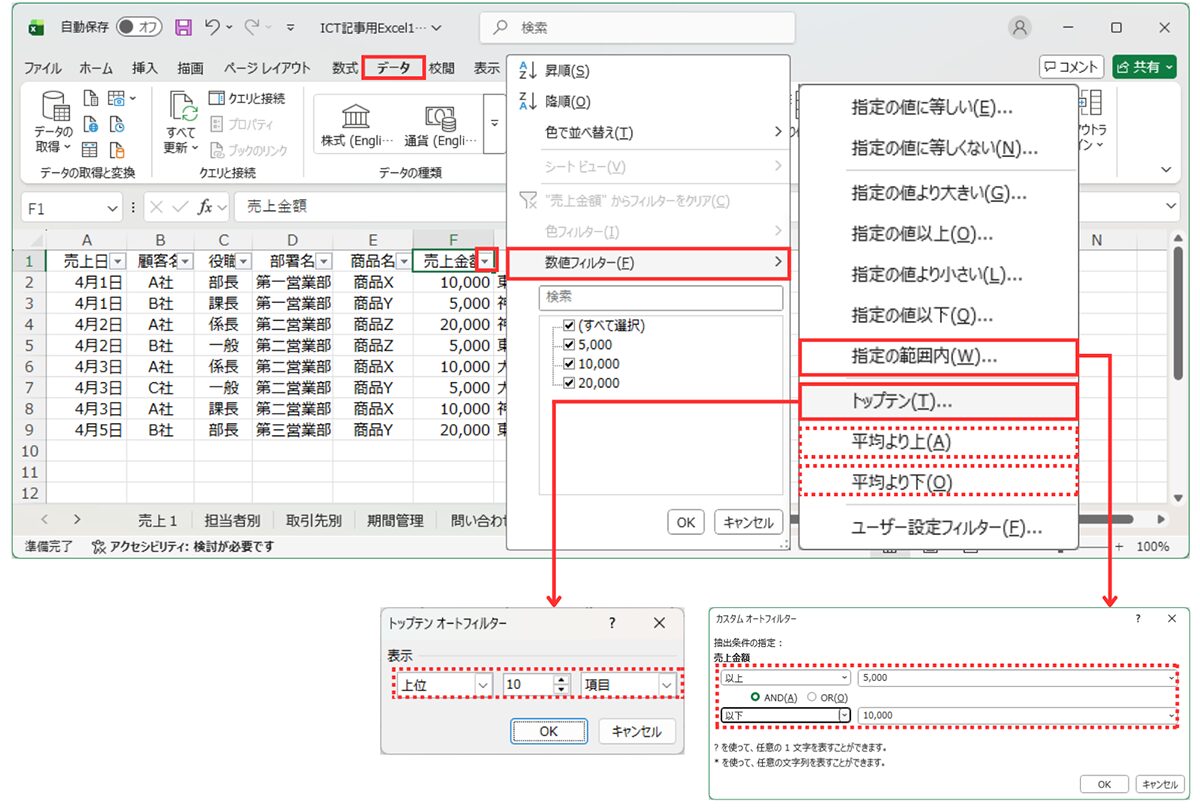
数値が入っている列(売上金額など)の▼をクリックすると、「数値フィルター」というメニューが使えます。ここが非常に高機能です。
-
トップテン: 上位10項目(あるいは上位10%)だけを表示します。「成績優秀者リスト」が瞬時に作れます。
-
指定の範囲内: 「5,000円以上 10,000円以下」のような抽出が可能です。
-
平均より上/下: Excelが自動で全体の平均値を計算し、それより高い(低い)データだけを表示します。「平均以上の成果を出している店舗」などを分析するのに最適です。
【応用】日付フィルターで「今月」や「先月」を動的に抽出
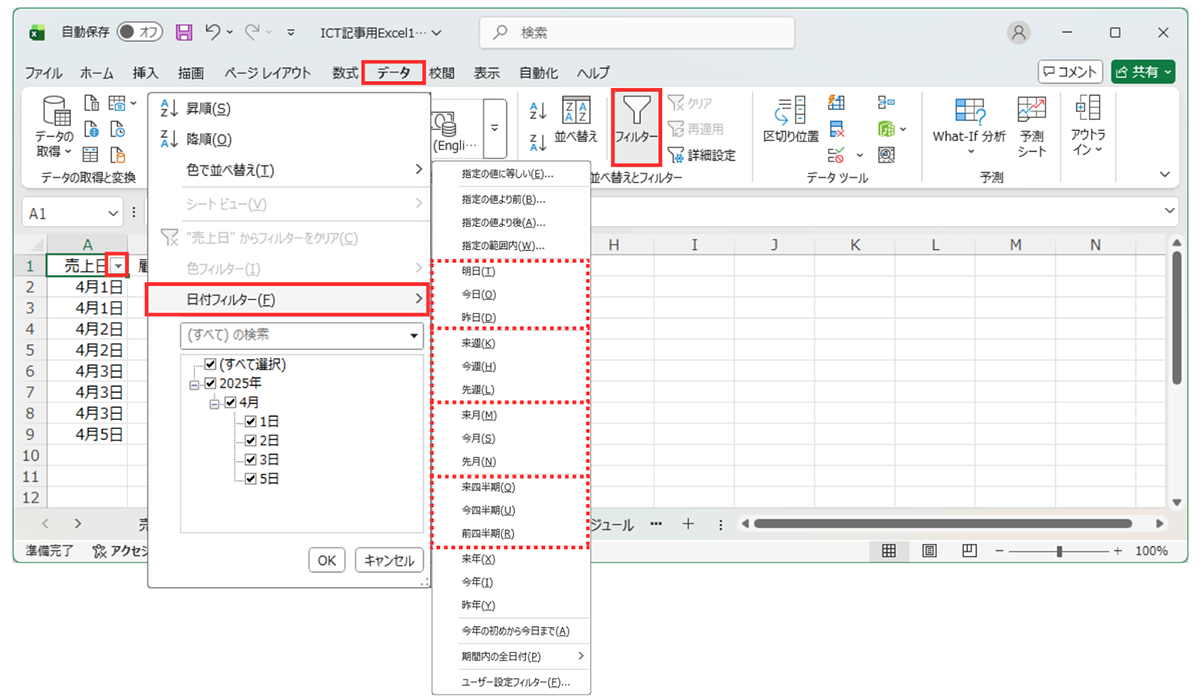
日付が入っている列のフィルターも強力です。 「日付フィルター」メニューを使うと、カレンダーから特定の日を選ぶだけでなく、以下のような動的な指定が可能です。
-
今月 / 先月 / 来月
-
今週 / 先週
-
第1四半期 / 第2四半期
-
今日 / 昨日
これを使っておけば、ファイルを開くたびに「その時点での今月」のデータが表示されるようになります。定例会議の資料作成などで威力を発揮します。
【応用】色フィルターで「チェックした行」だけ残す
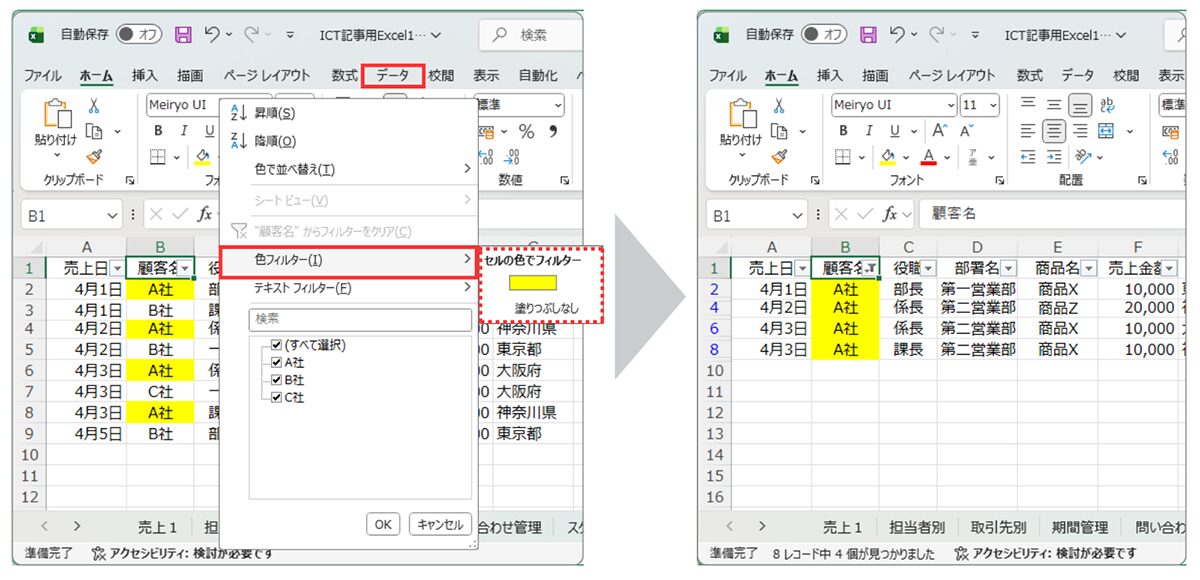
データを目視確認しながら、気になるセルを「黄色」などで塗りつぶしていく作業はよくありますよね。 フィルター機能を使えば、その「色」を基準に抽出できます。
-
▼をクリックし、「色フィルター」を選択。
-
抽出したいセルの色(またはフォントの色)を選択。
これで「要確認」として色を付けたデータだけをリストアップできます。確認漏れを防ぐための強力なテクニックです。
4. フィルター利用時の重大な落とし穴:「SUM関数」と「SUBTOTAL関数」
フィルターを使ってデータを絞り込んだ後、「表示されているデータだけの合計」を出したいと思ったことはありませんか? ここで多くの人が陥る罠があります。
通常の SUM 関数を使ってはいけません。
=SUM(範囲) は、フィルターで非表示になっている(隠れている)行の数値もすべて合算してしまいます。
「東京都」で絞り込んでいるのに、合計欄には全国の合計が表示されてしまうのです。
正解は「SUBTOTAL関数」
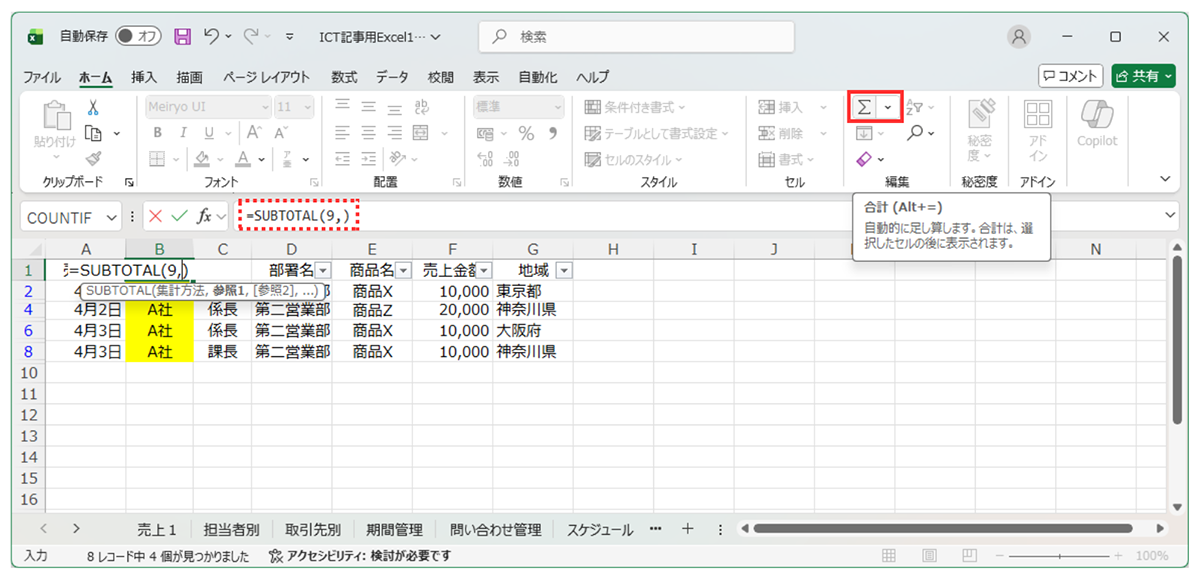
フィルターで絞り込んだ結果(目に見えているセル)だけを集計するには、SUBTOTAL 関数を使います。
数式例: =SUBTOTAL(9, 集計したい範囲)
ここで使う 9 という数字は「SUM(合計)」を意味するコードです。
実は、オートフィルターを設定した状態で、ツールバーの「オートSUM(Σ)」ボタンを押すと、Excelが気を利かせて自動的にこの SUBTOTAL 関数を入力してくれます。
「フィルター下の集計はSUBTOTAL」と覚えておきましょう。これが使えると、Excel中級者の仲間入りです。
5. 現代のExcel新常識:「テーブル」機能のススメ
ここまで紹介した並べ替えとフィルターを、さらに便利に、スタイリッシュに使う機能があります。それが「テーブル」です。
表の中のセルを選択し、「挿入」タブ > 「テーブル」をクリック(ショートカット:Ctrl + T)すると、ただの表が「テーブル」という特別な構造に変換されます。
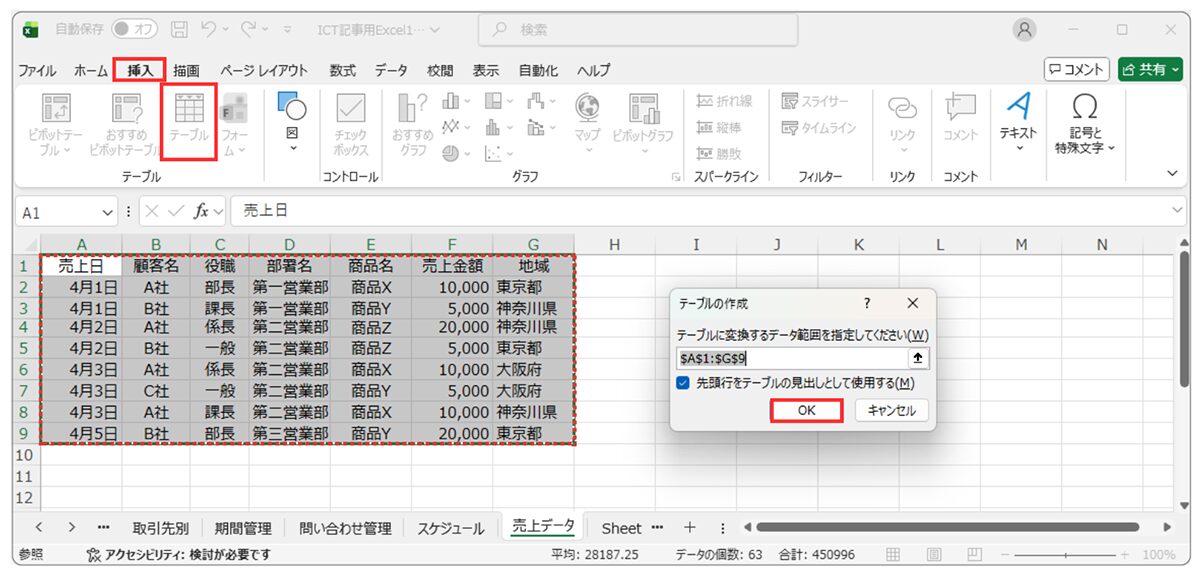
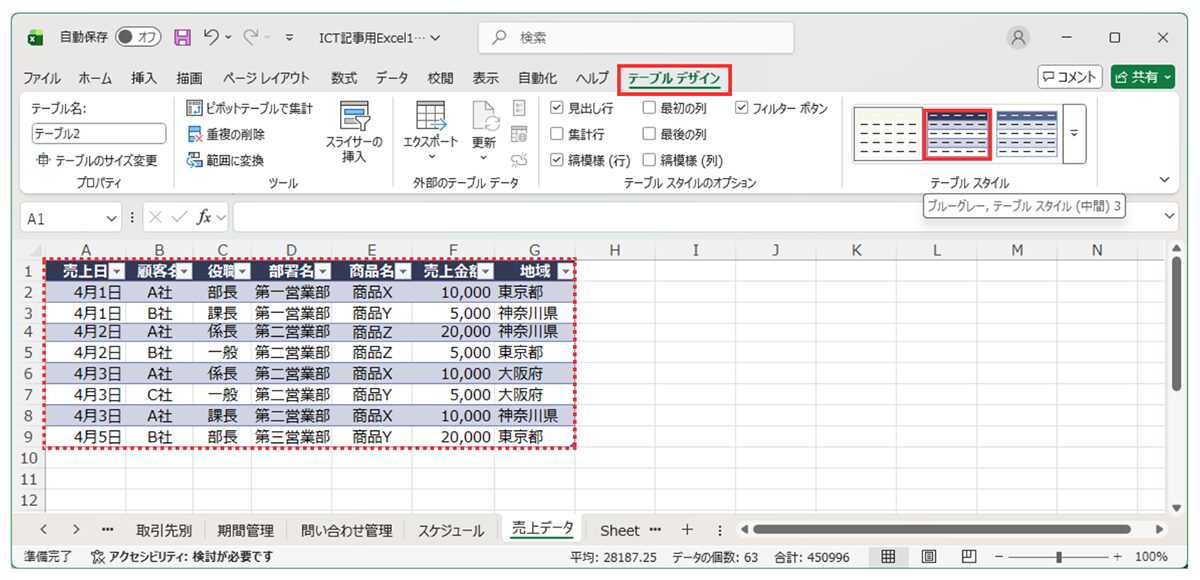
テーブル化のメリット:
-
フィルターボタンが自動常設: 最初から▼ボタンが付きます。
-
縞模様で見やすく: 1行おきに色がつき、視認性が上がります。
-
「スライサー」が使える: これが最大の特徴です。
-
「テーブルデザイン」タブから「スライサーの挿入」を選ぶと、ボタン形式のフィルターツール画面上に配置できます。
-
▼から選ぶのではなく、画面上のボタンをポチポチ押すだけでデータが切り替わるため、プレゼンテーションやダッシュボード的な使い方が可能になります。
-
-
集計行の追加: テーブル設定で「集計行」にチェックを入れるだけで、最下部に
SUBTOTAL関数による集計欄が自動生成されます。
これからデータ管理表を新規作成する場合は、最初から「テーブル」にしておくことを強くおすすめします。
6. データ活用をスムーズにする「PCの馬力」の話
ここまで、Excelの並べ替えやフィルターの活用法をご紹介してきました。これらの機能を使えば、業務効率は間違いなく向上します。
しかし、ここで一つ、無視できない現実的な問題があります。
それは「PCの処理能力(スペック)」です。
数千行、数万行、あるいは数十万行に及ぶデータを扱い始めたとき、以下のような現象に遭遇したことはありませんか?
-
フィルターの▼を押してから、メニューが出るまでに数秒待たされる。
-
並べ替えを実行したら、画面が白くなって「応答なし」になり、フリーズしたかと冷や汗をかく。
-
複雑な計算式(VLOOKUPやSUBTOTALなど)が入った状態でフィルターをかけると、再計算に時間がかかり、カーソルがくるくる回り続ける。
-
複数のExcelファイルを開いていると、動作がカクカクして入力すらままならない。
これらは、あなたの操作スキルの問題ではなく、PCの「メモリ不足」や「CPUの性能不足」が原因であるケースがほとんどです。
データ分析における「時間」の価値
Excelでのデータ処理、特にフィルターや並べ替え、再計算といった処理は、PCのメモリ(作業机の広さ)とCPU(頭の回転の速さ)に大きく依存します。
もし、1回の操作で5秒の「待ち時間」が発生しているとしましょう。
1日にその操作を100回行えば、500秒(約8分)。1ヶ月(20営業日)で約160分。
つまり、1ヶ月に3時間近く、ただ画面を見つめて待っているだけの時間が発生していることになります。
これは非常にもったいないロスです。
さらに深刻なのは、処理が重いことによる「思考の分断」です。
「あ、この条件でも絞り込んでみよう」「次はあの角度から分析してみよう」というひらめきも、操作のたびに待たされると、「面倒だからもういいや」と試行錯誤する気力が削がれてしまいます。
これは、ビジネスチャンスの喪失と同義です。
快適なデータ分析に必要なスペックとは?
現代のビジネス、特に大量のデータを扱うExcel業務においては、以下のスペックが一つの目安となります。
-
メモリ(RAM): 最低でも 16GB。複数のアプリを立ち上げながら数万行のデータを扱うなら 32GB あると非常に快適です。8GBでは、近年のOSとExcelを動かすだけで精一杯になりがちです。
-
CPU: Core i5 や Ryzen 5 以上。特にExcelの処理は、クロック周波数(GHz)の高いCPUが有利に働きます。
-
ストレージ: 言うまでもなく SSD が必須です。ファイルの保存・読み込み速度が劇的に変わります。
もし、現在のPCで「並べ替え」や「フィルター」のたびにストレスを感じているのであれば、それはPCの買い替え時かもしれません。高性能なPCへの投資は、単なる機器の購入ではなく、**「社員の時間と生産性を買う」**投資です。
【担当者より】あなたの業務に「最適な一台」をご提案します
Excelの機能を使いこなすスキル(ソフト面)と、それを快適に動かすPC環境(ハード面)。この両輪が揃って初めて、データ活用の真価が発揮されます。
「今のPCで十分なのか診断してほしい」
「経理部やマーケティング部など、大量のデータを扱う部署だけにハイスペックPCを導入したい」
「Microsoft 365 のライセンス形態について相談したい」
そのようなご相談がございましたら、ぜひお気軽にお問い合わせください。
お客様の扱うデータ量や業務内容をヒアリングし、過剰投資にならず、かつ業務が劇的に快適になる最適なPC選定のお手伝いをさせていただきます。
ストレスフリーな環境で、Excelによるデータ分析を存分にお楽しみください。
関連記事
-

週刊ICT講座
情報はどこへ?を防ぐ!Team...
Microsoft Teamsを導入して数年。 2026年現在、私たちの働き方は「ハイブリッドワーク」から「AI共創ワーク」へと完全にシフトしました。 しかし、どれだけAI(Copilot)が進化...
最終更新日 2026年03月02日
-

週刊ICT講座
Web会議の映りを激変させる!...
2026年、私たちのビジネスシーンにおいて、Web会議は「特別なイベント」から「日常のインフラ」へと完全に移行しました。 オフィス、自宅、移動中のサテライトオフィス……どこにいても高品質なコミュニケ...
最終更新日 2026年02月20日
-

週刊ICT講座
全スライド一括修正!作業時間を...
[caption id="attachment_5400" align="alignnone" width="1200"] AI時代になっても、手作業で修正していては効率化は夢のまた夢です。[/cap...
最終更新日 2026年02月18日
