




Microsoft Teamsとは?使い方から料金、会議・チャット機能まで、導入前に知りたい全てを徹底解説
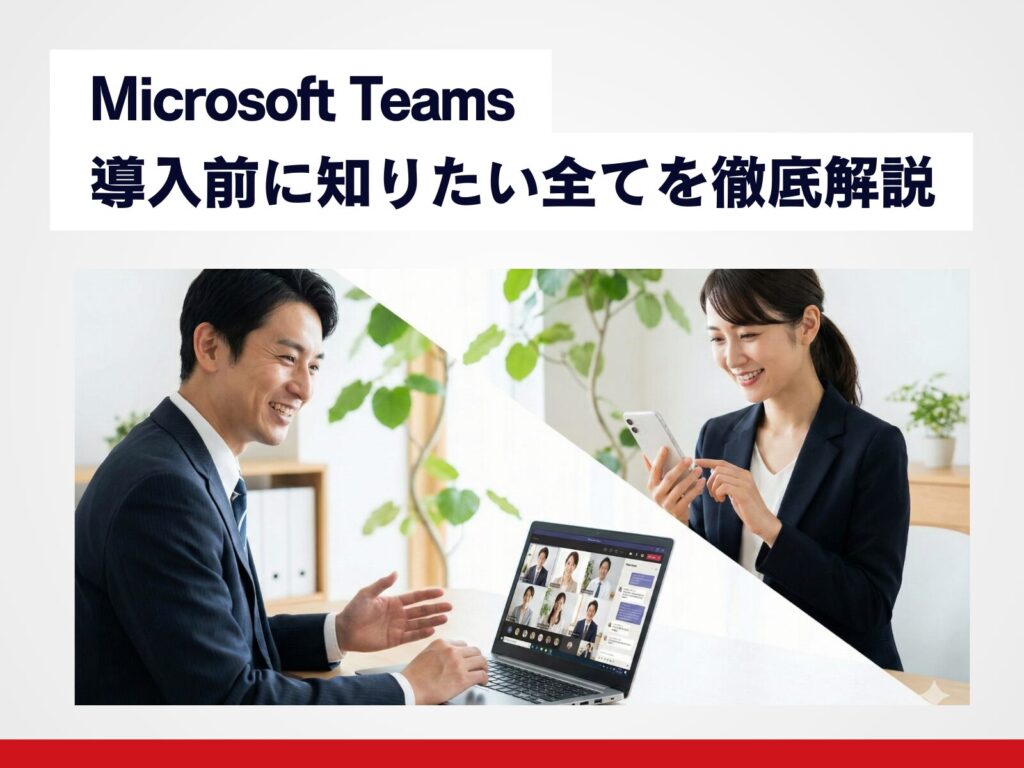
リモートワークやハイブリッドワークが常態化する現代において、「社内コミュニケーション」のあり方は、企業の生産性を左右する重要な経営課題です。
「チャット、Web会議、ファイル共有がバラバラで情報が分散している」
「過去の資料を探すのに時間がかかる」
「離れたチームメンバーとスムーズに協働できない」
こうした悩みを解決するソリューションとして、多くの企業で導入されているのが、Microsoft社の「Microsoft Teams(マイクロソフト・チームズ)」です。
しかし、「Teams」という名前は知っていても、「単なるWeb会議ツール」「社内用チャット」といった断片的な理解に留まってはいないでしょうか?
Teamsの真価は、あらゆるコミュニケーションを一つのプラットフォームに集約し、Microsoft 365の各種アプリケーション(Word、Excel、PowerPointなど)とシームレスに連携できる「コラボレーション・プラットフォーム」であることです。
この記事では、これからTeamsの導入を検討している企業担当者様はもちろん、すでに導入しているものの「チャットと会議しか使っていない」という方にも向けて、Teamsの基本的な機能から具体的な使い方、導入メリット、料金プランの選び方まで網羅的に解説します。
目次
Microsoft Teamsとは?
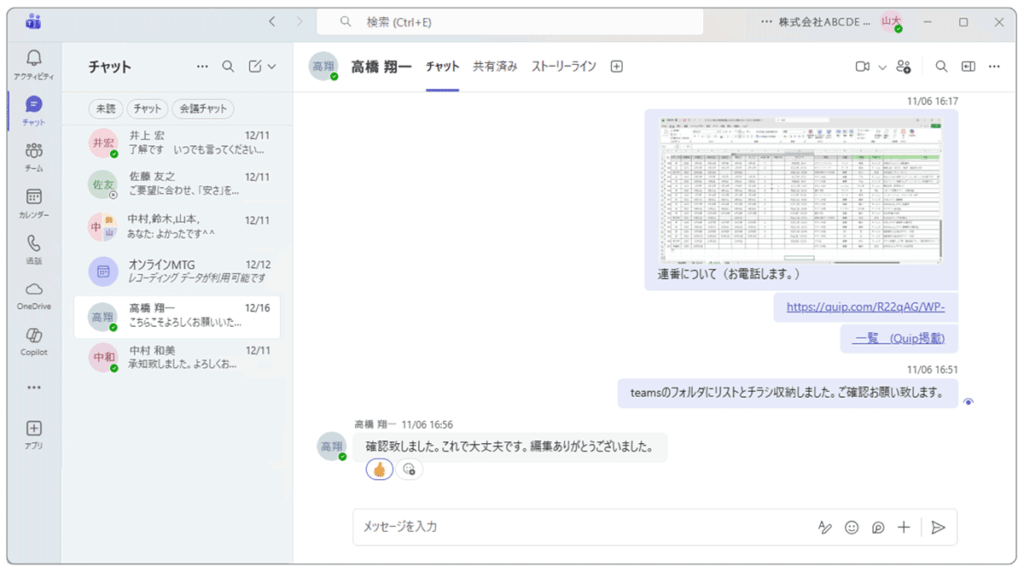
Microsoft Teams(以下、Teams)とは、Microsoft365(旧Office 365)に含まれる、ビジネス向けのコミュニケーション・コラボレーションツールです。
多くの人がイメージする「チャット」や「Web会議」は、Teamsの機能のほんの一部に過ぎません。
Teamsの最大の特徴は、チャット、Web会議、ファイル共有・共同編集、タスク管理、電話機能など、あらゆるコミュニケーション機能が一つのアプリケーション上で完結することです。
これまで「チャットは〇〇」「Web会議は△△」「ファイル共有はファイルサーバー」と使い分けていたツールをTeamsに集約することで、情報の分散を防ぎ、業務効率を劇的に向上させることができます。
特に、TeamsはMicrosoft365の「ハブ(中心)」として設計されており、WordやExcel、PowerPointはもちろん、クラウドストレージの「SharePoint」や「OneDrive for Business」と裏側で強力に連携しています。
これにより、Teams上でファイルを共有するだけで、セキュアな管理とリアルタイムでの共同編集が実現します。
なぜ選ばれる? Teams導入がもたらす3つのメリット
メリット1:あらゆるコミュニケーションを「Teams」に集約できる
最大のメリットは「情報の集約」です。
プロジェクトに関する議論は「チーム」のチャネルで、ちょっとした相談は「チャット」で、対面での議論が必要ならそのまま「Web会議」を起動できます。
全てのやり取りと関連資料がTeams上に集約・保存されるため、「あの件、どこで話したっけ?」と情報を探す手間が大幅に削減されます。メールのように「CC: 各位」で溢れかえることも、複数のツールを往復する必要もありません。
メリット2:ファイルの「共同編集」がリアルタイムで可能に
「誰かがファイルを開いていると編集できない」「ファイルを修正してメールで送り返したら、別の人が古いバージョンを編集していた(先祖返り)」といった経験はありませんか?
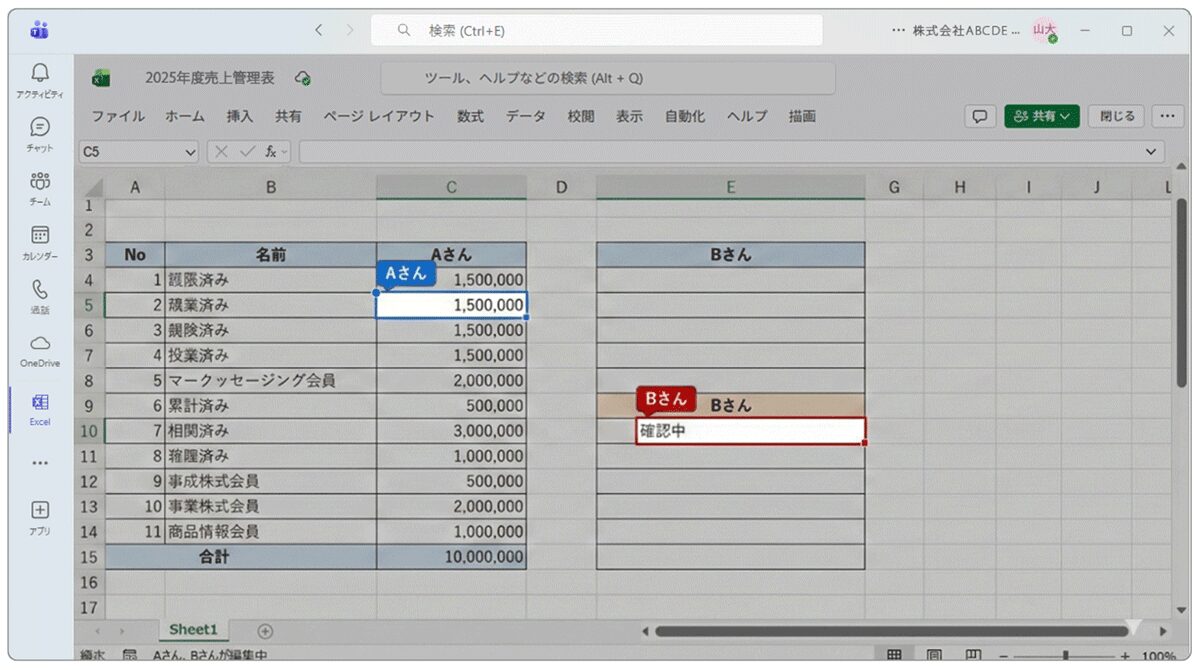
Teamsのチャットやチャネルで共有されたWord、Excel、PowerPointファイルは、自動的にクラウドストレージ(OneDrive / SharePoint)に保存されます。
これによって、複数人が同時に同じファイルを開き、リアルタイムで共同編集することが可能になります。
メリット3:Microsoft 365アプリとのシームレスな連携
Teamsは、多くのビジネスパーソンが日常的に使用するWord、Excel、PowerPointといったOfficeアプリと完全に統合されています。
Teamsアプリを離れることなく、チャットで送られてきた見積書(Excel)をその場で開き、修正し、返信することができます。
さらに、タスク管理の「Planner」、アンケートの「Forms」、情報共有ノートの「OneNote」といったMicrosoft 365の他の強力なアプリもTeamsのタブに追加でき、プロジェクト管理に必要なツールをすべてTeams内で利用できます。
加えて、Outlookの予定表と完全に連携し、会議の録画や文字起こし、チャット履歴は自動的にTeams上に保存され、欠席者への情報共有も簡単です。
どこまでできる? Teamsの主な機能
Teamsが持つ豊富な機能の中から、ビジネスで特によく使われる基本機能をご紹介します。
チャット機能(1対1 / グループ)
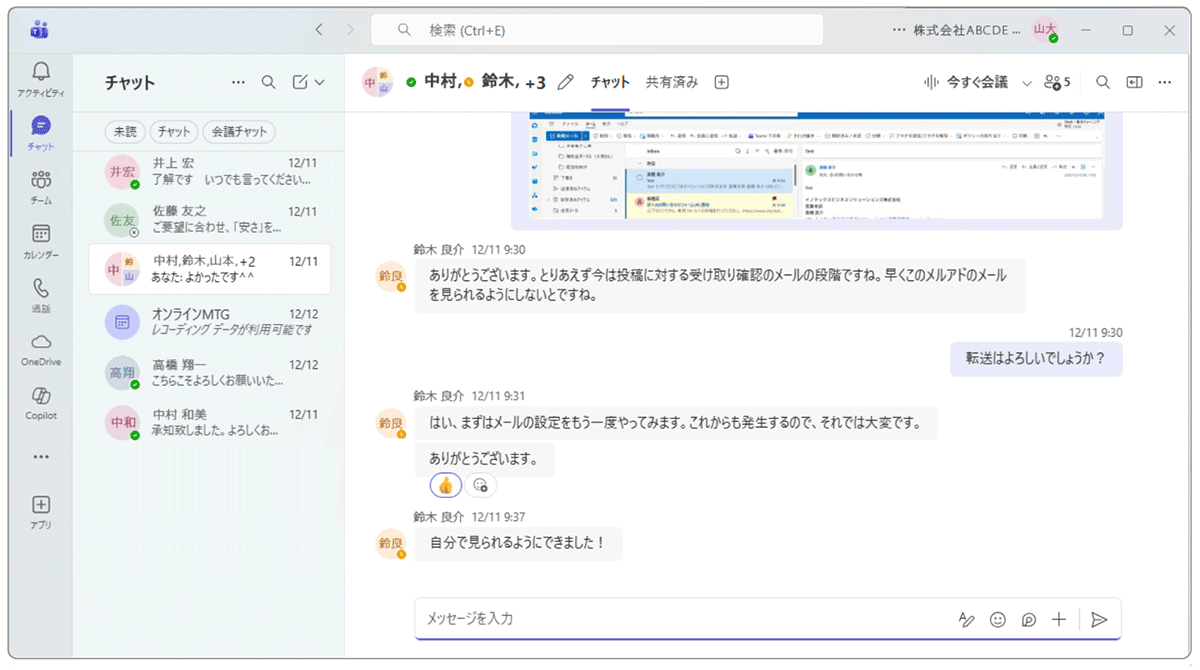
メールよりも迅速で、電話よりも相手の時間を奪わない「チャット」は、Teamsの基本です。
1対1チャットは特定の相手との個別のやり取り、グループチャットは複数人での一時的な会話に使用します。メンション(@相手の名前)機能で特定の相手に通知を送ったり、重要なメッセージを「ピン留め」したりできます。
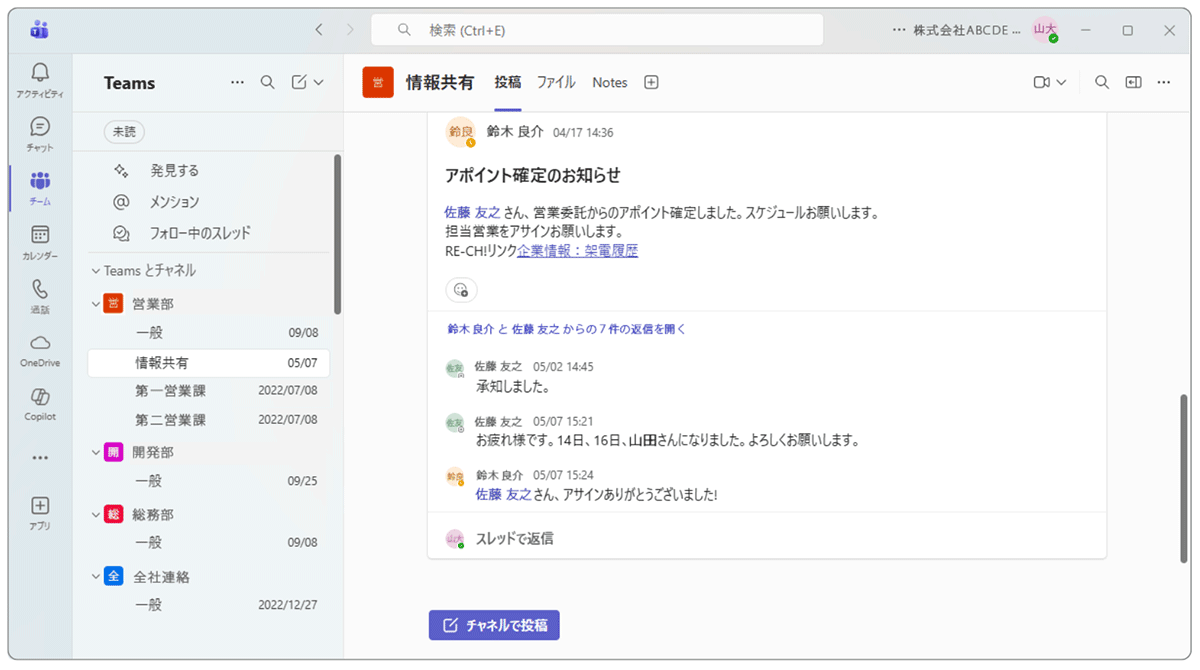
チームとチャネル機能
Teamsの核となる機能が「チーム」と「チャネル」です。
「チーム」は部署(例:「営業部」)やプロジェクト(例:「新商品A開発プロジェクト」)など、継続的なメンバーが集う「大きな箱」。
「チャネル」はチームの中にある特定のトピック(話題)ごとの「会話スレッド」です。
例えば「営業部」チームの中に「今月の売上報告」「A社案件相談」「雑談」チャネルを作ることができます。
メールやグループチャットでよくある「件名:RE:RE:RE:…」で話が混乱する問題を解決し、情報は属人化せず、チームの「資産」として蓄積されます。
Web会議(ミーティング)機能
Teamsは高機能なWeb会議システムを内蔵しています。
「今すぐ会議」をしたい時は、チャネルやチャットから即時に会議を開始でき、「会議の予約」ならTeamsのカレンダー(またはOutlook)から日時を指定して予約できます。
会議中は画面共有、背景の変更(ぼかし、仮想背景)、録画と文字起こし(AIによるリアルタイムの字幕表示・保存)、ブレイクアウトルームなど、豊富な機能が揃っています。
ファイル共有・管理機能
Teamsで共有されたファイルは、すべて裏側にあるMicrosoftのクラウドストレージに保存されます。
チャットで共有したファイルは送信者の「OneDrive for Business」に、チャネルで共有したファイルはチームに紐づく「SharePoint」サイトに保存されます。
チャネル上部の「ファイル」タブをクリックすれば、そのチャネルで共有された全てのファイルが一覧表示され、そこから直接ファイルを開いて編集(共同編集)できます。
Teamsの料金プランと選び方。無料版と有料版の違いは
Teamsには「無料版」と、Microsoft365に含まれる「有料版」が存在します。
ビジネスで本格的に利用する(前述のメリットを享受する)ためには、実質的に有料版(Microsoft365ライセンス)の契約が必須となります。
無料版は会議の時間制限(グループ会議は60分まで)や、ファイルストレージ容量、管理機能、セキュリティ機能において大きな制限があります。
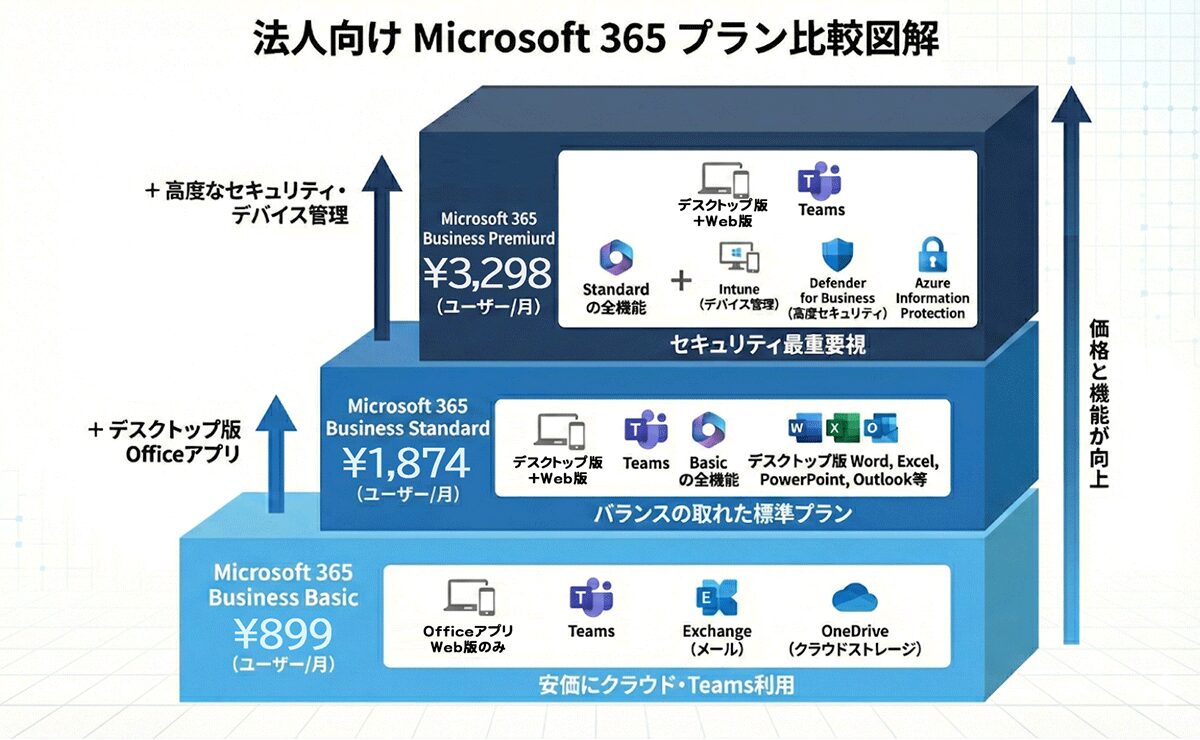
法人利用の場合は、以下のMicrosoft365 Businessプラン(従業員300名以下の中堅・中小企業向け)が主な選択肢です。
どのプランを選ぶべきか?
コスト重視で、すでにOfficeライセンスを持っている場合は「Business Basic」、Officeアプリも最新版をまとめて導入したい場合は「Business Standard」、テレワークのセキュリティ対策も万全にしたい場合は「Business Premium」が適しています。
Microsoft 365のライセンス選定にお悩みですか?
弊社、イノテックスビジネスソリューションズ(IBS)は、Microsoft365の販売パートナーとして、貴社の状況やニーズに合わせた最適なライセンスプランのご提案、導入支援、初期設定のサポートを行っております。
「どのライセンスを買えばいいかわからない」「導入後の設定が不安」といったお悩みは、ぜひお気軽にご相談ください。
[Microsoft 365導入支援・ライセンスのご相談はこちら]
【実践編】Teamsの基本的な使い方
ここでは、Teamsを初めて使う方向けに、基本的な操作の流れをご紹介します。
インストールとサインイン
Microsoftの公式サイトからTeamsのデスクトップアプリをダウンロード・インストールし、会社から付与されたMicrosoft365のアカウント情報(メールアドレスとパスワード)でサインインします。

Teamsの活用をさらに加速させる「アプリ連携」
Microsoft純正アプリ連携(Planner、Forms)
「Planner(タスク管理)」をチャネルのタブに追加すれば、プロジェクトの「誰が」「何を」「いつまでに」やるかを管理できます。
「Forms(アンケート)」を使えば、飲み会の出欠確認や匿名の意見募集などが簡単に行えます。
OA機器(複合機)との連携
貴社のオフィスにある複合機が対応していれば、複合機でスキャンした紙の書類(請求書、契約書など)を、直接Teamsの特定のチャネルに保存する設定が可能です。
紙の書類をスキャン→PCに取り込み→ファイル名を変更→Teamsにアップロード…といった手間を完全に省略し、ペーパーレス化と情報共有を同時に加速させます。
複合機連携、弊社にお任せください
IBSは、OA機器の販売・保守を長年手がけてきた実績がございます。
貴社が現在お使いの複合機とMicrosoft365の連携設定はもちろん、最適な複合機のご提案、ネットワーク構築まで、オフィス環境のICT化をトータルでサポートいたします。
Teams導入・運用でよくある疑問(Q&A)
Q.セキュリティ(外部とのやり取り)が不安です
Teamsは、管理者が許可しない限り、外部のユーザー(テナント)と勝手にやり取りできないよう厳しく制御されています。「ゲストアクセス」(特定の外部ユーザーをチームに招待する)と「外部アクセス」(他の会社のTeamsユーザーとチャットする)の権限も細かく設定可能です。Microsoft 365 Business Premiumなどの上位プランでは、さらに高度なセキュリティ機能を利用できます。
Q.導入したものの、一部の人しか使ってくれません(定着化しない)
これは多くの企業様が抱える悩みです。「何のために導入するのか」という目的の共有不足や、使い方のルール(例:チャネルの命名規則、メンションの使い方など)が曖昧なことが原因である場合がほとんどです。導入初期にしっかりとした運用ルールを策定し、継続的な勉強会や「使わざるを得ない」仕組み(例:複合機連携)を取り入れることが定着化の鍵となります。
Teamsの可能性を最大限に引き出すために
本記事では、Microsoft Teamsの基本的な機能やメリット、導入方法について解説しました。
Teamsは、単なるコミュニケーションツールではなく、貴社の業務プロセスそのものを変革する可能性を秘めた「プラットフォーム」です。
そのポテンシャルを引き出すには、2つの重要な「次のステップ」があります。
ステップ1:快適なWeb会議のための「機材」の見直し
TeamsのWeb会議機能は強力ですが、PCの内蔵カメラやマイクでは、「声が聞き取りづらい」「相手の表情が暗くて見えない」といった問題が発生しがちです。
会議の品質は、使う「機材」によって劇的に変わります。
ステップ2:「チャットだけ」からの脱却
もし今、貴社がTeamsを「チャットとWeb会議だけ」に使っているとしたら、それは非常にもったいない状態です。
ファイル共有、タスク管理、そしてMicrosoft 365の他のアプリとの連携をマスターすることで、Teamsは「最強の社内コミュニケーション基盤」へと進化します。
Teamsの導入・活用、Microsoft 365のライセンス、オフィスのICT環境整備に関するお悩みやご相談がございましたら、ぜひお気軽にお問い合わせください。
関連記事
-
オフィス改善のヒント
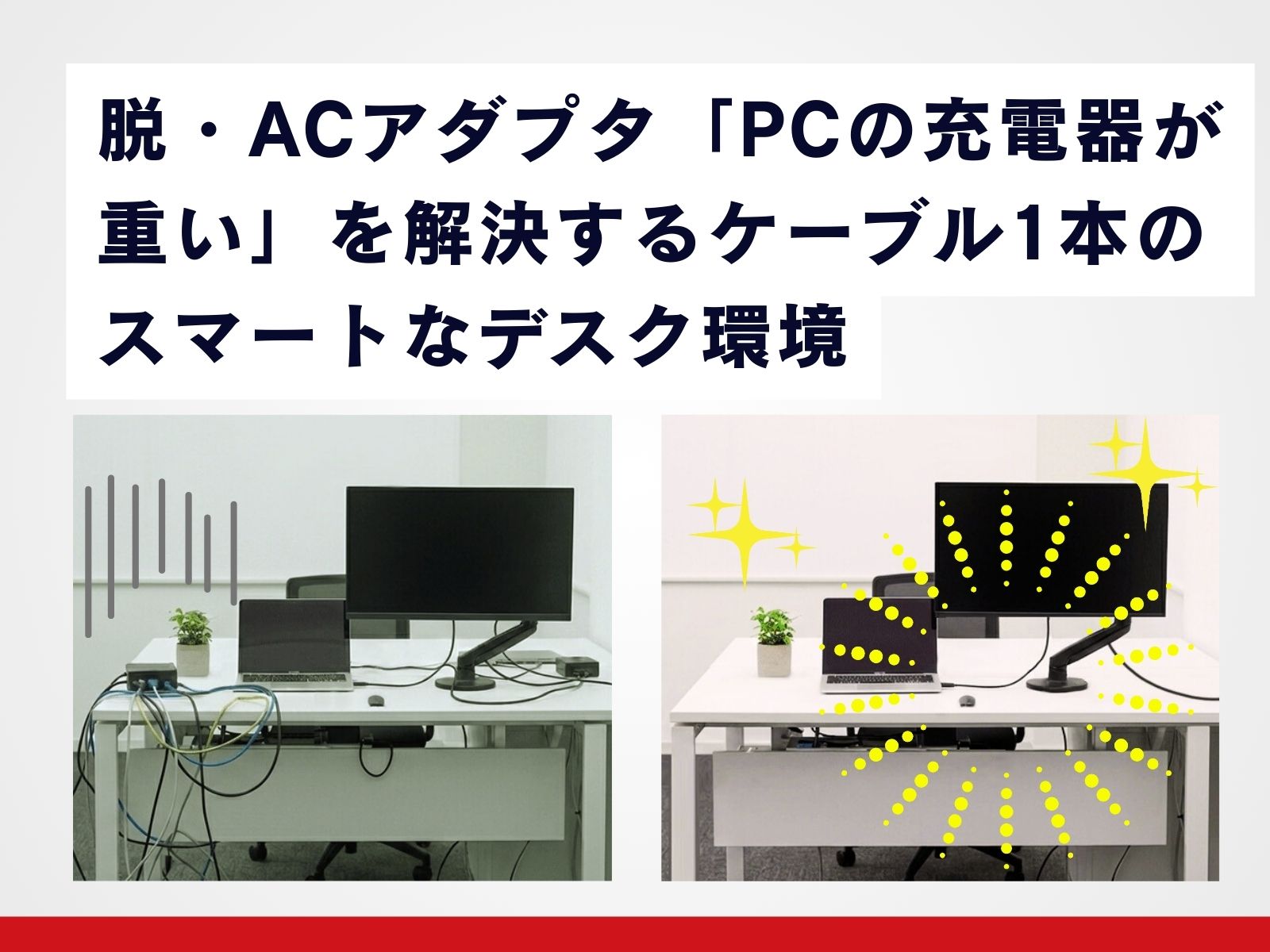
【脱・ACアダプタ】「PCの充...
フリーアドレスやテレワークが当たり前になった今、PCと一緒にACアダプタを持ち歩くのが苦痛になっていませんか? 出社するたびにデスクの下に潜り込んでコンセントを探したり、カバンの中でケーブルが絡...
最終更新日 2026年02月06日
-
オフィス改善のヒント
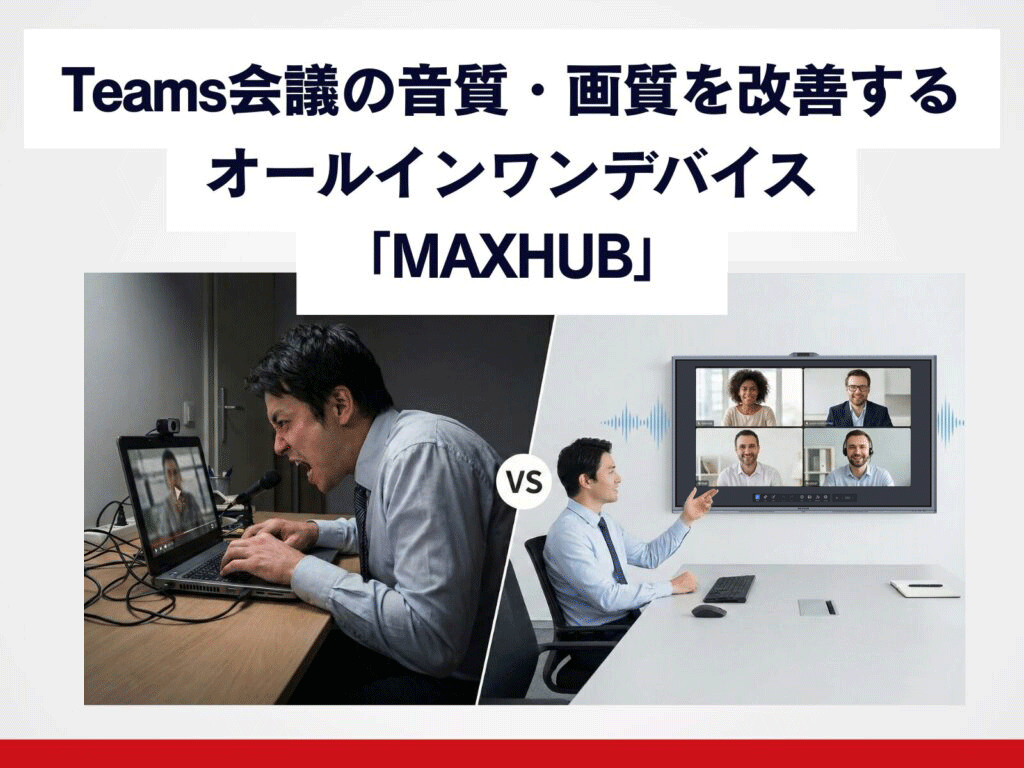
Teams会議の音質・画質を改...
Microsoft Teams(以下、Teams)を導入し、Web会議の「やり方(操作方法)」には慣れてきた。 しかし、会議を重ねるにつれて、新たなストレスを感じてはいないでしょ...
最終更新日 2025年12月27日
-

オフィス改善のヒント
【初心者向け】Teams会議ガ...
オンラインツールの導入が進み、社内会議や取引先との打ち合わせが「Teams会議」などを使って、オンラインで行われることが当たり前になりました。 しかし、初めてWeb会議を行う方にとっては、「会議...
最終更新日 2025年12月27日
