




Teams会議の音質・画質を改善する機材選び!オールインワンデバイス「MAXHUB」とは
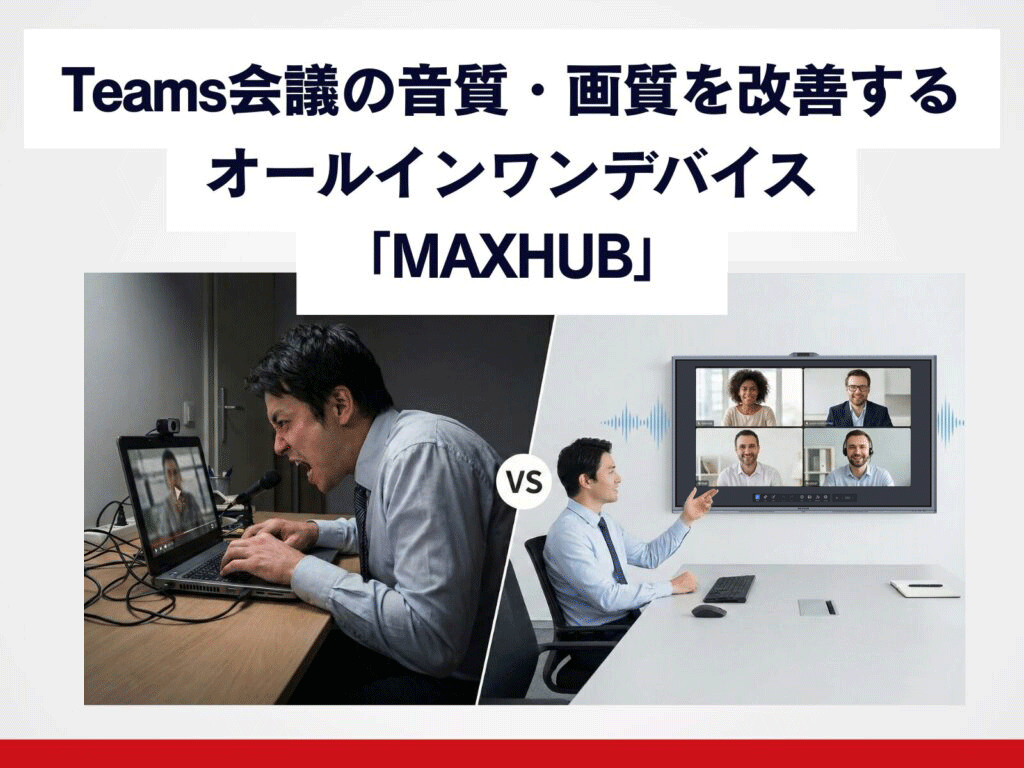
Microsoft Teams(以下、Teams)を導入し、Web会議の「やり方(操作方法)」には慣れてきた。
しかし、会議を重ねるにつれて、新たなストレスを感じてはいないでしょうか?
「相手の声がこもっていて、何度も聞き返してしまう」
「こちらの声が『遠い』『聞き取りづらい』と頻繁に指摘される」
「ノートPCのカメラだと画質が荒く、顔が暗く映ってしまう」
「会議室に5人集まると、端の人がカメラに映らない」
「会議のたびに、ウェブカメラ、マイクスピーカー、モニターをUSBで接続するのが面倒…」
これらの「Web会議の”質”に関するストレス」は、Teamsというソフトウェアの問題ではなく、使っている「機材(ハードウェア)」の問題です。
Teamsを使っても、音と映像の入り口(マイク・カメラ)と出口(スピーカー)が貧弱であれば、会議の品質は著しく低下し、コミュニケーションロスによってビジネスの生産性を下げてしまいます。
この記事では、Teams会議の「音切れ」「カクカク」「画質の悪さ」を根本的に解決し、快適な会議環境を実現するための「機材選定」にフォーカス。
2つの解決策と、なぜ弊社がオールインワンデバイス『MAXHUB(マックスハブ)』を推奨するのか、その理由を解説します。
目次
なぜストレスが?Web会議の質は「PC内蔵機材」では限界
多くの人がまず利用するノートPCに内蔵されたカメラ、マイク、スピーカーは、あくまで「最低限の機能」を提供するものです。これらには、Web会議を快適に行う上で3つの大きな限界があります。
限界1:マイクの「集音範囲」が狭い
PC内蔵マイクは「PCの目の前にいる1人」の声を拾うよう設計されています。
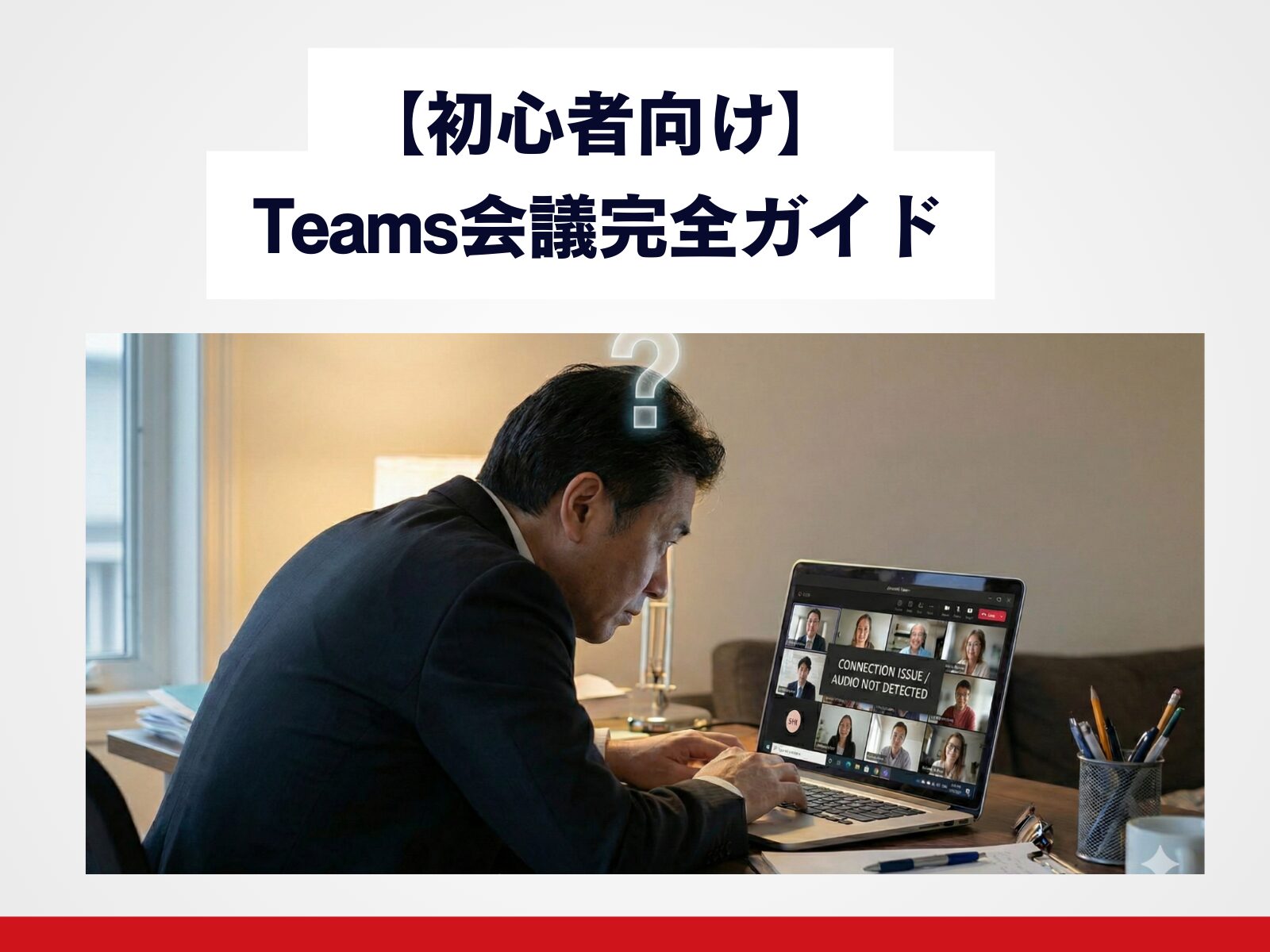
そのため、PCから少し離れたり、会議室で複数人が参加したりすると、途端に声が遠くなり、相手に多大なストレスを与えます。「(声を張るために)PCに身を乗り出して話す」といった滑稽な姿は、この限界から来ています。
限界2:カメラの「画角」と「解像度」が低い
内蔵カメラは画角(映る範囲)が狭いため、複数人を同時に映す会議室での利用には適しません。
また、解像度や明るさも不十分なことが多く、「顔が暗い」「逆光で表情が見えない」「動きがカクカクする」といった問題を引き起こしがちです。
限界3:スピーカーの「音質・音量」が不足
PCの内蔵スピーカーは小型でパワーがありません。
相手の声が割れたり、会議室全体に聞こえるほどの音量が出なかったりして、重要な議論の内容を聞き逃す原因となります。
これらの課題を解決し、快適な会議環境を手に入れるための選択肢は、大きく分けて2つあります。
解決策は2つ:「個別機材での最適化」か「オールインワン」か
Web会議の質を高める機材の導入パターンは、「① 個別最適化」と「② オールインワン」の2種類に大別されます。
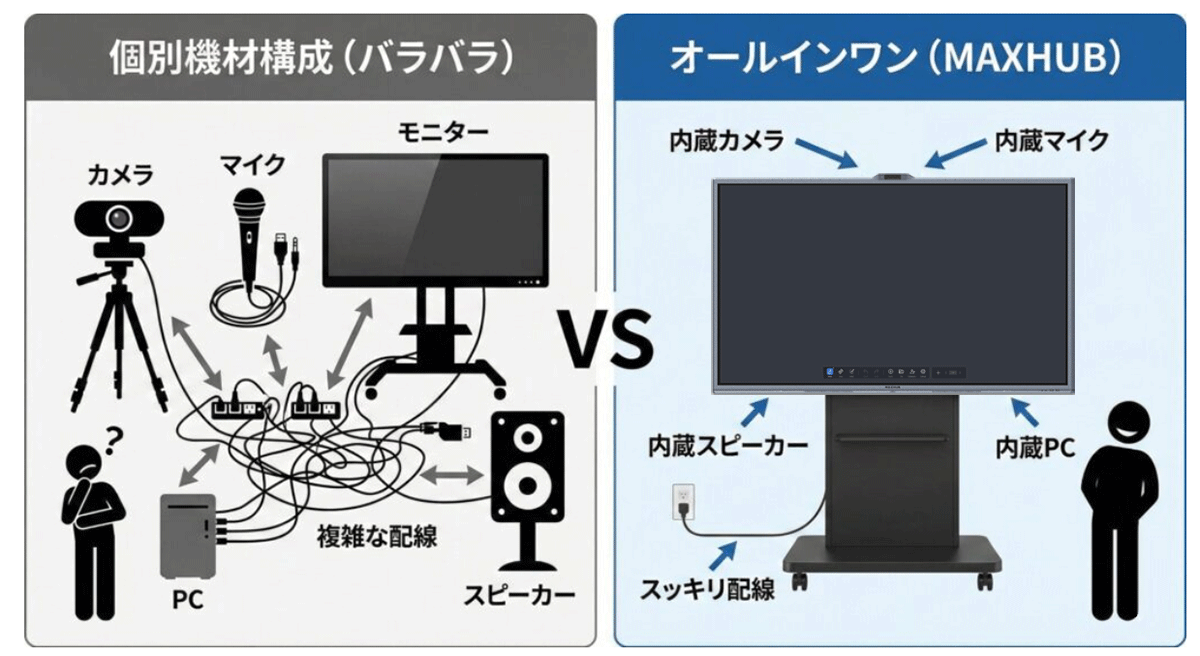
- 【選択肢1】個別機材での最適化:
「ウェブカメラ」「マイクスピーカー(スピーカーフォン)」「大型モニター」をそれぞれ個別に選定し、組み合わせて使う方法です。 - 【選択肢2】オールインワンデバイス:
Web会議に必要なカメラ、マイク、スピーカー、そして大型ディスプレイ(電子ホワイトボード機能付き)のすべてが最初から一体型になっている専用機材を導入する方法です。
『MAXHUB』は、このカテゴリーに含まれます。
選択肢1:個別機材(カメラ、マイク、スピーカー)での最適化
まずは、機器を個別に揃えるパターンのメリットとデメリットを見ていきましょう。
メリット
- スモールスタートが可能:
まずは「マイクスピーカーだけ」導入し、次に「カメラを買い替える」といった形で、予算に応じて段階的に環境をアップグレードできます。 - 特定の性能に特化できる:
「音質だけは最高品質のものを」「カメラは超広角のものがいい」など、特定のニーズに合わせて機材を自由に選定・組み合わせできます。
デメリット・注意点
- 選定の知識が必要:
会議室の広さや参加人数に合わせて、無数の製品の中から最適なカメラの画角、マイクの集音範囲、スピーカーの出力を選定する専門知識が必要です。 - 配線が複雑化し、トラブルの元に:
カメラ、マイクスピーカー、モニター、そしてPCをそれぞれUSBやHDMIで接続する必要があります。
配線が煩雑になり、「どのケーブルをどこに挿せばいいか分からない」「会議前に接続トラブルで時間を取られる」といった事態が発生しがちです。 - 機器同士の相性問題:
「A社のカメラとB社のマイクを組み合わせたら、認識しない」といった相性問題(互換性)が発生するリスクがあります。 - PCへの負荷:
Web会議中、PCはカメラの映像処理、マイクの音声処理、画面共有の処理などをすべて同時に行うため、PCのスペックが低いと「動作が重い」「PCのファンがうるさい」「カクつく」といった現象が起こりやすくなります。
【規模別】個別機材の一般的な構成例
- 小規模(1〜4名):
ノートPC + 外付け高画質ウェブカメラ + 高性能USBマイクスピーカー(スピーカーフォン) - 中規模(5〜10名):
ノートPC + 広角PTZ(首振り)カメラ + 連結可能なマイクスピーカー + 大型モニター - 大規模(10名〜):
専用PC(NUCなど) + 高性能PTZカメラ + 天井吊り下げマイク/スピーカー + プロジェクターまたは大型サイネージ
個別機材での構築は、小規模な環境や特定のニーズには有効です。
しかし、規模が大きくなるほど、また機材が増えるほど、設定・運用・管理のコストと手間が増大するのが実情です。
機材選定・配線・設定… そのお悩み、専門家が解決します
イノテックスビジネスソリューションズは、OA機器・ICTソリューションのプロとして、会議室の広さ、用途、ご予算に合わせた最適な「個別機材」の選定、導入、設定、配線工事まで一括でサポートいたします。
「どの機材を選べばいいかわからない」「配線をスッキリさせたい」というご相談も承ります。
選択肢2:オールインワン『MAXHUB』という最適解
前述した「個別機材」のデメリット(配線の複雑さ、機器の相性、PC負荷、設定の手間)のすべてを解決するのが、オールインワン会議デバイス『MAXHUB』です。

MAXHUBは、これからのWeb会議室に必要な機能が、すべて一つの筐体にパッケージされています。
- 4K対応 大型ディスプレイ高性能カメラ(広角・高解像度)
- 高性能マイクアレイ(ノイズキャンセリング機能付き)
- 高性能スピーカー
- 電子ホワイトボード機能(手書き・保存・共有)
- Windows OS / Android OS(モデルによる)
なぜ「個別機材」よりMAXHUBを推奨するのか?
弊社がMAXHUBを推奨する理由は、その圧倒的な「手軽さ」と「高い会議品質」の両立にあります。
圧倒的な「準備の手軽さ」会議室が”5秒”で起動する
個別機材構成の場合、会議のたびに「PCとカメラを接続」「PCとマイクを接続」「PCとモニターを接続」「Teamsを起動」…
といった準備が必要です。
MAXHUBなら、電源ボタンを押すだけ。
デバイスが起動すれば、そこにはすでに高性能なカメラ・マイク・スピーカーがスタンバイしています。
あとはMAXHUB上でTeamsアプリを起動(またはPCを1本接続)するだけで、すぐに会議を開始できます。
この「会議開始までの時間短縮」は、日々の業務効率に絶大なインパクトを与えます。
会議室の”死角”をなくす高性能カメラとAIマイク
MAXHUBに搭載されたカメラは広角で高解像度。
会議室の端に座っている人の表情までクリアに捉えます。
さらに、AIが発言者を自動で認識してフォーカスする「オートフレーミング機能」や、周囲の雑音(キーボード音や空調音)だけをカットする「ノイズキャンセリング機能」を備えたマイクアレイを搭載。
「誰が話しているかわからない」「雑音がうるさい」といったWeb会議特有のストレスを一掃します。
Teams連携と「書ける」電子ホワイトボード機能
MAXHUBは単なる会議機材ではありません。
OS(Windows/Android)を搭載した「巨大なタブレットPC」です。
そのため、MAXHUB上で直接Teamsアプリを動かし、Teamsのカレンダーからワンタッチで会議に参加できます。
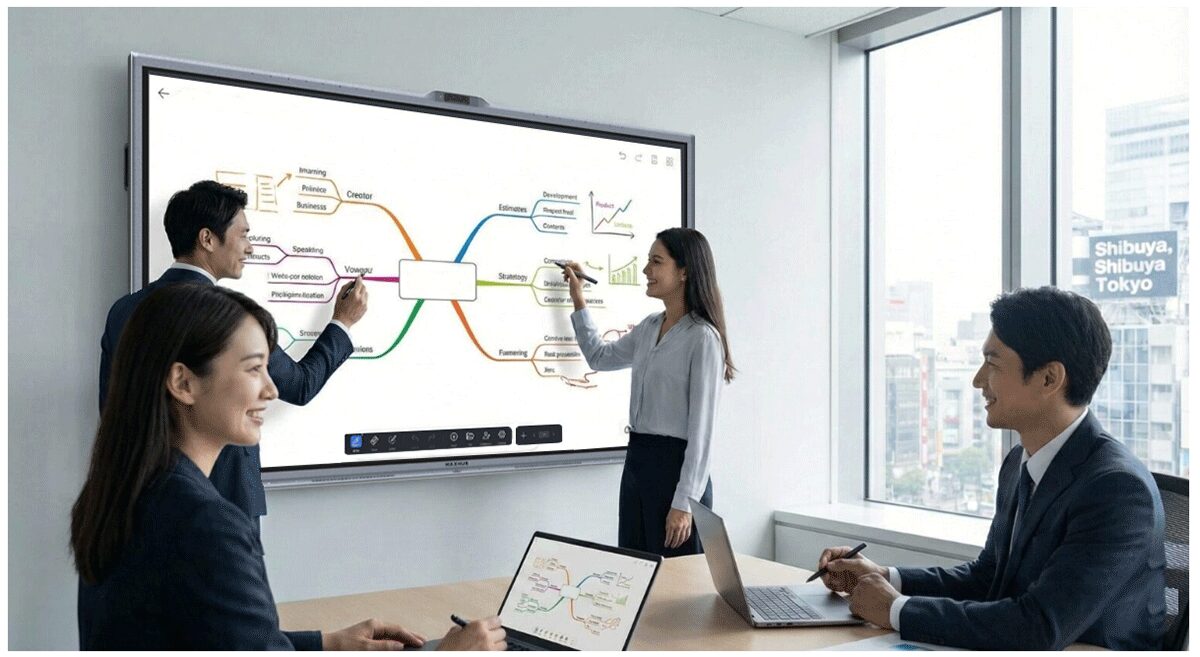
さらに、ディスプレイは高精度のタッチパネルになっており、「電子ホワイトボード」として機能します。
会議中に書き込んだ議事録や図解を、そのままTeamsを通じてチャネルに共有したり、参加者にメール送信したりできます。
「会議でホワイトボードに書いた内容を、後でスマホで撮影して共有する」といった無駄な作業がゼロになります。
「PC負荷ゼロ」と「シンプルな運用管理」
Windows OS搭載モデルのMAXHUBであれば、Teamsの処理はすべてMAXHUB本体が行います。
参加者は自分のPCを会議に持ち込む必要すらありません(持ち込んで画面を映すことも可能)。
PCのスペックやバッテリー残量を気にする必要がなくなり、会議に集中できます。
また、機材が一体化しているため、管理者が「カメラのファームウェア」「マイクのドライバ」…と個別にアップデート管理する必要がなく、運用負荷も大幅に軽減されます。
【導入事例】弊社、イノテックスビジネスソリューションズもMAXHUBを活用
何を隠そう、弊社の社内会議室でもMAXHUBをヘビーユースしています。
「以前は個別機材構成でしたが、接続トラブルや『端の人の声が拾えない』問題に悩まされていました。
MAXHUB導入後は、電源を入れるだけで高品質な会議が始められるようになり、準備時間とストレスがゼロになりました。
特に電子ホワイトボード機能は、Teams会議でのブレインストーミングに欠かせません」
見落としがちな第3の要素「PCスペック」も会議の質を左右する
MAXHUBのようなオールインワンデバイスを導入しない場合(個別機材構成の場合)、会議の品質を支える土台は「Web会議を実行するPCのスペック」です。
特にTeamsは、背景ぼかし、ノイズ抑制、画面共有など、裏側で多くの処理を行っています。
PCのCPU性能やメモリ容量が不足していると、PCの動作が極端に遅くなる、映像や音声が途切れる(カクつく)、PCのファンが高速で回転し、その騒音がマイクに入る、といった問題が発生します。
「カメラやマイクを買い替えたのに快適にならない」という場合、原因はPC本体にある可能性が高いです。
Web会議を快適に行うための推奨PCスペックの目安は、Microsoft 365(Teams)の利用を前提とした場合、最低でもIntel Core i5以上、メモリ8GB以上(16GB推奨)となります。
もし、数年前のPCを使い続けている場合、PCのリプレイス(入れ替え)も、会議の品質向上に直結する重要な投資です。
最適なPC選定・キッティング・導入までワンストップでご提供
弊社では、各種メーカーのPC(ノートPC、デスクトップ、NUCなど)の販売も行っております。
Teamsの利用に最適なスペックの選定はもちろん、面倒な初期設定(キッティング)やMicrosoft 365のインストール、セキュリティ設定までを済ませた状態でお届けし、情報システム部門の工数を大幅に削減します。
この資料を読めば、貴社に最適な会議室ソリューションの「正解」が見えてきます。
ぜひダウンロードして、機材選定の参考にしてください。
『知らないと損する!会議の生産性を150%向上させる「次世代会議室」構築ガイド』無料ダウンロードはこちら
【関連記事】
Microsoft Teamsとは?使い方から料金、会議・チャット機能まで、導入前に知りたい全てを徹底解説
【初心者向け】Teams会議のやり方ガイド|招待・参加方法から画面共有・録画まで基本操作を徹底解説
関連記事
-
オフィス改善のヒント
【脱・ACアダプタ】「PCの充...
フリーアドレスやテレワークが当たり前になった今、PCと一緒にACアダプタを持ち歩くのが苦痛になっていませんか? 出社するたびにデスクの下に潜り込んでコンセントを探したり、カバンの中でケーブルが絡...
最終更新日 2026年02月06日
-
オフィス改善のヒント
Teams会議の音質・画質を改...
Microsoft Teams(以下、Teams)を導入し、Web会議の「やり方(操作方法)」には慣れてきた。 しかし、会議を重ねるにつれて、新たなストレスを感じてはいないでしょ...
最終更新日 2025年12月27日
-
オフィス改善のヒント
【初心者向け】Teams会議ガ...
オンラインツールの導入が進み、社内会議や取引先との打ち合わせが「Teams会議」などを使って、オンラインで行われることが当たり前になりました。 しかし、初めてWeb会議を行う方にとっては、「会議...
最終更新日 2025年12月27日
