




「チャットだけ」は勿体ない!TeamsとMicrosoft365連携で業務効率を最大化
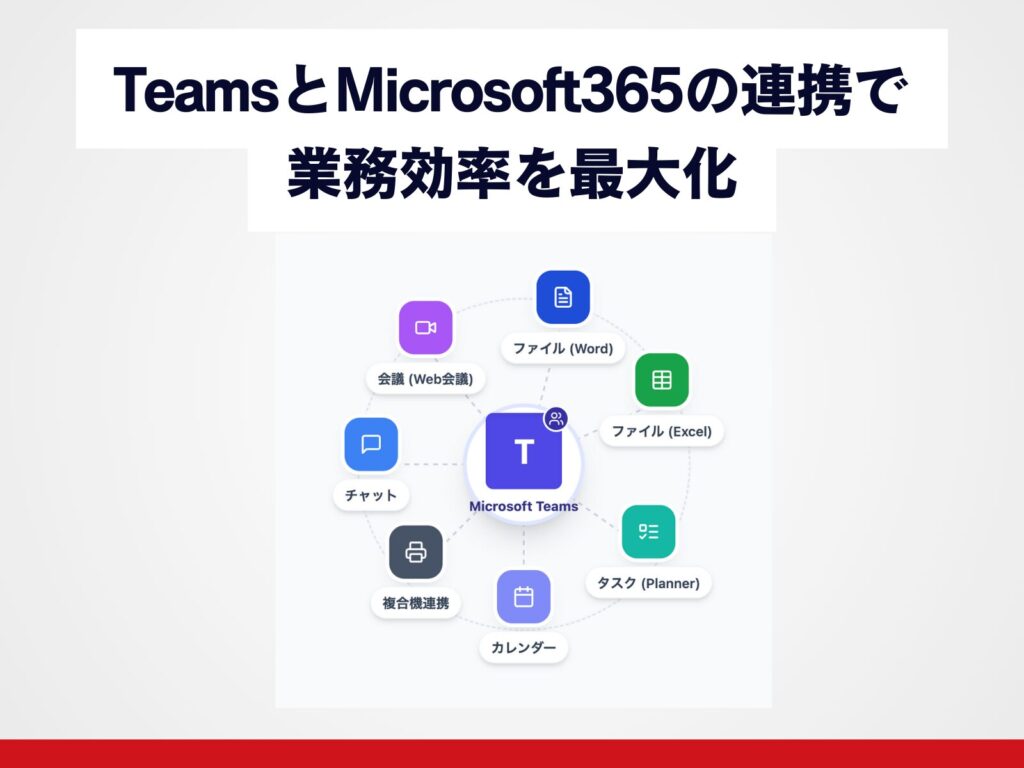
Microsoft Teams(以下、Teams)を導入し、社内のコミュニケーションは確かに速くなった。
Web会議も日常的に行われるようになった。
しかし、貴社のTeams活用は、そこで止まってはいないでしょうか?
「Teamsは、結局のところ『社内用チャットツール』だ」
「Web会議は便利だが、それ以外の機能はよくわからない」
「ファイル共有は、結局メール添付や別のファイルサーバーを使っている」
「導入したものの、一部のメンバーしか使ってくれず『定着』しない」
もし一つでも当てはまるなら、貴社はTeamsの導入コストに対して、得られる価値の3割も活用できていないかもしれません。
Teamsの真価は、単なる「チャット」や「会議」機能にあるのではありません。
Word、Excel、PowerPoint、SharePoint、Plannerといった、Microsoft 365のあらゆるツールを束ねる「ハブ(中心)」として機能することにあります。
この記事では、「チャットと会議だけ」のTeamsから脱却し、Teamsを「最強の社内コミュニケーション・コラボレーション基盤」へと進化させるための具体的な活用術と、Microsoft 365との連携テクニックを解説します。
目次
なぜ「チャットだけ」が勿体ないのか? Teamsの本当の価値
Teamsは、Microsoft 365という「ビジネスOS」における「コックピット」のような存在です。
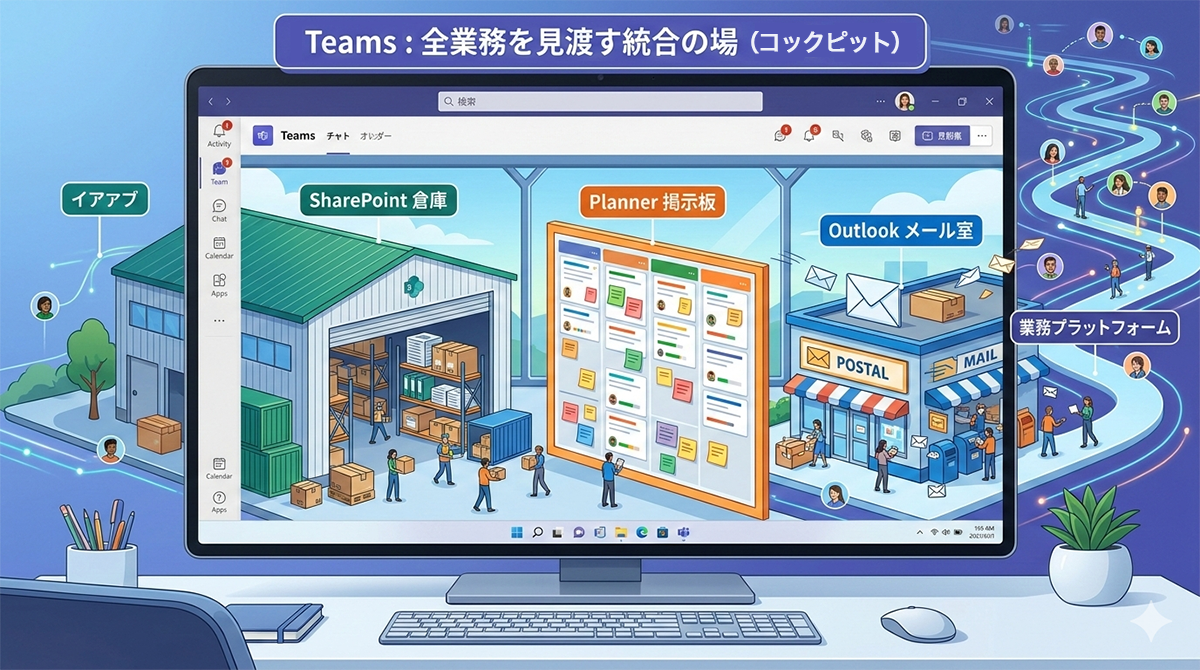
- チャットや会議は「会話」の機能
- ファイル管理(SharePoint)は「書類庫」の機能
- タスク管理(Planner)は「進捗掲示板」の機能
- 情報共有(OneNote)は「ノート」の機能
これまでの業務では、これらの「場所」を個別のツールや物理的な場所を往復して確認する必要がありました。
Teamsの本当の価値は、これらすべての情報と機能をTeamsの画面(コックピット)から離れることなく、シームレスに呼び出し、処理できる「統合プラットフォーム」である点です。
「チャットだけ」の利用は、高性能なコックピットを「連絡用の無線機」としてしか使っていない状態なのです。
【活用術1】ファイル管理の革命。Teamsと「SharePoint / OneDrive」の連携
「チャットと会議だけ」のチームが、次に取り組むべき最重要ステップが「ファイル管理のTeams移行」です。
「あのファイルどこだっけ?」とメールの添付ファイルを探したり、ファイルサーバーの深い階層を掘り進んだりする時間は、業務において最も無駄な時間の一つです。
Teamsで共有したファイルは「どこ」に保存される?
まず、Teamsでのファイル共有の仕組み(裏側)を理解することが重要です。
- 「チャット」(1対1 or グループ)で共有したファイル: 送信者の「OneDrive for Business」(個人のクラウドストレージ)に保存されます。
- 「チーム」の「チャネル」で共有したファイル: そのチーム専用に自動作成される「SharePoint」サイト(チーム共有のクラウドストレージ)に保存されます。
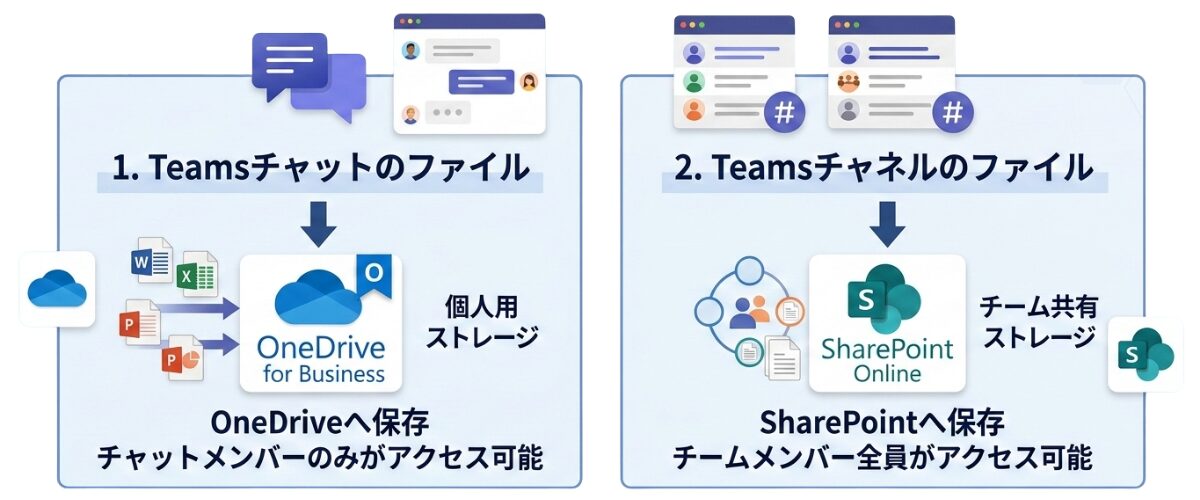
この仕組みを理解せず、「ファイルは全部チャットで送る」という運用をしてしまうと、ファイルが個人のOneDriveに散在し、情報資産として管理できなくなります。
例:Aさんが退職したら、AさんのOneDriveにあったファイルが見られない、など。
鉄則:「チームの資産」となるファイルは「チャネル」で共有する
プロジェクトの見積書、議事録、設計図、マニュアルなど、「個人」ではなく「チーム」で共有・管理すべき資産(ファイル)は、必ず「チャネル」で共有・投稿するようにルール化しましょう。
これにより、ファイルは自動的にチームの「SharePoint」に蓄積されます。
メンバーは、チャネル上部の「ファイル」タブをクリックするだけで、そのトピックに関連するすべてのファイルにアクセスでき、最新版がどれか迷うこともありません。
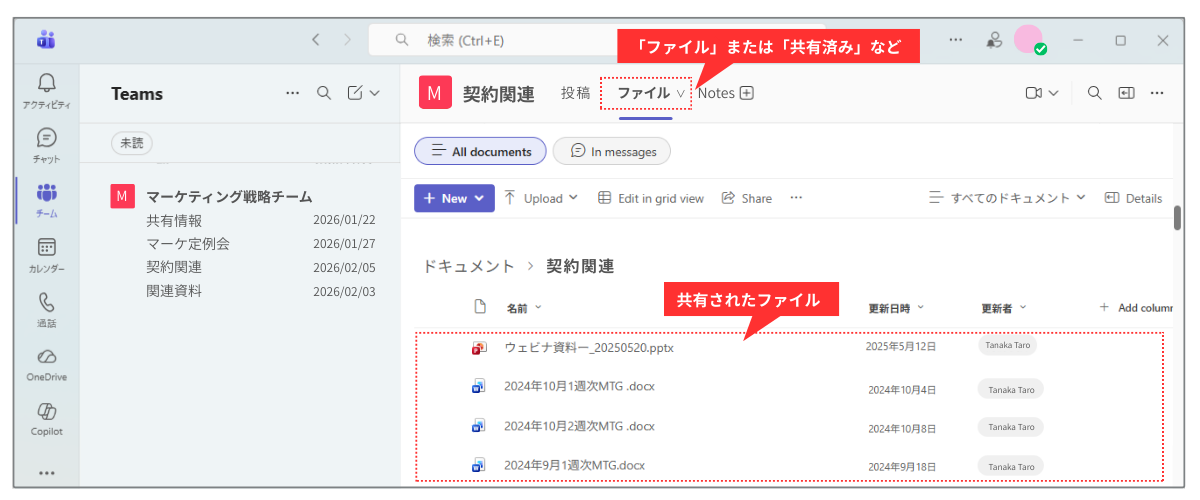
「脱・添付ファイル」と「リアルタイム共同編集」
チャネルでファイルを管理する最大のメリットが「リアルタイム共同編集」です。
SharePointに保存されたWord、Excel、PowerPointファイルは、複数人が同時に開き、編集することができます。
「誰かが開いているから編集できない」「(先祖返りした)古いバージョンを編集していた」といった、従来のファイルサーバー運用における悪夢のような課題が根本的に解決されます。
ファイルへのリンクをチャットで送るだけ。
「メールに添付して送る」という文化そのものを過去のものにできます。
【活用術2】「言った言わない」を防ぐ。Teamsと「Planner」の連携
チャットや会議で「じゃあ、これAさんお願い」とタスクを依頼しても、そのメッセージが流れてしまい、「誰が」「何を」「いつまでに」やるのかが曖昧になりがちです。
そこで活躍するのが、Microsoft 365のタスク管理ツール「Planner(プランナー)」です。
チャネルの「タブ」にPlannerを追加する
Teamsのチャネルには、上部の「+」(タブを追加)ボタンから、さまざまなアプリを追加できます。
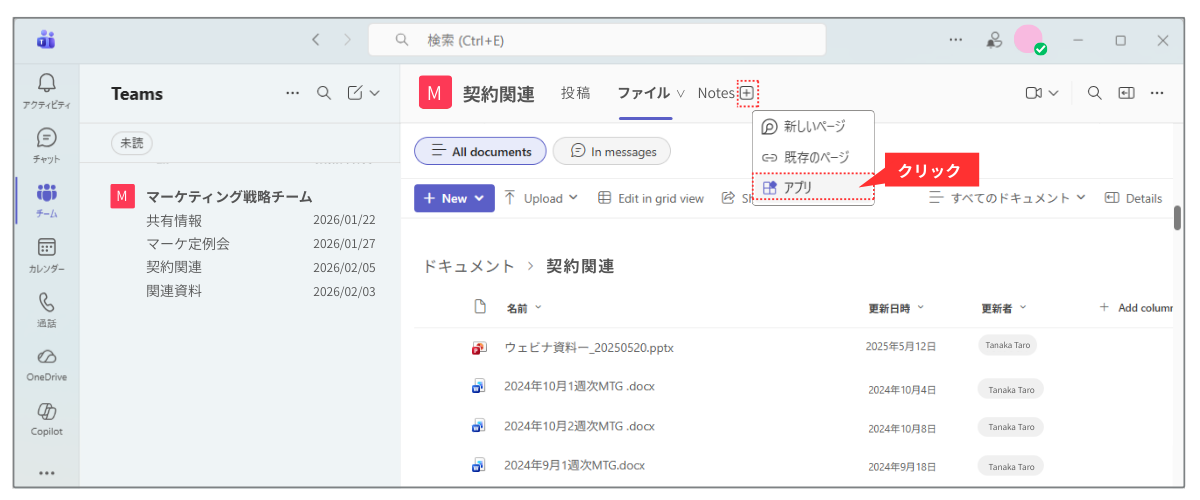
タスク管理をしたいチャネル(例:「新商品A開発プロジェクト」チームの「一般」チャネル)を開き、上部の「+」ボタンをクリック→アプリ一覧から「Tasks (Planner と To Do)」を選択→新しいプランを作成(または既存のプランを選択)し、タブ名(例:「タスク管理」)を付けて保存します。
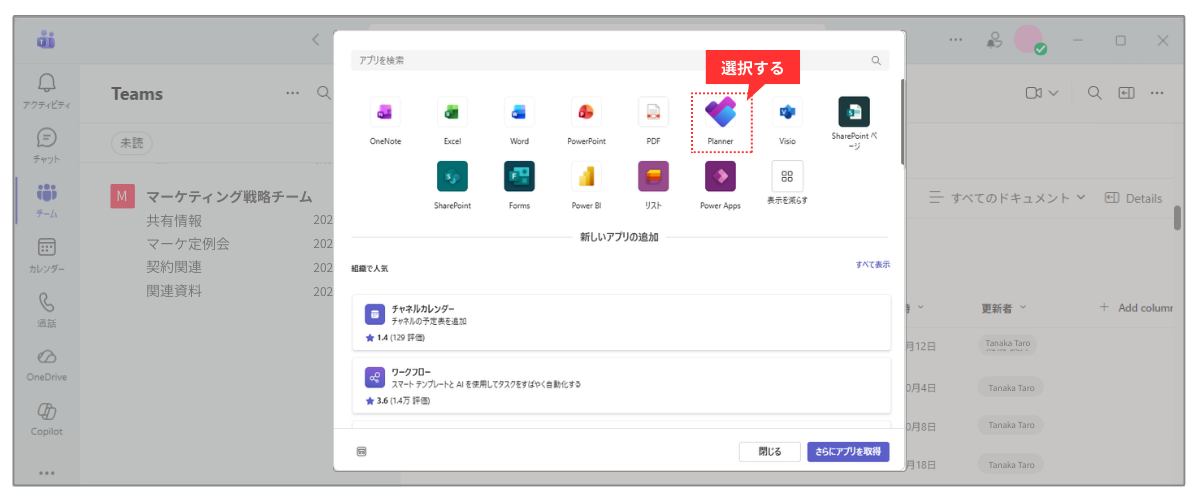
Teams上で「カンバン方式」のタスク管理
タブが追加されると、Teamsの画面を離れることなく、カンバンボード形式のタスク管理が利用可能になります。
タスクの作成(「タスク名」「担当者」「期限」を簡単に入力)、進捗の可視化(「開始前(未着手)」「処理中(作業中)」「完了済み(完了)」といったバケット(列)間で、タスクカードをドラッグ&ドロップで移動)、通知(自分にタスクが割り当てられたり、期限が近づいたりすると、Teamsのアクティビティ(通知)に表示)ができます。
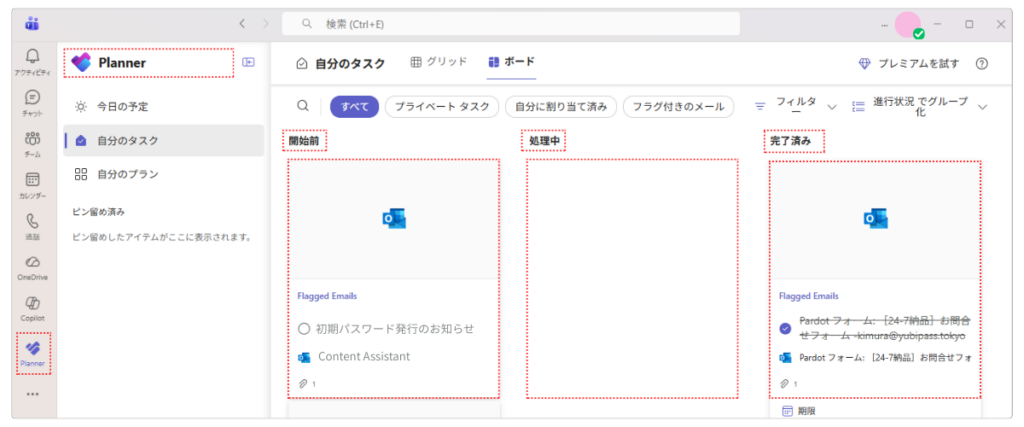
これにより、会議やチャットで発生した「やるべきこと(ToDo)」を即座にPlannerに登録し、チーム全員で進捗を可視化・共有できます。
「あの件、どうなった?」という不毛な確認チャットを激減させることが可能です。
【活用術3】情報ストックと効率化(OneNote / Lists / Forms)
Teamsには、Planner以外にも強力なMicrosoft 365アプリを連携させ、業務の「ハブ」として機能させることができます。
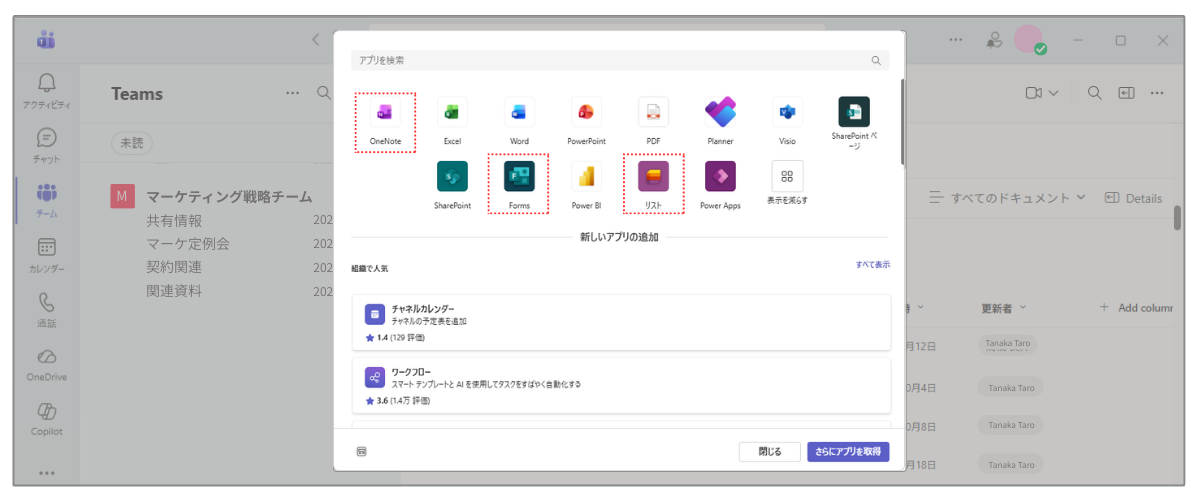
- OneNote(デジタルノート): チャネルに「OneNote」タブを追加すれば、チーム共有のノートブックが作成されます。議事録、ブレストのメモ、業務マニュアルなど、「流れていってはいけない情報(ストック情報)」を蓄積するのに最適です。
- Lists(カスタムリスト): Excelで管理しがちな「顧客リスト」「資産管理台帳」「問い合わせ履歴」などを、より高機能なデータベースアプリ「Lists」で作成・管理できます。これもタブに追加可能です。
- Forms(アンケート): チャネル内で「Forms」を使い、匿名の意見募集や、飲み会の出欠確認、ヒヤリハット報告などを簡単に行えます。
「複合機連携」で紙の情報をTeamsに集約
ここまではMicrosoft 365内部の連携でしたが、Teamsは外部の「ハードウェア」とも連携することで、オフィスの業務効率をさらに高めます。
特に効果絶大なのが、オフィスに必ずある「複合機」との連携です。
「お客様からFAXで届いた注文書を、担当者にメールで転送している」
「経理部が受け取った請求書(紙)をスキャンし、PCに保存し、ファイル名を変更し、Teamsの経理チャネルにアップロードしている」
——こうした「紙」を起点とした非効率な業務フローが、まだ多くの企業に残っています。
スキャンデータを「直接Teams(SharePoint)」に保存
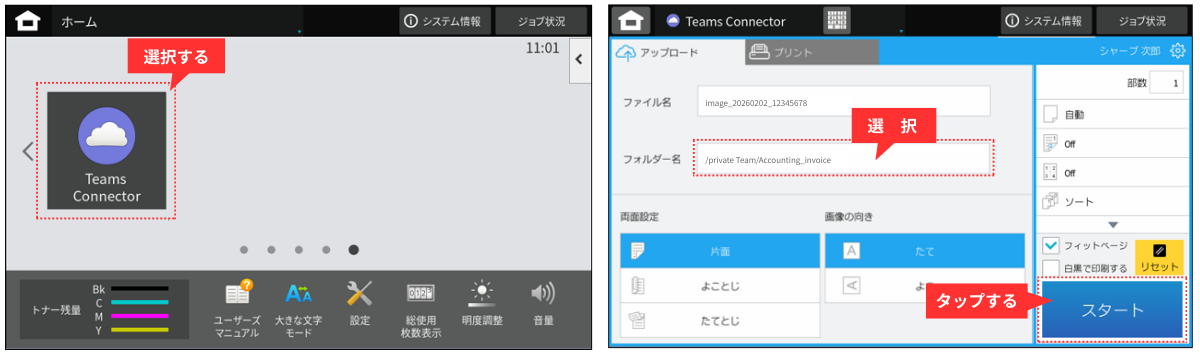
最新の複合機(または設定の変更)により、複合機のスキャン機能の保存先として、Teamsの特定チャネル(の裏側にあるSharePointフォルダ)を指定することが可能です。
これにより、業務フローは劇的に改善します。
請求書処理フローの改善例
- Before: 経理担当者が紙の請求書を受け取る→複合機でスキャン→PCに保存→ファイル名変更→Teamsの経理チャネルにドラッグ&ドロップ
- After: 経理担当者が紙の請求書を複合機にセット→操作パネルで「Teams Connector」ボタンを押す→保存する「フォルダー名」を選択→スキャンデータがTeamsの経理チャネルの「ファイル」タブに保存される
担当者はPCを操作する必要すらありません。
紙の情報をデジタル化し、Teamsという情報基盤に集約する手間がゼロになります。
その「紙業務」、複合機とTeams連携でゼロにしませんか?
弊社は、長年にわたりOA機器(複合機)の販売・保守・ネットワーク構築を手がけてきた「オフィスのプロ」です。
貴社が現在お使いの複合機がTeams連携に対応可能かどうかの診断から、最適な連携設定、最新複合機への入れ替え、ネットワーク環境の整備まで、Microsoft 365の知見とOA機器の知見を組み合わせてトータルでサポートいたします。
なぜTeamsの活用は「定着しない」のか?
これらの活用術は非常に強力ですが、多くの企業で「導入したものの、結局チャットしか使われない」という「定着化」の壁にぶつかります。
その原因は、主に以下の2点です。
- 「何のために使うか」という目的の共有不足
経営層や管理者が「Microsoft 365を導入して、ファイル管理をSharePointに移行し、ペーパーレス化を進める」という明確なビジョンを共有せず、ただ「Teamsが使えるようになった」とアナウンスするだけでは、社員は最も簡単なチャット機能しか使いません。 - 「どう使うか」というルールの不在
「チーム」や「チャネル」の作成ルールが曖昧だと、無秩序にチームが乱立し、情報が分散してかえって非効率になります。
- NG例:「A社案件」チーム、「B社案件」チーム…と案件ごとにチームが乱立
- OK例:「営業部」チームの中に、「A社案件」「B社案件」チャネルを作成
ファイルの命名規則、メンション(@)の使い分け(緊急度など)、Plannerへのタスク登録ルールなども同様です。
そのライセンス、「Basic」で満足していませんか?
Teamsの活用が進むと、セキュリティやPC管理(MDM)の重要性が増します。
もし「Microsoft 365 Business Basic」や「Standard」プランをご利用の場合、より高度なセキュリティ機能(情報漏洩防止、デバイス管理など)を含む「Business Premium」へのアップグレードが、将来的なリスク管理のために推奨されます。
また、Planner、SharePoint、OneNoteといった連携アプリは、ほとんどのMicrosoft 365ライセンスに含まれています。
「ライセンス費用を払っているのに、使っていない」ことこそが、最大のコスト損失です。
「定着化支援コンサルティング」で導入効果を最大化
弊社では、単なるライセンス販売や機器販売にとどまらず、貴社の現在の業務フローをヒアリングし、最適なMicrosoft 365ライセンスプランをご提案いたします。
さらに、導入後の「定着化」こそが最も重要であると考え、「運用ルール策定のご支援」「管理者・利用者向けの勉強会の実施」「定期的な活用状況の診断」といった、伴走型の活用コンサルティングサービスをご提供しています。
ご提供サービス:
- Microsoft 365ライセンスの見直し・最適化
- 複合機連携によるペーパーレス化支援
- MAXHUBやPCなど、快適なWeb会議環境の構築
- 導入後の「定着化」までをサポートする活用支援
TeamsとMicrosoft 365の導入・活用に関するあらゆるお悩みを、オフィスのICT環境を知り尽くした弊社がワンストップで解決いたします。
「Teamsを導入したが、宝の持ち腐れになっている」と感じたら、ぜひお気軽にご相談ください。
\ Teams・Microsoft 365活用コンサルティング・ライセンスのご相談はこちら /
関連記事
▶【初心者向け】Teams会議ガイド!招待・参加方法から画面共有・録画まで基本操作を徹底解説
関連記事
-

オフィス改善のヒント
PC入替時も安心!【SHARP...
オフィスに欠かせない複合機ですが、「パソコンを新調したけれど、どうやって印刷できるようにすればいいの?」と戸惑う声も多く聞かれます。 2月も後半、いよいよ年度末が近づいてきました。 この時期は新年...
最終更新日 2026年02月26日
-
オフィス改善のヒント
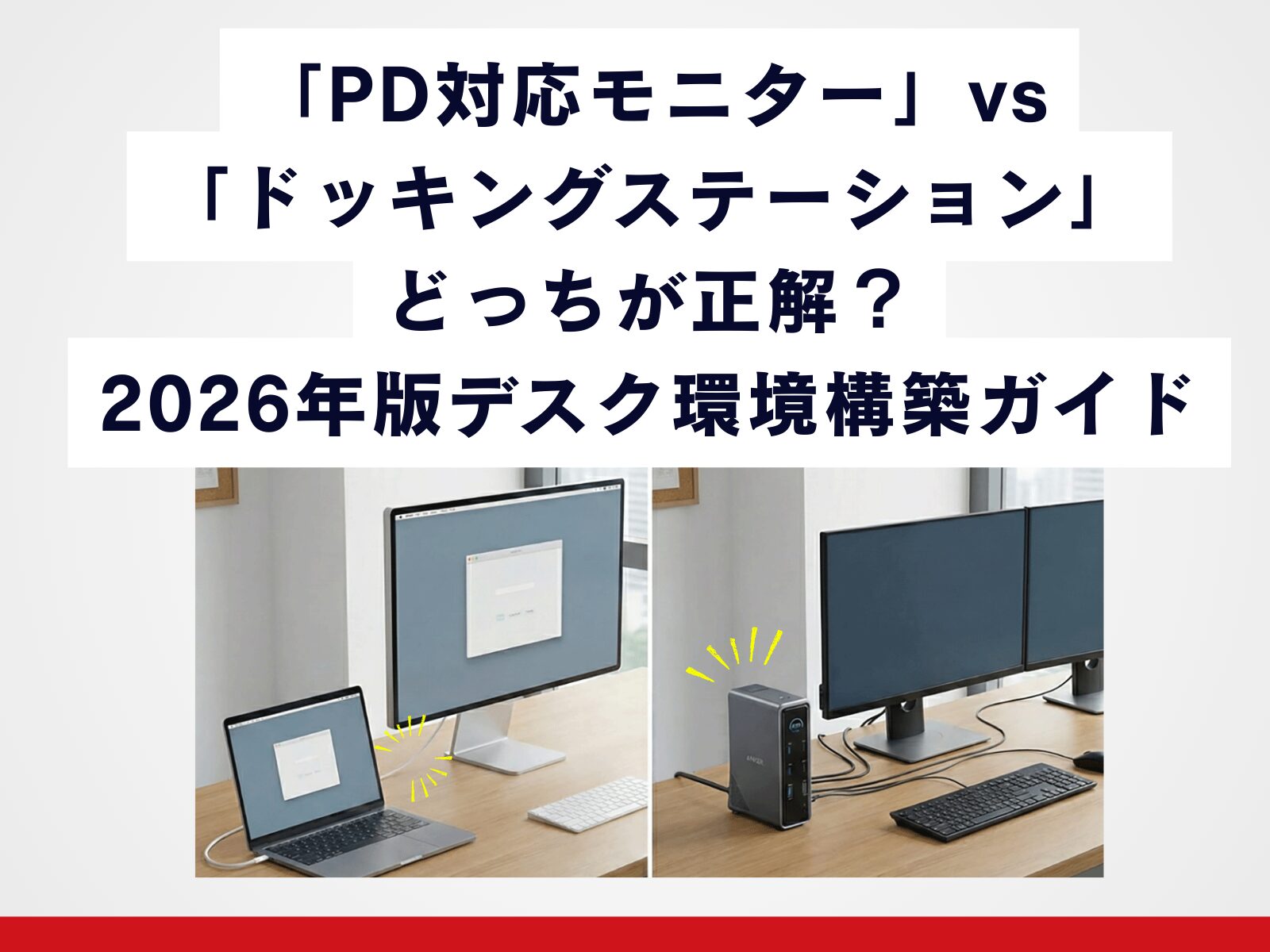
「PD対応モニター」vs「ドッ...
「ACアダプタをなくしたい」という目的は同じでも、その手段は大きく分けて2つあります。 「①モニターから給電する」か、「②ドッキングステーションを使う」かです。 「どっちも同じでしょ?」と思わ...
最終更新日 2026年02月19日
-
オフィス改善のヒント
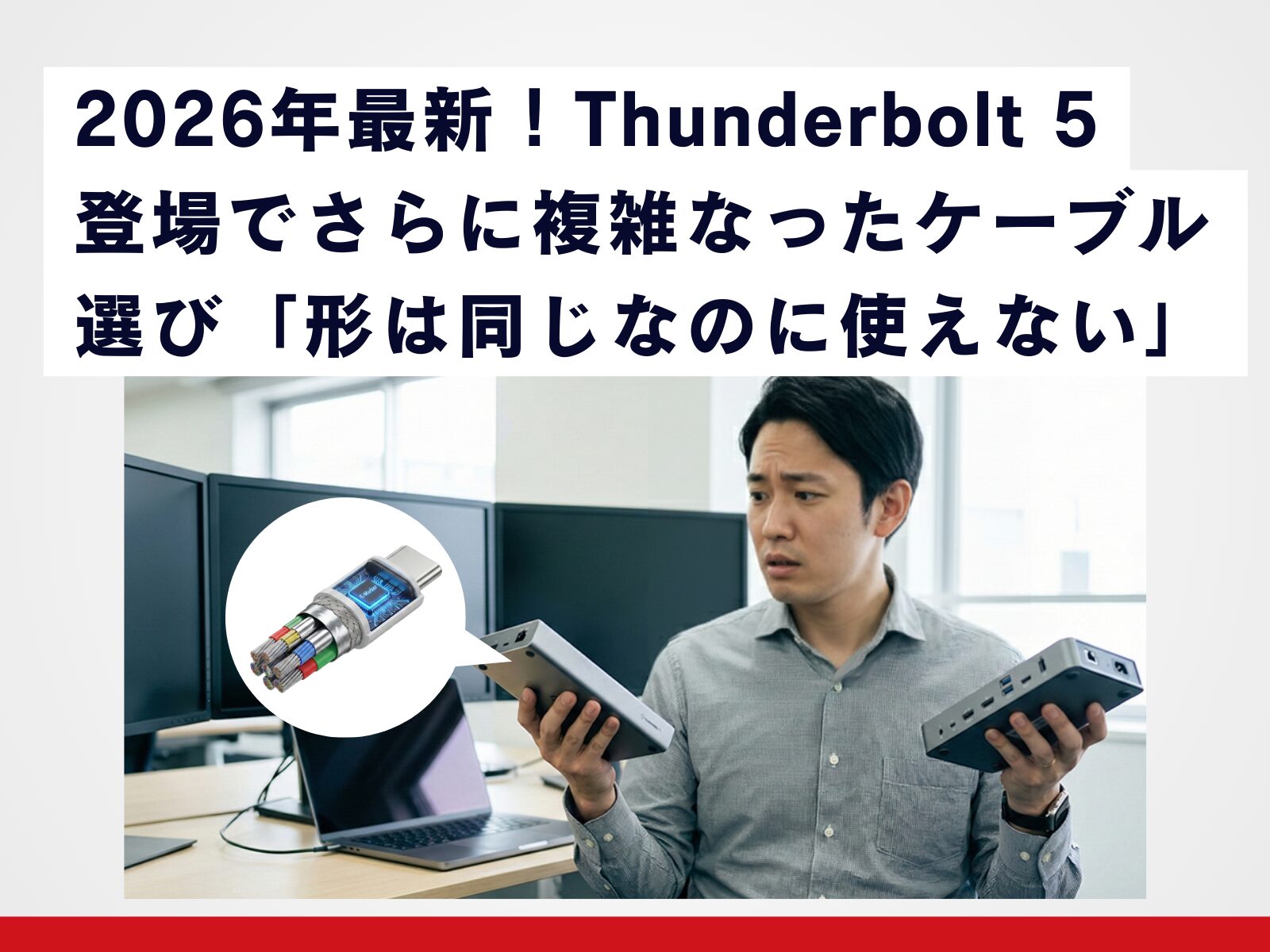
【2026年最新】Thunde...
「Type-Cケーブルを買ってきたのに、モニターが映らない」 「最新のPCに入れ替えたのに、充電スピードが遅い」 USB Type-Cが普及し、iPhoneもWindows PCもケーブル1本で繋...
最終更新日 2026年02月19日
