




AI時代だからこそ輝く!「フラッシュフィル」で実現するプロンプト不要の0秒データ整形術【週刊ICT活用講座 Vol.14】

2026年の現在、私たちのビジネス環境には「Microsoft Copilot」をはじめとする生成AIが当たり前に存在しています。
「データを分析して」と話しかければ、AIがグラフを作ってくれる時代です。
しかし、そんな便利な時代になっても、私たちを悩ませ続ける地味で根深い問題があります。
それが「汚れたデータ(Dirty Data)」の問題です。
-
システムからダウンロードしたCSVの名簿が、姓名つながったままになっている。
-
全角と半角が入り混じった電話番号リスト。
-
「東京都千代田区…」と住所が一つのセルに詰め込まれている。
AIに分析を依頼するにも、まずこのデータを「きれい」にしなければ、AIは正しい答えを返してくれません。
かといって、この整形作業のためにわざわざAIへのプロンプト(指示文)を考えたり、複雑な関数を組んだりするのは、少し大げさで時間がかかると感じませんか?
そこで再評価されているのが、Excelの標準機能「フラッシュフィル(Flash Fill)」です。
今回は、AI全盛の2026年において、あえて「プロンプトを書くよりも速い」究極のマイクロ時短テクニックとして、フラッシュフィルの全貌を徹底解説します。
5,000文字を超えるこの完全ガイドを読めば、あなたのデータ整形スキルは一生モノになります。
目次
なぜ今、「フラッシュフィル」なのか?
AI(Copilot)とフラッシュフィルの使い分け
多くの方が疑問に思うでしょう。
「Copilotに『名前を分けて』と言えばいいのでは?」と。
もちろん可能です。しかし、以下の比較を見てください。
| 機能 | 特徴 | 適したシーン | 所要時間 |
| 関数 | 正確だが構築に知識と時間が必要 | 永続的に自動計算させたい定型帳票 | 数分~数十分 |
| Copilot (AI) | 言葉で指示できるが、解析に通信時間が発生 | 複雑な条件分岐や、推論が必要な高度な加工 | 数十秒 |
| フラッシュフィル | 通信不要・一瞬・キー操作のみ | 一回限りのデータ整形、単純なパターン処理 | 0.5秒 |
フラッシュフィルの強みは、「思考の速度で完了する」ことです。
AIに指示文を打ち込んでいる間に、フラッシュフィルなら作業が終わっています。
日常のちょっとしたデータ整形において、これほどコストパフォーマンスが高い機能はありません。
フラッシュフィルの仕組み
フラッシュフィルは、あなたが入力したデータの「パターン」をExcelが自動検知し、残りのデータにも同じパターンを適用する機能です。
Excel 2013で初搭載されましたが、近年のバージョンアップ(Office 2024やMicrosoft 365)により、その認識精度はますます向上しています。
【基本編】3ステップで完了する「氏名分割」
まずは基本中の基本、氏名の分割で操作の流れを体感しましょう。
【シチュエーション】
A列に「山田 太郎」のようなフルネームが1,000行入っています。
これをB列に「姓」、C列に「名」として分けたいとします。
ステップ1:お手本を見せる(教師データの入力)
まず、Excelに「やりたいこと」を教えます。
A2セルの「山田 太郎」に対し、B2セルに「山田」と手入力します。これが「お手本」です。
ステップ2:ショートカットキー「Ctrl + E」を発動
ここが最大のポイントです。
B2セル(今入力したセル)か、その下のB3セルを選択した状態で、魔法のショートカットキーを押します。
Windowsの場合:[Ctrl] + [E]
Mac版の場合: [Control] + [E]
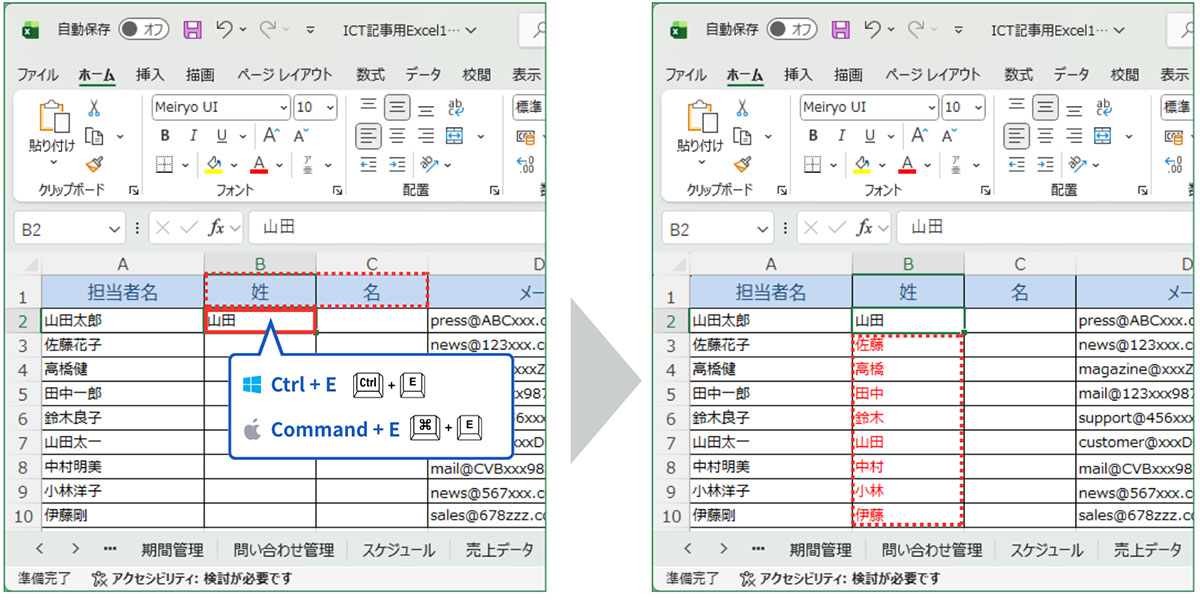
ステップ3:完了
一瞬です。画面がまたたく間に、1,000行すべてにおいて「姓」だけが抽出された状態になります。
同様に、C2セルに「太郎」と入力し、[Ctrl] + [E] を押せば、名前の分割も完了です。
従来であれば、=LEFT(A2, FIND(" ", A2)-1) のような関数を考える必要がありました。
フラッシュフィルなら、関数知識は一切不要です。
【応用編】ビジネスで即戦力となる7つの活用パターン
「氏名の分割」は序の口です。
フラッシュフィルが真価を発揮するのは、もっと複雑で面倒なデータ処理です。
ここでは、頻出する7つのパターンを紹介します。
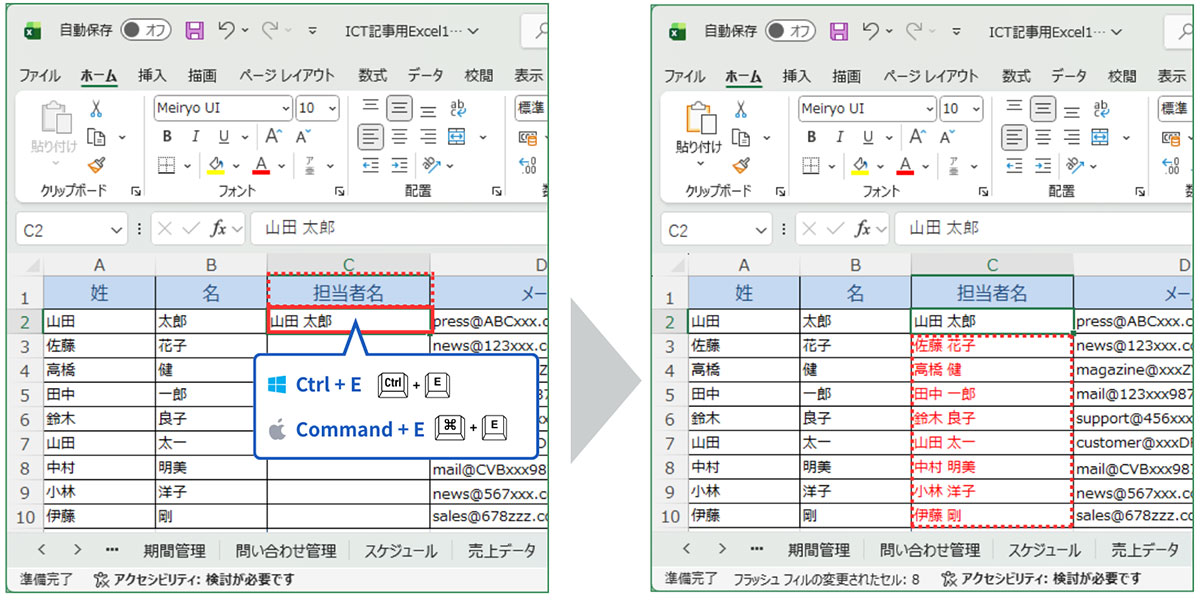
データの結合(フルネームの作成)
分割の逆も可能です。
-
A列:姓(山田)
-
B列:名(太郎)
-
C列(目標):山田 太郎
C2セルに「山田 太郎」と入力して [Ctrl] + [E]。
=A2 & ” ” & B2 という数式や、CONCAT関数を使う必要はありません。
メールアドレスの生成
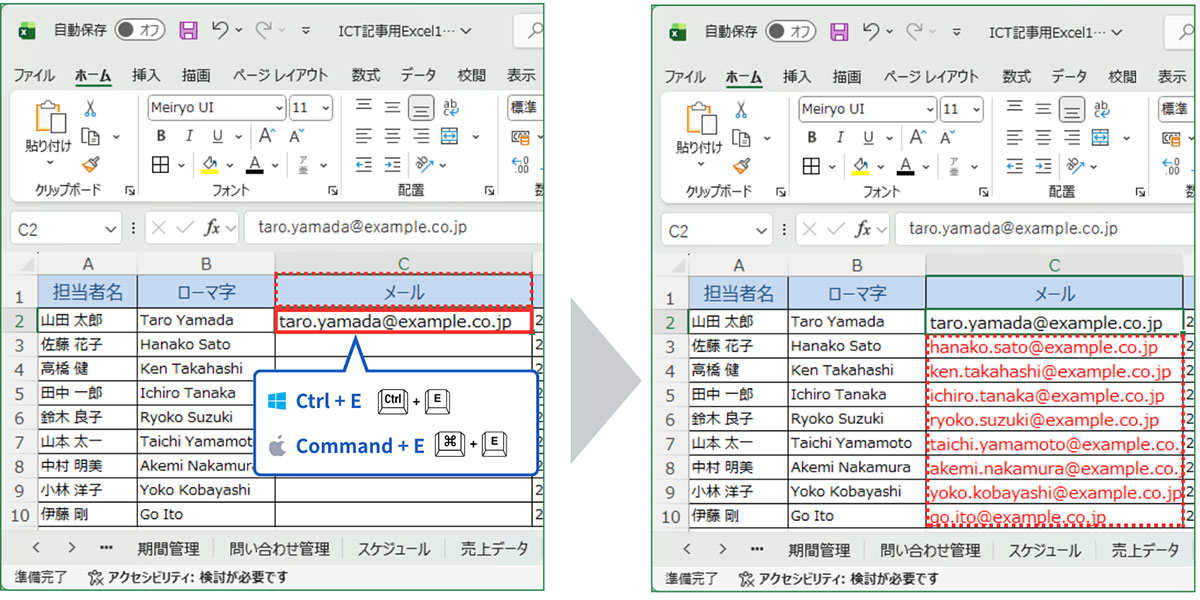
社員名簿からアカウントを作成する際に重宝します。
-
B列:氏名(Taro Yamada)
-
C列(目標):taro.yamada@example.co.jp
Excelは、「名前を小文字に変換」し、「スペースをドットに変え」、「末尾にドメインを付与した」という3つのルールを同時に認識します。
電話番号のフォーマット統一
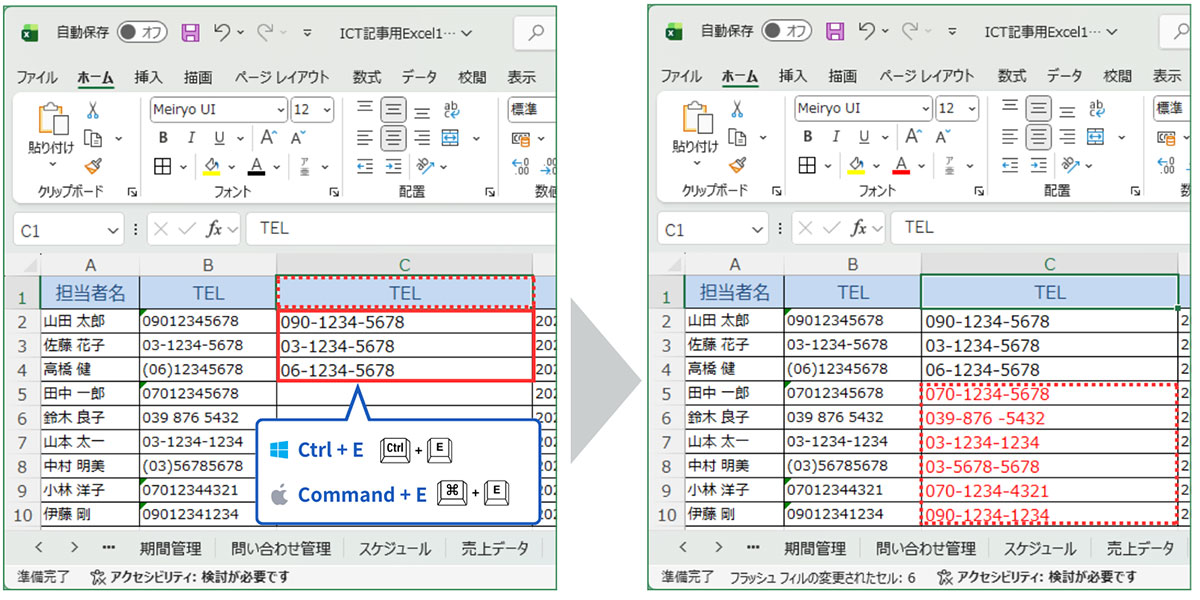
システムごとに異なる形式で出力された電話番号を統一します。
-
B列:09012345678, 03-1234-5678, (06)12345678…
-
C列(目標):090-1234-5678
ハイフンの有無や括弧の有無がバラバラでも、お手本を1~2個入力すれば、Excelが「ハイフン区切りの形式にしたいのだな」と推測して整えてくれます。
住所から「都道府県」のみ抽出
-
B列:東京都千代田区1-1-1
-
C列(目標):東京都
これも一瞬です。
ただし、「神奈川県(4文字)」や「和歌山県(4文字)」などが混ざっている場合、Excelが迷うことがあります。
その場合は、3文字の県と4文字の県、それぞれの「お手本」を2~3行入力してから実行すると、精度が完璧になります。
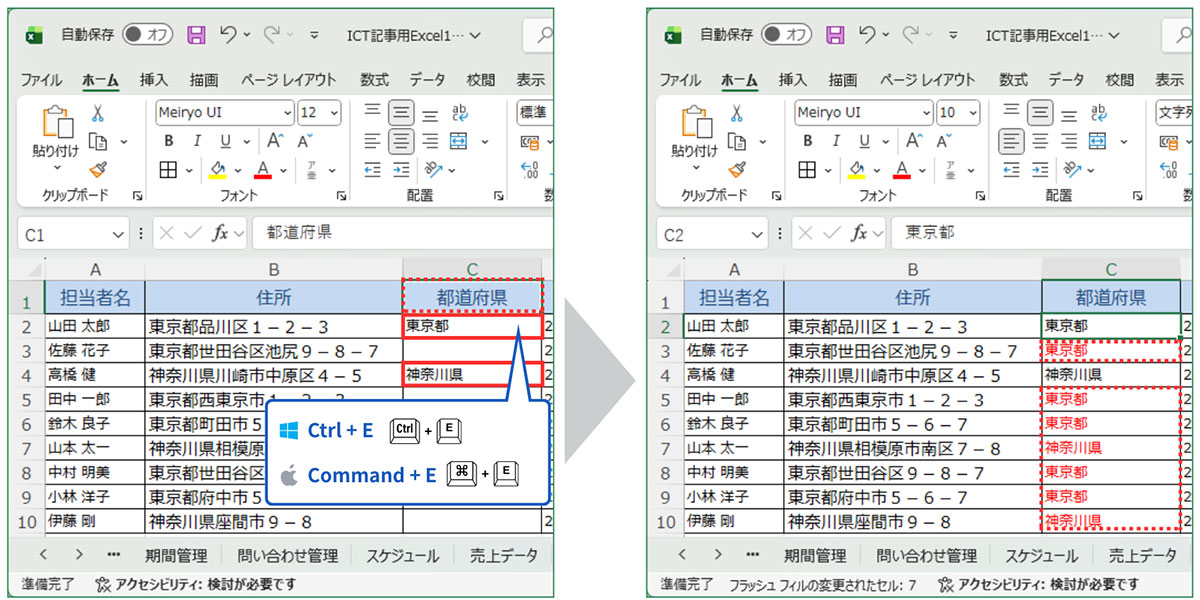
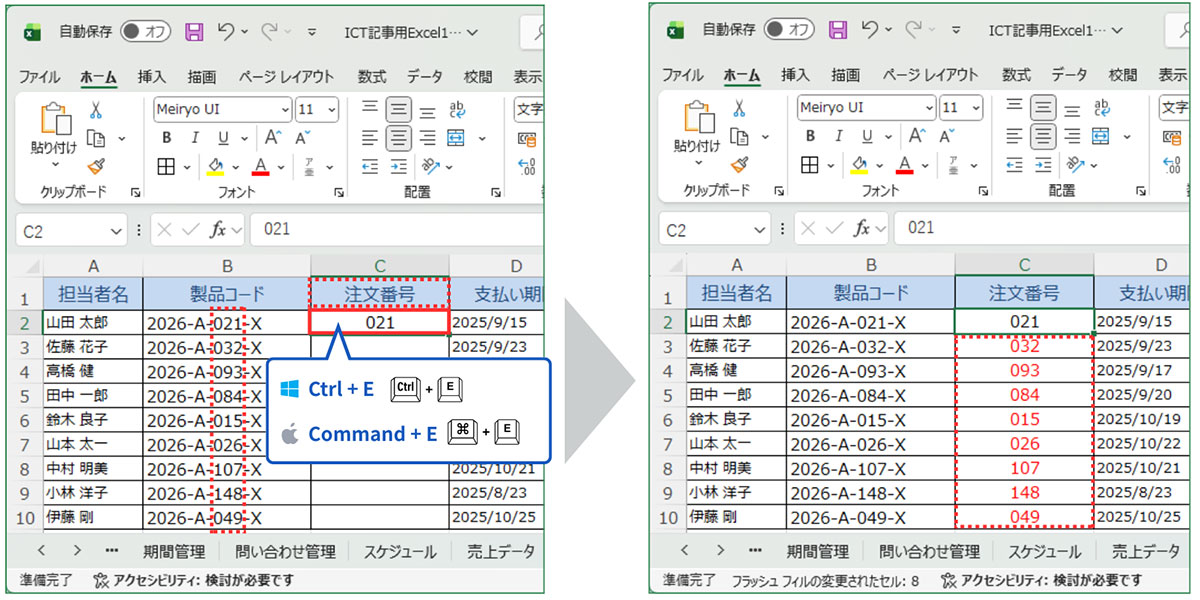
IDの中から特定のコードだけ抜き出す
製品コードや注文番号の一部を抜き出す作業です。
-
B列:2026-A-001-X
-
C列(目標):001
真ん中の数字だけ抜き出したい場合も、見たままを入力するだけです。MID関数を使う面倒さから解放されます。
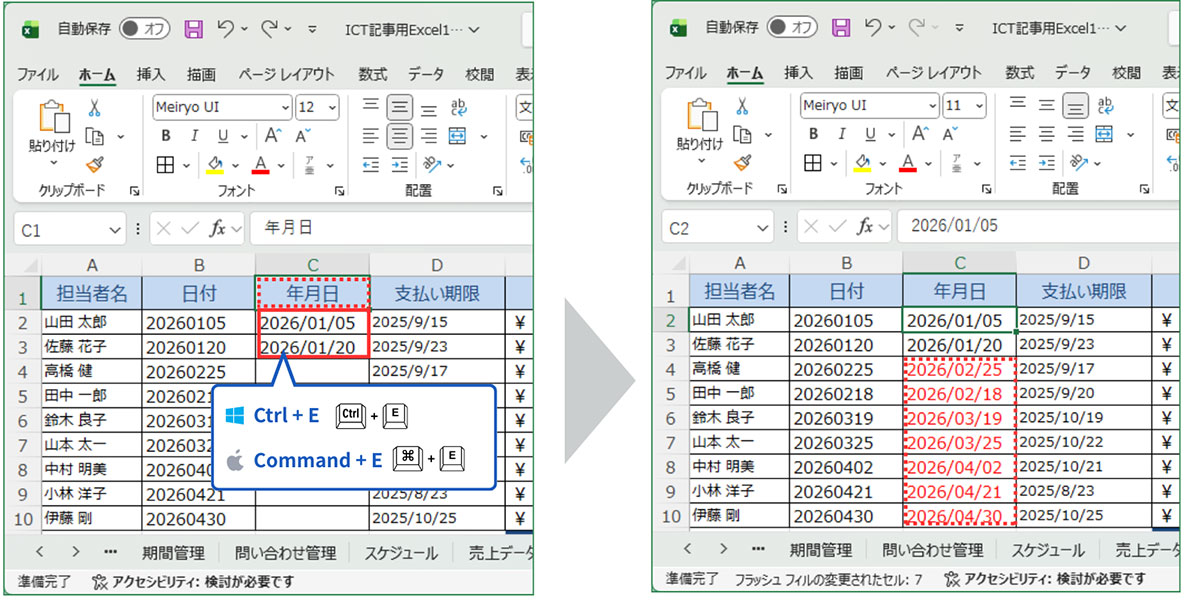
日付形式の変換
システムから出力された「文字列」の日付を、扱いやすい形式に変えます。
-
B列:20260105
-
C列(目標):2026/01/05
これを関数でやろうとすると非常に複雑ですが、フラッシュフィルなら直感的に変換可能です。
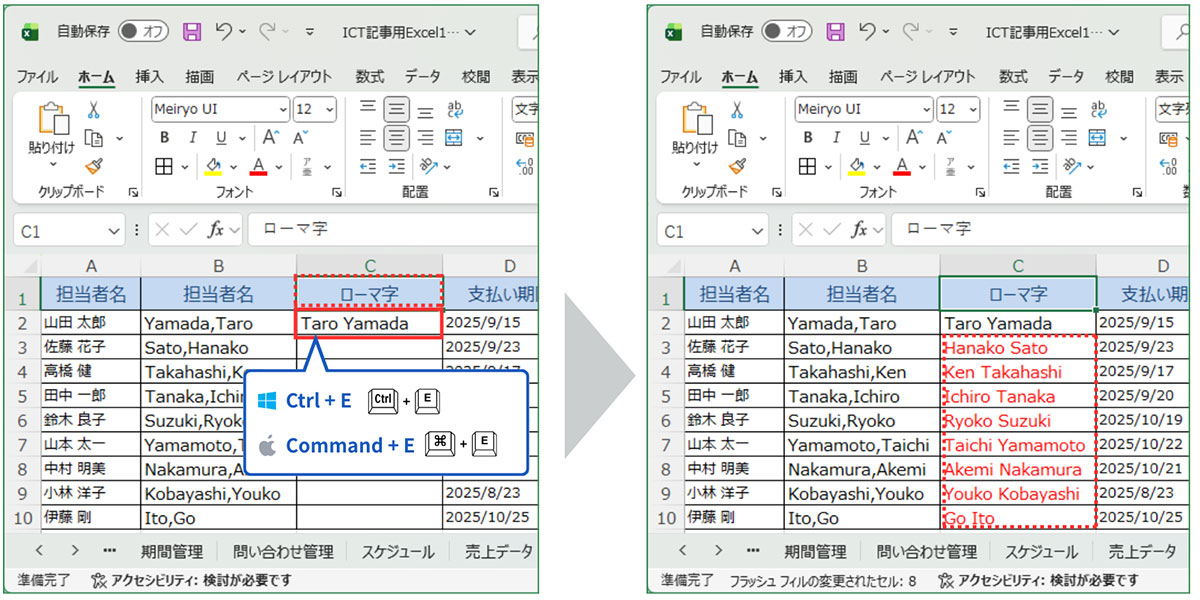
文字列の並び替え
-
B列:Yamada,Taro
-
C列(目標):Taro Yamada
カンマを取り除き、姓名の順序を入れ替える処理も、パターン認識の得意分野です。
うまくいかない時のトラブルシューティング(Q&A)
魔法のようなフラッシュフィルですが、万能ではありません。
2026年の最新Excelでも起こりうる「失敗パターン」と、その解決策を押さえておきましょう。
Q1. 「パターンが見つかりません」というエラーが出る
A. お手本(教師データ)が足りていません。
データの傾向がバラバラな場合(例:住所で「東京都」と「神奈川県」が混在、名前で「姓のみ」と「フルネーム」が混在など)、Excelが法則を見つけられないことがあります。
【解決策】
エラーが出たら、2行目だけでなく、3行目、4行目まで手動でお手本を入力してください。
「異なるパターンのサンプル」を複数教えることで、Excelの認識精度が劇的に向上します。
Q2. 意図と違うデータが入力された
A. Excelが別の法則を学習してしまった可能性があります。
例えば、「千葉県千葉市」から「千葉」を抜き出そうとした場合、Excelは「県名を抜いた」のか「左から2文字を抜いた」のか迷います。
その結果、「神奈川県」の行で「神奈」と抜いてしまう(左から2文字のルールを適用してしまう)ことがあります。
【解決策】
間違って予測されたセル(例:「神奈」となっているセル)を、正しい値(「神奈川県」)に手入力で修正してください。
その瞬間、Excelは「あ、文字数ではなく『県』までを抜くルールなんですね!」と学習し直し、他のすべての行を自動で修正します。
この「修正による再学習機能」こそが、フラッシュフィルの真骨頂です。
Q3. 元のデータを修正しても、結果が変わらない
A. これは「仕様」です。
関数(数式)は元のデータを変えれば結果も自動で変わりますが、フラッシュフィルはあくまで「値の入力(文字列)」です。
元のデータが変わっても、フラッシュフィルで入力したデータは連動しません。
【解決策】
データが頻繁に更新されるマスタデータなどの場合は、従来の「関数」を使用するか、Power Queryを使用することをお勧めします。
フラッシュフィルはあくまで「その場限りのワンショット整形」に最適化された機能です。
【上級者向け】関数 vs Power Query vs フラッシュフィル 使い分けマトリクス
業務のプロとして、適切なツールを選ぶための指針をまとめました。
-
フラッシュフィルを選ぶべき時
-
作業頻度:今回一回限り、または不定期。
-
データ量:数行~数万行。
-
目的:とりあえず見た目を整えたい、メールソフトや別システムに貼り付けたい。
-
キーワード:速攻、直感、アドホック(その場しのぎ)
-
-
関数(TEXT関数、FIND関数など)を選ぶべき時
-
作業頻度:定型業務(毎月発生する請求書など)。
-
データ量:数千行程度(多すぎると重くなる)。
-
目的:元の値を変更したら、結果も自動反映させたい。
-
キーワード:自動更新、テンプレート化
-
-
Power Query(データの取得と変換)を選ぶべき時
-
作業頻度:毎日・毎週発生するルーチンワーク。
-
データ量:数万行~100万行以上。
-
目的:複数のファイル結合や、高度なクレンジングを全自動化したい。
-
キーワード:大量データ、完全自動化、ETL
-
2026年の現在、ExcelにはPower Queryも標準搭載されていますが、起動して設定する手間を考えると、やはり「サッと直す」にはフラッシュフィルに軍配が上がります。
フラッシュフィルが機能しない環境に注意
便利すぎる機能ですが、環境によっては動作しないことがあります。
-
フィルターがかかっている場合:フィルターで非表示になっている行があると、正しく動作しないことがあります。フィルターを解除してから実行しましょう。
-
列が離れている場合:元のデータ列と、入力する列が離れすぎていると認識しないことがあります。基本的には「隣の列」で行うのが確実です。
データ整形は「ゴール」ではない。AIに最高の仕事をさせるための「スタートライン」
ここまで、Excelのフラッシュフィルを使った「0秒データ整形術」をご紹介しました。
なぜ、私たちがこれほどまでに「データをきれいにすること」にこだわる必要があるのでしょうか?
それは、2026年の現在、ビジネスの主戦場が「データの入力・加工」から、「AIを使ったデータの分析・活用」へと完全にシフトしたからです。
生成AIやCopilotは非常に優秀ですが、万能ではありません。
AIにとって、表記ゆれや不整合だらけの「汚れたデータ」は、誤った回答(ハルシネーション)を引き起こす最大の原因になります。
つまり、今回ご紹介したフラッシュフィルでデータを瞬時に整えるスキルは、単なる時短術ではなく、「AIのポテンシャルを最大限に引き出すための必須リテラシー」なのです。
「データは整った。時間は浮いた。」 その浮いた時間と、きれいなデータを使って、次は何をしますか?
ここから先は、Excelの機能ではなく、「AIをどう操るか」という人間のスキルが問われる領域です。
きれいなデータをAIに読み込ませ、的確なプロンプトで市場分析を行わせる。
あるいは、新規事業のアイデア出しの壁打ち相手にする。
そうした「AIとの共創スキル」こそが、これからの時代に最も価値ある資産となります。
フラッシュフィルで足元のデータを整えたら、次は視線を上げて、AIという翼でビジネスを飛躍させてみませんか?
【担当者より】「ツール」を入れただけで満足していませんか?
Microsoft CopilotやChatGPTなどの生成AIを導入しても、「結局、検索代わりにしか使っていない」「業務効率化の実感が湧かない」という声を多く耳にします。
その原因の多くは、AIツールの機能不足ではなく、「AIに何をさせるべきか(課題設定)」や「どう指示すべきか(プロンプトエンジニアリング)」といった、社員の「AI活用スキル」の不足にあります。
当社では、単なるツールの操作説明ではなく、実務ですぐに使える思考法とテクニックを身につける「ビジネス特化型 AI活用研修」を提供しています。
「きれいなデータ」を武器に、組織の生産性を向上させるためのプログラムをご提案します。
関連記事
-

週刊ICT講座
数字の羅列はもう卒業!Exce...
ビジネスにおいてデータは「21世紀の石油」と呼ばれて久しいですが、2026年現在、ただデータを蓄積するだけではなく、それをいかに「可視化し、スピーディーな意思決定に繋げるか」が、あらゆる企業の競争力を...
最終更新日 2026年03月24日
-
週刊ICT講座
PowerPointの時短ショ...
こんなお悩みありませんか?資料作成の時間を奪う「微調整の沼」 日々の業務のなかで、PowerPointを使って企画書や営業資料、社内報告用のスライドを作成する際、以下のようなストレスを感じたことはあ...
最終更新日 2026年03月16日
-

週刊ICT講座
“最新版はコレです”からの卒業...
こんなお悩みありませんか?日々の業務に潜む「ファイル管理の罠」と生産性の低下 [画像挿入: デスクで頭を抱えるビジネスパーソンの周囲に「提案書_最新.pptx」「提案書_最新の最新.pptx」「提案...
最終更新日 2026年03月17日
