




絶対参照を制する者はExcelを制す!数式コピーの必須知識「$」マーク完全マスター【週刊ICT活用講座 Vol.15】

業務でExcelを使っているとき、こんな「困った!」に直面したことはありませんか?
-
商品の売上金額(税抜)に、表外にある「消費税率(10%)」を掛ける数式を作った。完璧だと思ってその数式を下の行にコピーしたら、なぜかエラー表示(#VALUE!)や、ありえない金額が表示されてしまった…。
-
数式をオートフィルでコピーすると、参照しているセルがどんどん下にズレていってしまい、正しい計算結果にならない。
-
AI(Copilot)に数式を作ってもらったけれど、コピーしたら計算がおかしくなった。でも直し方が分からない。
もし一つでも当てはまるなら、あなたはExcelの持つポテンシャルの半分も使えていないかもしれません。
しかし、落ち込む必要はありません。
そのお悩みは、「絶対参照」というたった一つのルールを理解するだけですべて解決します!
2026年の現在、簡単な数式ならAIが書いてくれる時代になりました。
しかし、「AIが出した答えが、本当に合っているか?」を検証し、微修正するのは人間の役割です。
この「参照のルール」を知らないままだと、計算ミスに気づかないまま資料を提出してしまうリスクがあります。
今回は、Excelを扱う全ビジネスパーソンが必ずマスターすべき「絶対参照」について、基本の「キ」から、プロ顔負けの応用テクニックまで、徹底的に掘り下げて解説します。
目次
なぜ数式がズレるのか?Excelの「気遣い」を知る
「絶対参照」を理解するには、まずExcelが普段行っている「相対参照」という振る舞いを知る必要があります。
Excelは非常に賢いソフトです。
例えば、A列に「単価」、B列に「数量」が入力されており、C列に「合計金額(単価×数量)」を出したいとします。
C2セルに =A2*B2 という数式を入力し、それをC3、C4…と下の行へコピーしていくと、Excelは自動的に数式を以下のように変化させてくれます。
-
C2の数式:
=A2*B2 -
C3の数式:
=A3*B3(自動的に行番号が3になった!) -
C4の数式:
=A4*B4(自動的に行番号が4になった!)
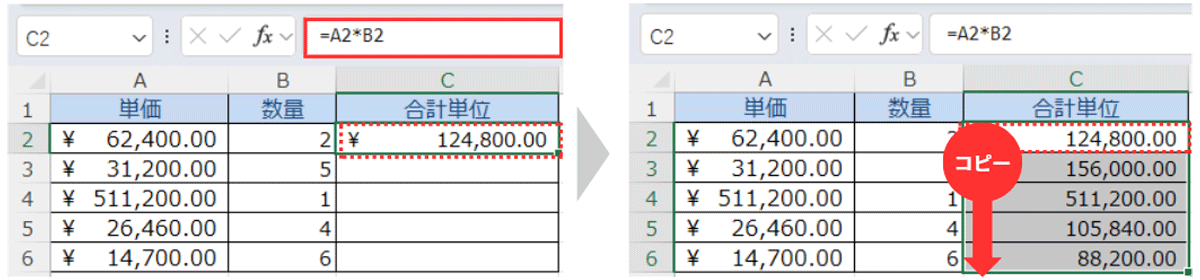
これは、Excelが「数式が入力されたセルから見て、左に2つ目のセルと、左に1つ目のセルを掛ける」という相対的な位置関係を記憶しているからです。
この機能(相対参照)のおかげで、私たちは1行ずつ数式を書き直すことなく、一瞬で数千行の計算を行うことができます。
これはExcelの素晴らしい「気遣い」なのです。
「気遣い」がアダになる瞬間
しかし、この便利な機能が裏目に出るケースがあります。
それが、今回のテーマである「特定のセルを固定して計算したい場合」です。
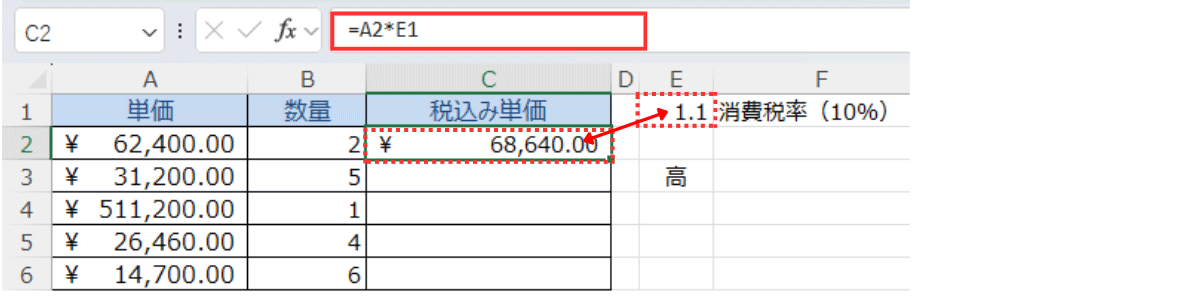
例えば、「全商品の売上金額に、E1セルに入力されている消費税率(10%)」を掛けたいケースを考えてみましょう。
-
B2セルに
=A2*E1(売上×税率)を入力します。計算結果は正しいです。 -
この数式をB3セルにコピーします。
-
Excelは気を利かせて、「相対参照」のルール通りに参照先を1つ下にズレさせます。
-
その結果、数式は
=A3*E2になってしまいます。
ここで問題が発生します。
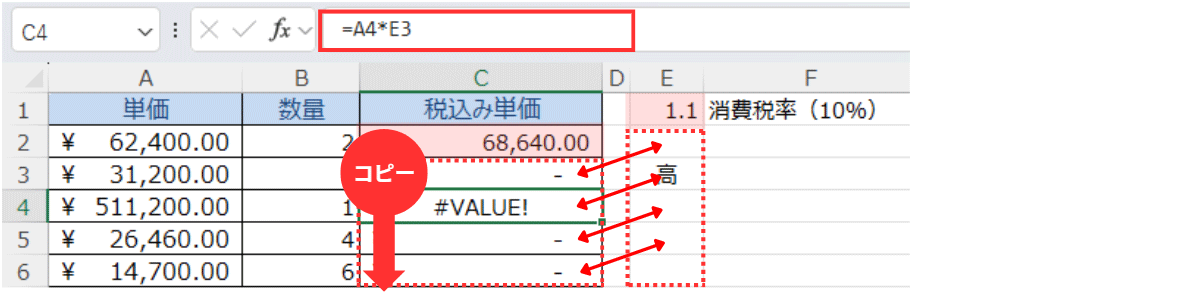
A3(次の商品の売上)を参照するのは正しいですが、E2セルには何が入っているでしょうか?
おそらく空欄か、全く別のデータが入っているはずです。
もしE2が空欄なら計算結果は「0」になり、文字列が入っていれば「#VALUE!」エラーになります。
「A列のセルは行に合わせてズレてほしいけれど、税率が入っているE1セルだけは、どこに数式をコピーしてもズレないでほしい!」
この願いを叶えるのが、今回解説する「絶対参照」なのです。
解決策:「$」マークでセルを釘付けにする
特定のセルを参照し続けたい場合、Excelに対して「このセル番地は動かさないで!」と命令する必要があります。
その命令の印となるのが「$(ドルマーク)」です。
Excelの世界では、この「$」マークは「固定する」「釘付けにする」「ロックする」という意味を持ちます。
やってみよう!消費税込み金額を計算する
それでは、実際に絶対参照を使って正しい計算式を作ってみましょう。
手元にExcelがある方はぜひ一緒に操作してみてください。
-
準備: A列(A2~A10)に税抜金額を入力し、表の外側であるE1セルに消費税率「1.1(または10%)」を入力します。
-
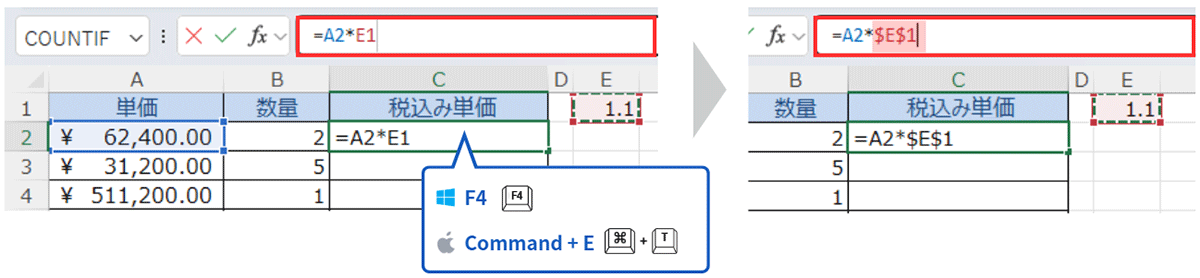
数式入力: B2セルに、税込金額を求める数式を入力します。まずは
=A2*まで入力し、マウスでE1セルをクリックします。 -
魔法のキー: ここでEnterキーを押す前に、キーボードの[F4]キーを「ポンッ」と1回押してください。(Macをお使いの方は [Command] + [T] です)
-
変化の確認: 数式バーを見てみましょう。
E1だった部分が$E$1に変わったはずです。 -
確定とコピー: 数式は
=A2*$E$1となりました。これを確定し、B3セル以下にオートフィル(コピー)してみましょう。
いかがでしょうか?
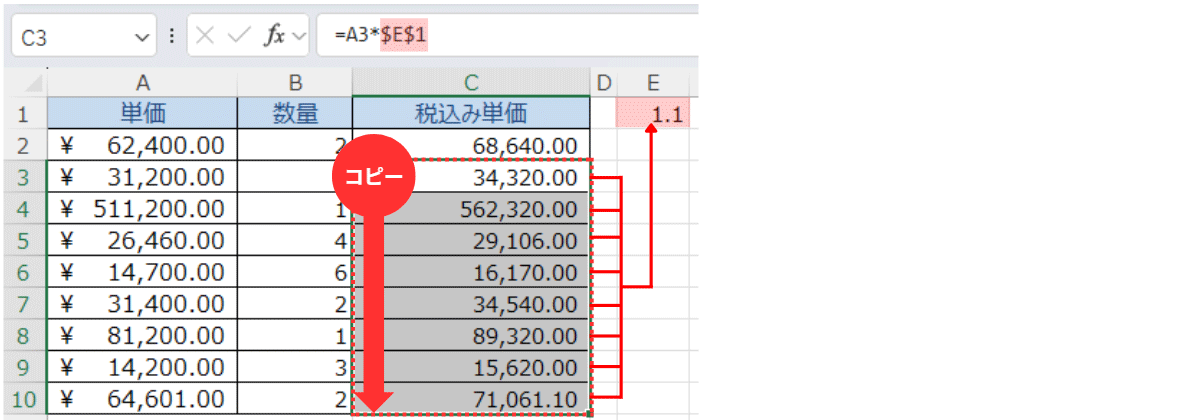
B3セルの数式を見ると =A3*$E$1、B4セルの数式を見ると =A4*$E$1 となっています。
-
A列(相対参照): コピーした分だけ行番号が増え、それぞれの行の金額を参照している。
-
E1(絶対参照): どこまでコピーしても
$E$1のままで、常に消費税率のセルを参照している。
これが絶対参照の威力です。あたかも画鋲($)でセル番地を壁に固定したかのように、参照先が動かなくなるのです。
仕組みを深掘り!「$」はどこに付いている?
「1」という表記を見て、「なぜ$が2つあるの?」と思った方もいるかもしれません。
ここを理解すると、後述する「複合参照」という上級テクニックが使えるようになります。
セル番地は「列番号(アルファベット)」と「行番号(数字)」の組み合わせでできています。
実はこの「$」マークは、直後の文字を固定するという役割を持っています。
-
$E: 「E」の前に$がある → 列(E列)を固定する(横にコピーしてもF列、G列…とズレない)
-
$1: 「1」の前に$がある → 行(1行目)を固定する(下にコピーしても2行目、3行目…とズレない)
つまり、$E$1 という記述は、「列も動かすな、行も動かすな」という、完全固定の命令なのです。
なぜ「直接入力」ではダメなのか?
「いちいちセルを参照しなくても、数式の中に =A2*1.1 と直接入力すればいいのでは?」 と思うかもしれません。
これを「ハードコーディング」と呼びますが、実務においては推奨されません。
もし将来、税率が変わったり、シミュレーションで数値を変更したくなった場合、直接入力していると全ての数式を修正する必要があります。
絶対参照で別セル(E1)を参照していれば、E1セルの数値を書き換えるだけで、一瞬にして全データの再計算が完了します。
メンテナンス性の高い表を作るための鉄則として覚えておきましょう。
必須ショートカット![F4]キーの挙動をマスターする
先ほど紹介したショートカットキーですが、これは手入力の手間を省く最強の機能です。
数式作成モードのときに、参照しているセル番地にカーソルを合わせてキーを押すと、押すたびに参照の種類がサイクリック(循環)に切り替わります。
【Windows】 F4 キー 【Mac】 Command + T キー
-
1回押す:
$E$1(絶対参照)-
列も行も固定。最もよく使います。
-
-
2回押す:
E$1(行のみ固定・複合参照)-
行番号「1」の前にだけ$がつきます。下にコピーしても行は固定されますが、横にコピーすると列はズレます。
-
-
3回押す:
$E1(列のみ固定・複合参照)-
列番号「E」の前にだけ$がつきます。横にコピーしても列は固定されますが、下にコピーすると行はズレます。
-
-
4回押す:
E1(相対参照に戻る)-
最初の状態に戻ります。
-
※Windowsのノートパソコン等でF4キーが効かない場合は、「Fn」キーを押しながら「F4」キーを押してみてください。
脱・初心者!「複合参照」でExcelスキルを極める
多くのExcelユーザーは「相対参照」と「絶対参照(1)」の使い分けだけで満足してしまいます。
しかし、ここで一歩踏み込んで、キーを2回、3回押した時の状態、すなわち「複合参照」を理解すると、あなたのExcelスキルは「設計できるレベル」へと進化します。
具体例:クロス集計表(マトリクス)を作る
縦軸(A列)と横軸(1行目)に数値が並んでいて、その交差するセルに計算結果を表示させたい場合(例:単価×数量の早見表など)。
-
A列の数値(縦軸)に対しては、「列だけ固定」=
$A2 -
1行目の数値(横軸)に対しては、「行だけ固定」=
B$1
正解の数式は、=$A2*B$1 となります。
この数式を一つ作れば、縦横どんなに広い表であっても、オートフィル一発ですべて正しい計算結果が入ります。
「$マークは固定したい場所(列または行)の手前に打つ」という原則さえ覚えておけば、自在に操れるようになります。
2026年の常識:XLOOKUP関数でも「絶対参照」は必要?
近年、VLOOKUP関数の後継として完全に定着した「XLOOKUP関数」。
=XLOOKUP(検索値, 検索範囲, 戻り範囲) とシンプルに書けるのが魅力ですが、ここでも油断は禁物です。
基本はやはり「絶対参照」
XLOOKUP関数であっても、数式を下の行にコピー(オートフィル)して使う場合は、検索範囲がズレないように絶対参照にする必要があります。
-
NG例:
=XLOOKUP(A2, F2:F100, G2:G100)-
下にコピーすると
F3:F101にズレてしまい、正しく検索できません。
-
-
OK例:
=XLOOKUP(A2, $F$2:$F$100, $G$2:$G$100)-
範囲を選択したら、必ずF4キー(MacはCmd+T)で固定しましょう。
-
「スピル」を使うなら不要
ただし、最新のExcel機能である「スピル(Spill)」を使う場合は話が別です。
A2セルに =XLOOKUP(A2:A10, F2:F100, G2:G100) のように、検索値も範囲で指定してしまえば、結果が勝手に下の行へ溢れ出します(数式コピー不要)。
この使い方をする場合に限り、絶対参照を気にする必要はありません。
しかし、実務では依然として従来の「数式コピー」を行う場面も多いため、やはり絶対参照は必須スキルと言えます。
トラブルシューティング:困ったときのQ&A
Q1. 絶対参照にしたのに、行を削除したらエラー(#REF!)になった
A. 参照先のセル自体を消していませんか?
絶対参照(1)は「A1という場所」を見続ける機能ですが、A1セルそのものを「行削除」などで消してしまうと、参照すべき場所がなくなり #REF!(参照先不明)エラーになります。
データはDeleteキーで中身だけ消すようにしましょう。
Q2. AI(Copilot)に作らせた数式がおかしい
A. 参照範囲を確認してください。
AIは非常に優秀ですが、あなたの意図(「このセルは固定したい」など)まで100%汲み取れないことがあります。
AIが提示した数式をクリックし、参照している枠(カラーの枠)が正しい位置にあるか、またコピーした時にズレない設定($マーク)になっているかを確認しましょう。
【担当者より】正しい数式が、正しい経営判断の礎となる
たった一つの「$」マーク。 Excel画面の中では非常に小さな記号ですが、この記号一つが抜けているだけで、請求書の金額が誤っていたり、プロジェクトの予算管理が破綻したりする恐れがあります。
AIが進化し、複雑な関数を自動で書いてくれるようになった2026年現在でも、「数式の構造」を理解しているのは人間だけです。
「参照がズレていないか?」「固定すべき場所は固定されているか?」という最終チェックを行うことは、ビジネスパーソンとしての重要な責任であり続けています。
-
数式をコピーしても参照セルを固定したい場合は「絶対参照」を使う。
-
絶対参照にするには、セル番地を選択して [F4] キー(MacはCmd+T)を押す。
-
$マークは「この直後の文字(列名 or 行番号)を固定する」というアンカー(錨)である。
今回ご紹介した絶対参照をマスターすれば、ご自身で数式を作る時はもちろん、AIが作った数式のチェックも瞬時に行えるようになります。
ぜひ明日の業務から、意識的に活用してみてください。
関連記事
-

週刊ICT講座
“最新版はコレです”からの卒業...
こんなお悩みありませんか?日々の業務に潜む「ファイル管理の罠」と生産性の低下 [画像挿入: デスクで頭を抱えるビジネスパーソンの周囲に「提案書_最新.pptx」「提案書_最新の最新.pptx」「提案...
最終更新日 2026年03月09日
-

週刊ICT講座
情報はどこへ?を防ぐ!Team...
Microsoft Teamsを導入して数年。 2026年現在、私たちの働き方は「ハイブリッドワーク」から「AI共創ワーク」へと完全にシフトしました。 しかし、どれだけAI(Copilot)が進化...
最終更新日 2026年03月02日
-

週刊ICT講座
Web会議の映りを激変させる!...
2026年、私たちのビジネスシーンにおいて、Web会議は「特別なイベント」から「日常のインフラ」へと完全に移行しました。 オフィス、自宅、移動中のサテライトオフィス……どこにいても高品質なコミュニケ...
最終更新日 2026年02月20日
