




【脱・ACアダプタ】「PCの充電器が重い」を解決。USB PDとType-Cで実現する、ケーブル1本のスマートなデスク環境
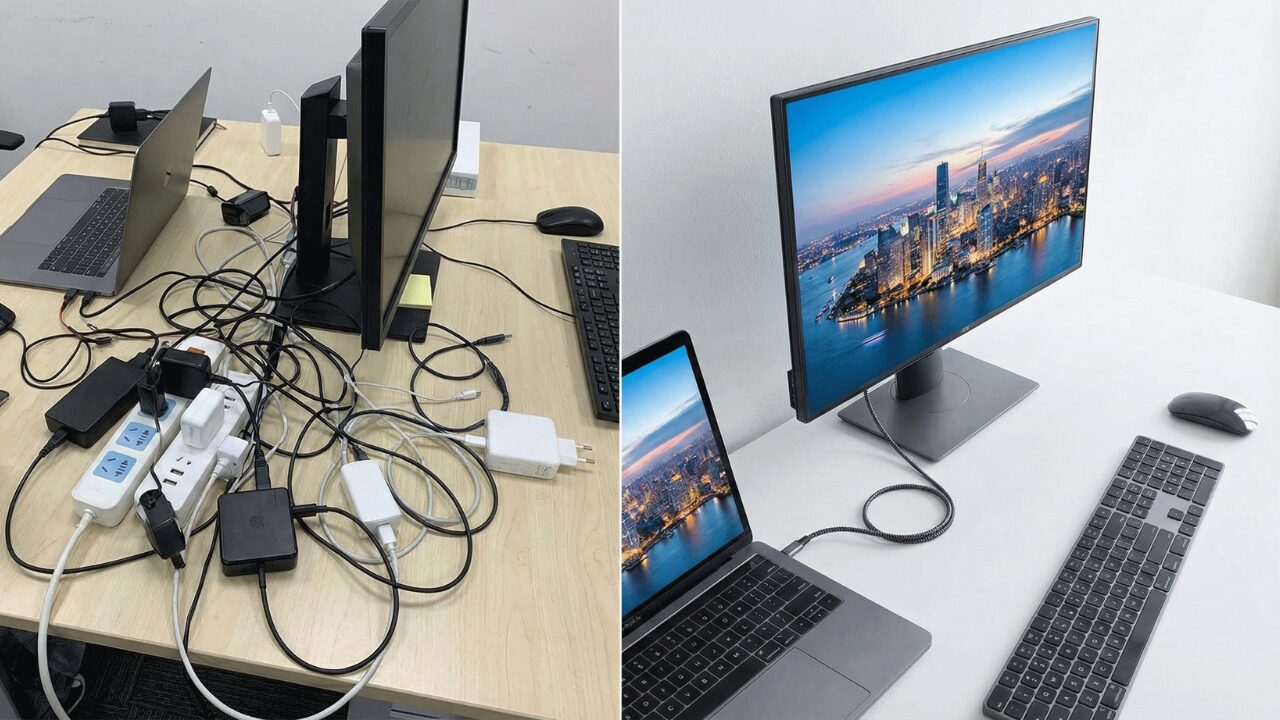
フリーアドレスやテレワークが当たり前になった今、PCと一緒にACアダプタを持ち歩くのが苦痛になっていませんか?
出社するたびにデスクの下に潜り込んでコンセントを探したり、カバンの中でケーブルが絡まったり……。
そんな「移動のストレス」や「デスクの乱雑さ」は、「USB PD(Power Delivery)」という技術を使えばすべて解決できます。
今回は、PC・スマホ・モニターを「Type-Cケーブル」だけで統合し、劇的に身軽になるための方法を解説します。
最新のThunderbolt(サンダーボルト)規格やドッキングステーションの活用法も含め、オフィスのデスク環境を「スマート化」するヒントをお届けします。
目次
そもそも「USB PD」とは? なぜACアダプタが要らなくなるの?
これまでのUSB(Type-Aなど)は、データ転送が主役で、電力供給はおまけ程度の弱いものでした。
しかし、USB PD(Power Delivery)は、最大100W(最新規格では240W)もの大電力を送れる規格です。
これにより、消費電力の大きいノートPCでも、スマホの充電器のような小さなアダプタや、モニターからのケーブル給電だけで動かせるようになりました。
快適すぎる!USB PDで実現する「3つのスマート・スタイル」
具体的に、オフィス環境はどう変わるのでしょうか?
IBSが推奨する3つのスタイルをご紹介します。
「自社にはどのスタイルが合うか」をイメージしながらご覧ください。
「PD対応モニター」で、デスクから電源コードをなくす
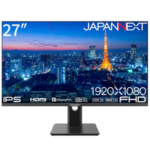
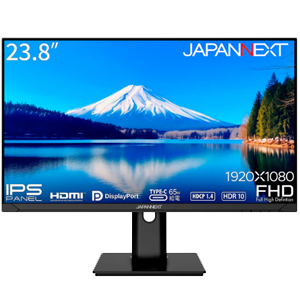
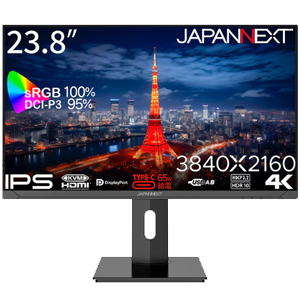
今、モニターを買い換えるなら「Type-C給電対応モニター」がオススメです。
モニターとノートPCをType-Cケーブル1本で繋ぐだけで、「映像の出力」と「PCへの充電」が同時に行われます。
- メリット: デスクにACアダプタを用意する必要がなくなります。出社したらケーブルを1本挿すだけ。
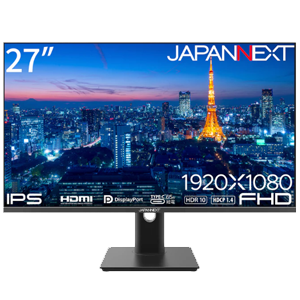
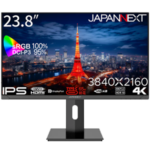
- 活用: JAPANNEXTなどの高コスパメーカーからも、給電対応モデルが多数登場しています。
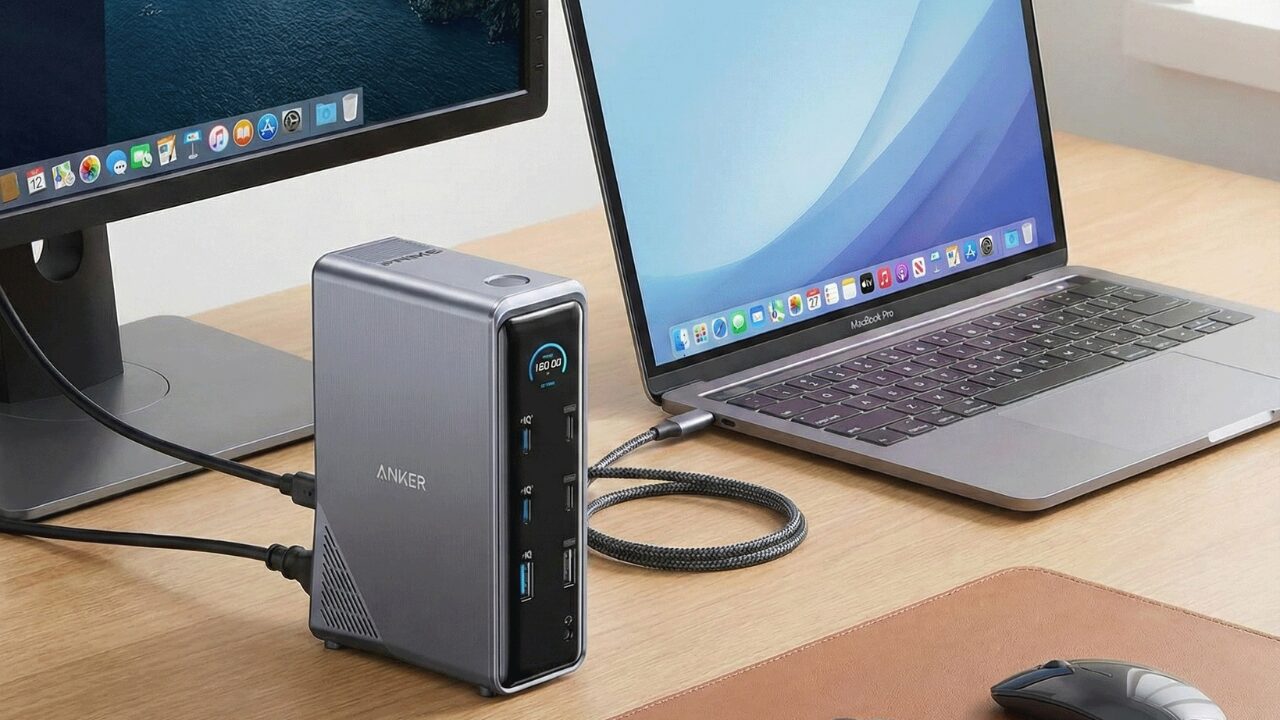
「ドッキングステーション」で、周辺機器を一本化
「有線LANも使いたい」「USBメモリも挿したい」「HDMIも……」という方には、ドッキングステーションがオススメです。
電源、LAN、モニター、マウスなどの周辺機器をすべて「ドック」に繋いでおけば、PCにはType-Cケーブルを1本挿すだけで、全ての機能が繋がり、充電も開始されます。
- メリット: 離席・着席のたびに、PCの左右についたケーブルを何本も抜き差しする「あのストレス」がゼロになります。
- 上位規格: Thunderbolt 4(サンダーボルト4)対応のドックなら、複数の4Kモニター出力や超高速データ転送も可能です。※ Thunderbolt 5(サンダーボルト5)対応機種もご案内可能です。
「高出力モバイルバッテリー」で、外出先でもコンセント探し不要
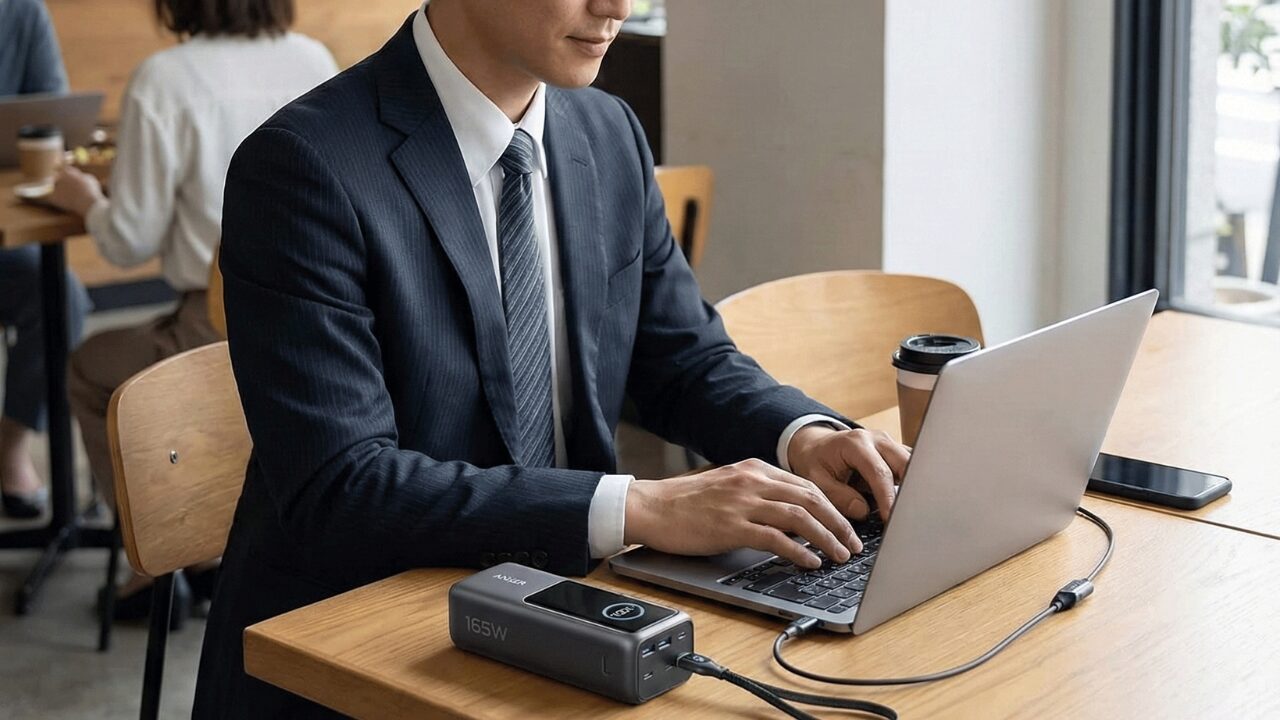
営業担当者におすすめなのが、PCも充電できる高出力モバイルバッテリーです。
これまでは「スマホ用」しか持ち歩いていない方も多かったですが、PD対応(45W〜100W出力)のバッテリーなら、カフェや新幹線でコンセント席が空いていなくても、PCをフルスピードで充電できます。
ここが落とし穴!「Type-Cなら何でもいい」は大間違い
「便利そう!じゃあAmazonで安いやつを買おう」
……ちょっと待ってください。
ここがUSB Type-Cの最も恐ろしいところです。
実は、「コネクタの形(Type-C)は同じでも、中身の性能は別物」というケースが山ほどあります。
落とし穴1: 「充電されない?」W(ワット)数の罠
ノートPCを充電するには、一般的に「45W」または「65W」以上の出力が必要です。
しかし、スマホ用の充電器やケーブルの多くは「20W」程度までしか対応していません。
これを使うと「接続しているのに充電が増えない(むしろ減る)」という現象が起きます。
落とし穴2: 「映像が映らない?」ケーブルの罠
「100均で買ったType-Cケーブルでモニターに繋いだけど、画面が真っ暗……」 これは故障ではありません。
そのケーブルが「充電専用(USB 2.0相当)」だからかもしれません。
映像を送るには、「DisplayPort Alt Mode」に対応したケーブルが必要です。
落とし穴3: 「Thunderbolt 4」と「USB4」の複雑怪奇
さらに上位の規格として、「Thunderbolt 4(サンダーボルト)」や「USB4」があります。
形状はType-Cと同じですが、中身は別仕様です。
- 転送速度: 速い(最大40Gbps)。大容量の動画データなども一瞬。
- 拡張性: デイジーチェーン(数珠つなぎ)でモニターを複数台繋げたりできます。
「Thunderbolt対応のドック」を買ったのに、「PC側が対応していなかった(ただのUSB-Cだった)」ため動かない、というトラブルも頻発しています。
複雑な規格選定は、IBSにお任せください
USB PDやType-C周辺機器は、正しく組み合わせれば「働き方」を変えるほど便利ですが、組み合わせを間違えると「無駄な出費」になってしまいます。
iPhone 15以降のUSB-C化に伴い、スマホとPCの充電器を統一したいというニーズも増えています。
IBS以下のサポートが可能です。
- 最適な機種選定: 御社のPCの型番から、最適なW数の充電器、モバイルバッテリー、モニターを選定します。
- Thunderbolt / ドックの導入: 「デュアルモニターにしたい」「配線を隠したい」などの要望に合わせ、ベストなドックを提案します。
- スマホとの統合: 社用スマホとPCの充電環境を一本化し、備品コストを削減する提案も可能です。
「デスク周りのケーブルをスッキリさせたい」「社員のカバンを軽くしたい」とお考えの方は、ぜひ一度ご相談ください。
関連記事
-
WEB会議
【2026年最新】Google...
「急にGoogle Meetで会議をすることになったが、やり方がわからない」 「会議の招待URLをどうやって発行すればいいの?」 「画面共有や録画など、ビジネスで必須の操作をマスターしたい」 ...
最終更新日 2026年03月23日
-
オフィス改善のヒント
PC入替時も安心!【SHARP...
オフィスに欠かせない複合機ですが、「パソコンを新調したけれど、どうやって印刷できるようにすればいいの?」と戸惑う声も多く聞かれます。 2月も後半、いよいよ年度末が近づいてきました。 この時期は新年...
最終更新日 2026年03月17日
-
オフィス改善のヒント
「PD対応モニター」vs「ドッ...
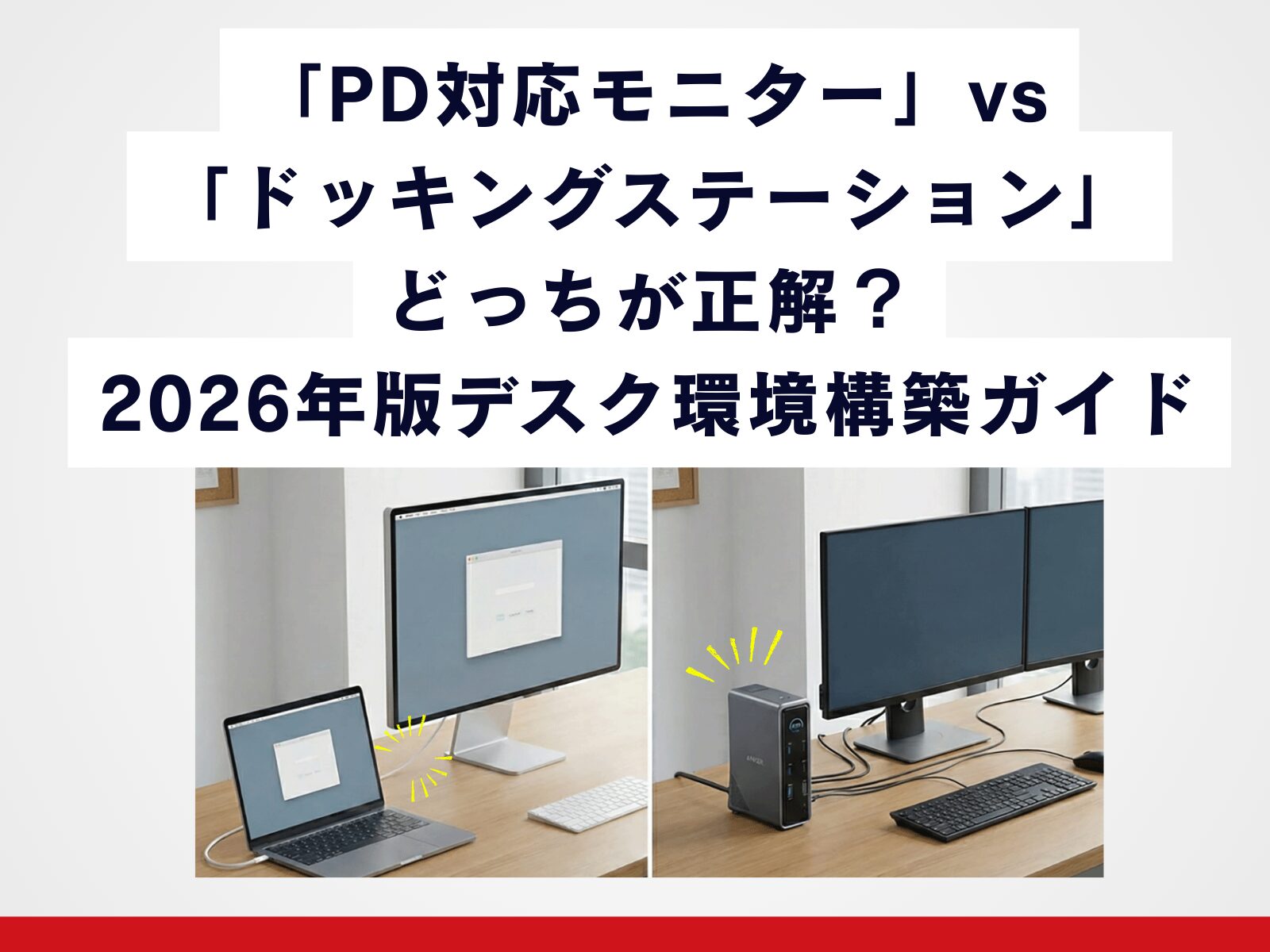
「ACアダプタをなくしたい」という目的は同じでも、その手段は大きく分けて2つあります。 「①モニターから給電する」か、「②ドッキングステーションを使う」かです。 「どっちも同じでしょ?」と思わ...
最終更新日 2026年03月17日
