




Excel作業に革命を!テーブル機能で「ただの表」を「データベース」に変える【週刊ICT活用講座 Vol.16】

2026年、ビジネス現場でのAI活用やデータ分析の自動化はもはや「当たり前」のフェーズに入りました。
しかし、その土台となるExcelのデータが「ただのセルの集まり」のままでは、最新テクノロジーの恩恵を100%受けることはできません。
今、こんなお悩みをお持ちではありませんか?
-
データの追加が苦痛: 表の最終行に新しいデータを追加するたび、SUM関数の合計範囲をマウスでドラッグして修正している。
-
レイアウトが崩れる: フィルターをかけたり並べ替えをしたりすると、表の外側にある別のデータまで一緒に動いてしまい、表がバラバラになる。
-
デザインに時間がかかる: 「見やすい表」にするために、一行おきに手作業で背景色を塗っているが、行を挿入するたびに色がズレてしまう。
これらすべての悩みは、Excelの「テーブル」機能を知るだけで一瞬にして解決します。
多くの人がExcelで作っている「表」は、Excelから見れば単なる文字や数字が入った箱の集合体に過ぎません。
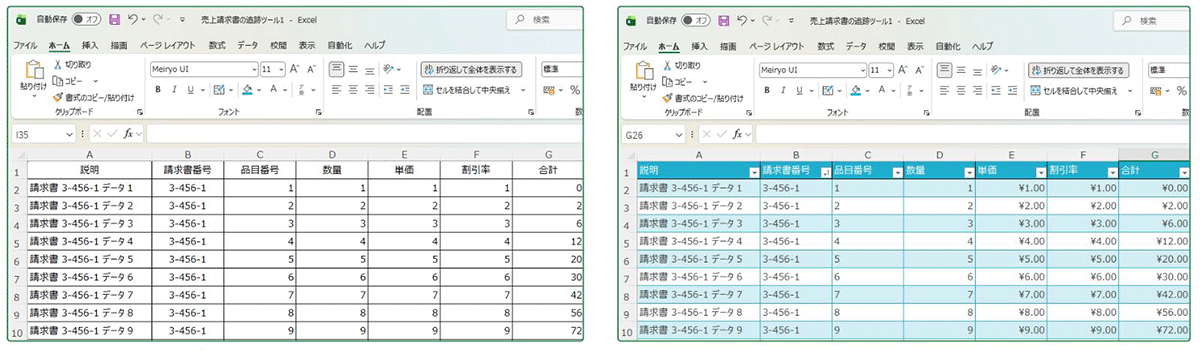
しかし、「テーブルとして設定」という一手間を加えるだけで、その表は「自分自身で範囲を管理し、集計やデザインを自動化する賢いデータベース」へと生まれ変わります。
目次
やってみよう!表をテーブルに変換する3ステップ
テーブル化の操作は非常にシンプルです。
既存の表がある場合は、以下の手順で変換してみましょう。
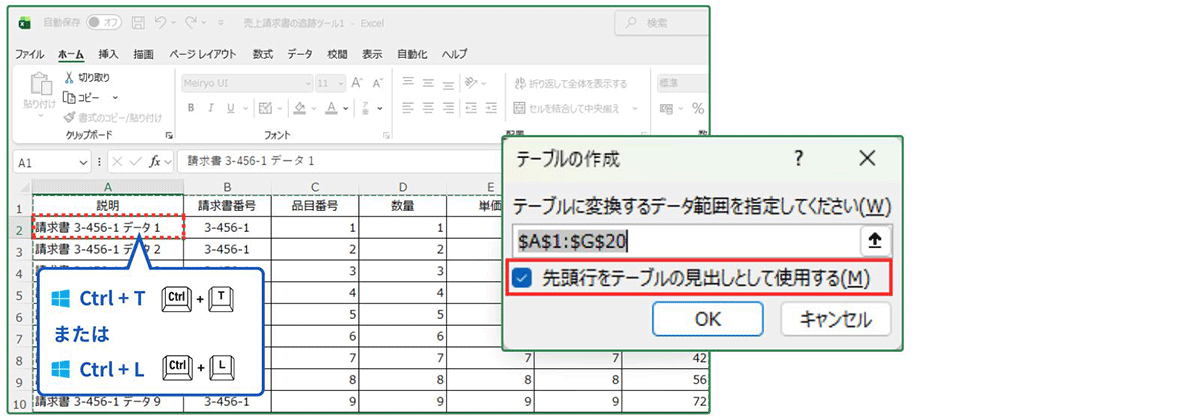
範囲内のセルをどこでもいいのでクリック
表全体をドラッグして選択する必要はありません。
表の中にあるセルをどれか一つクリックするだけで、Excelが自動的に「どこからどこまでがデータ範囲か」を周囲の空白行を元に判断してくれます。
テーブル機能を実行する
以下のいずれかの方法で実行できます。
2026年のビジネスシーンでは、スピード感を持って作業するためにショートカットキーの習得を強くおすすめします。
-
ショートカットキーで最速設定:
Ctrl + T(またはCtrl + L)を押します。これが最もプロフェッショナルで早い方法です。 -
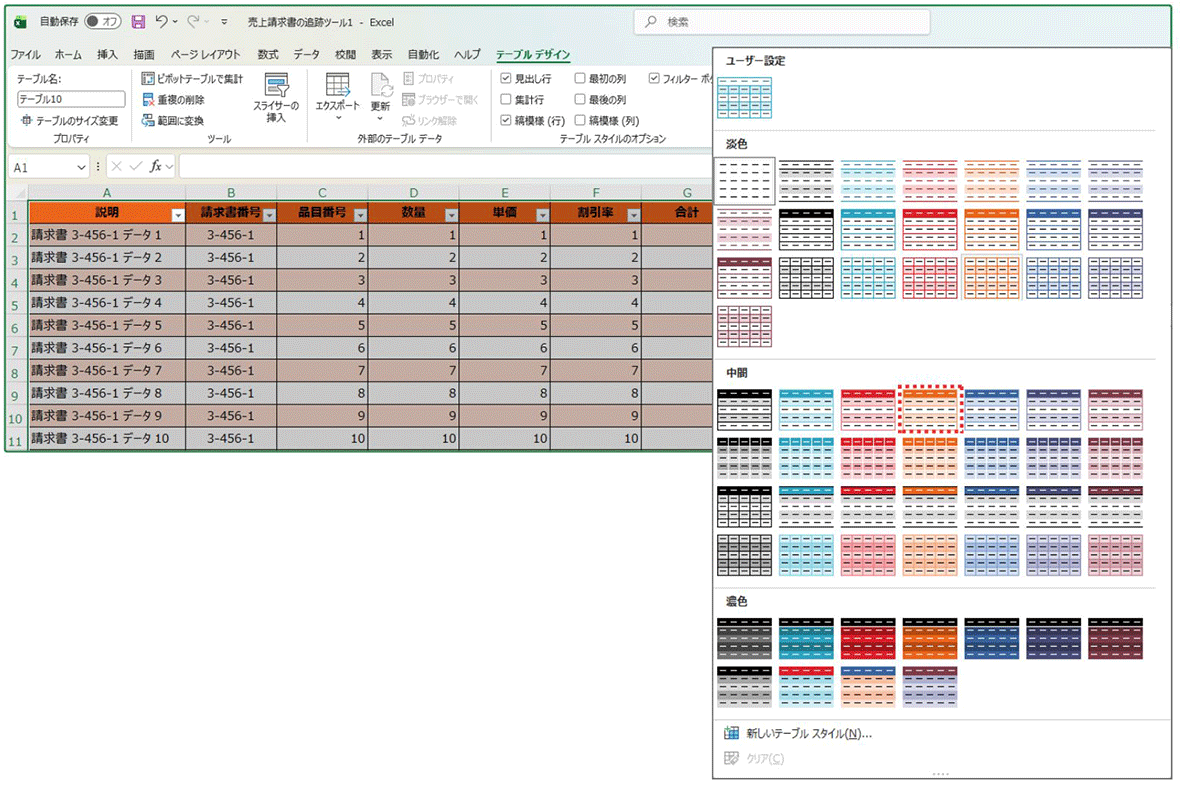
デザインを選びながら: リボンメニューの「ホーム」タブにある「テーブルとして書式設定」をクリックし、好きなデザインを選択します。
-
標準的な手順: 「挿入」タブ > 「テーブル」をクリックします。
設定を確定する
「テーブルの作成」ウィンドウが表示され、データの範囲が点線で囲まれます。
ここで必ず「先頭行をテーブルの見出しとして使用する」にチェックが入っていることを確認し、「OK」をクリックしてください。
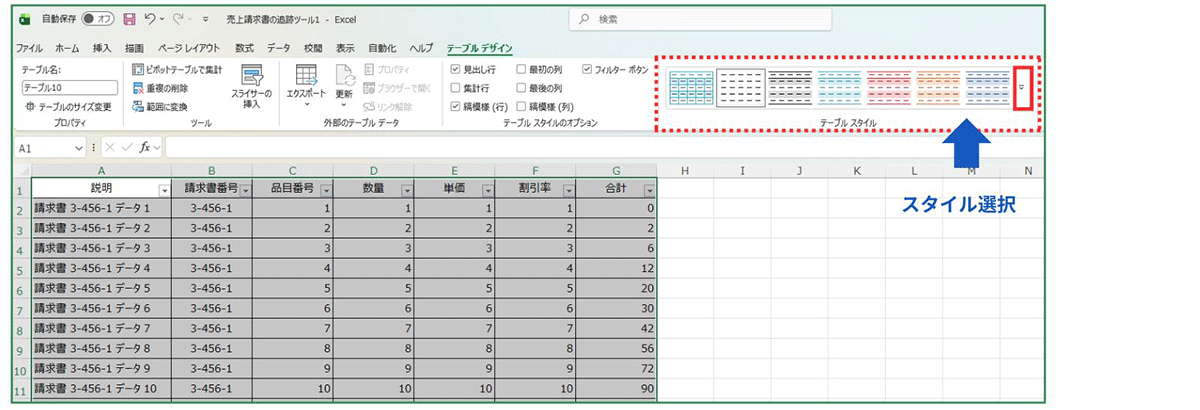
これだけで完了です。
表に自動で色が付き、見出しにはフィルターボタンが設定され、あなたの表は「データベース」としての第一歩を踏み出しました。
2026年のExcel運用において「テーブル」が不可欠な理由
なぜ、単なる「表」ではなく「テーブル」にする必要があるのでしょうか。
それは、現代のExcelが提供する高度な機能の多くが、テーブルを前提に設計されているからです。
AI(Copilot)がデータを正しく理解する
現在、Microsoft CopilotなどのAIアシスタントに「このデータを分析してグラフを作って」と依頼する際、データがテーブル化されていると、AIは「どこが見出しで、どこが数値か」を完璧に理解します。
逆にテーブル化されていないと、AIが範囲を誤認し、間違った回答を出すリスクが高まります。
動的配列関数との親和性
FILTER関数やUNIQUE関数など、2020年代以降のExcelを象徴する「動的配列関数」を使用する場合、参照先をテーブルにしておくことで、元データが増えた瞬間に分析結果も自動更新される「自動化の仕組み」が簡単に構築できます。
現場の生産性を変える「テーブル」4つの魔法
テーブルを導入することで、具体的にどのような「実務上の得」があるのかを深掘りします。
デザインの自動保守
テーブル化すると、一行おきに背景色が付く「縞模様(ストライプ)」が適用されます。 これは単なる装飾ではありません。
-
視認性の向上: 横に長いデータでも、行を読み間違えるリスクが激減します。
-
自動メンテナンス: 行を削除したり、途中に新しいデータを挿入したりしても、Excelが自動で色を塗り直してくれます。手作業で塗りつぶしを行う際に発生する「色が二行連続してしまう」といったミスは、もう起こりません。
数式と書式の「自動拡張」
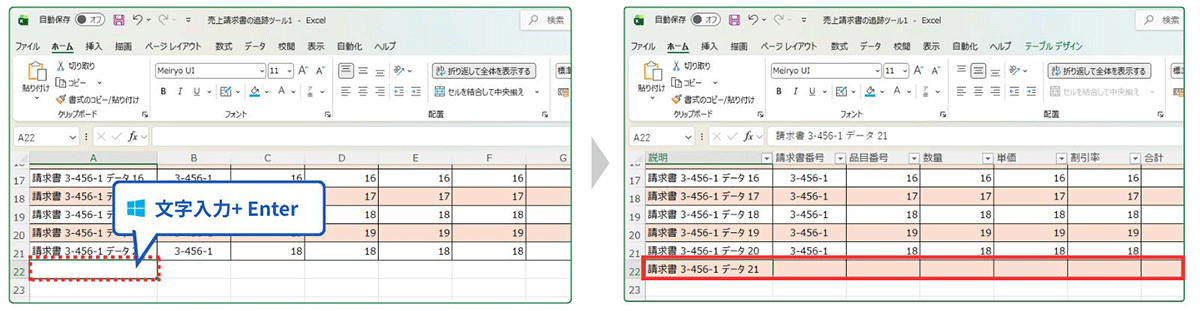
これが実務で最も役立つ機能です。 テーブルのすぐ下の行(空行)に新しいデータを入力した瞬間、テーブルの枠線が自動で広がります。
-
数式のコピー不要: 上の行で使っていた計算式が、新しい行にも自動でコピーされます。
-
書式の継承: 通貨記号や日付形式、入力規則(プルダウンなど)もそのまま引き継がれます。 「数式のコピーを忘れて、合計が合わなかった」という、Excelで最も多いヒューマンエラーを物理的に排除できます。
インテリジェントな「集計行」
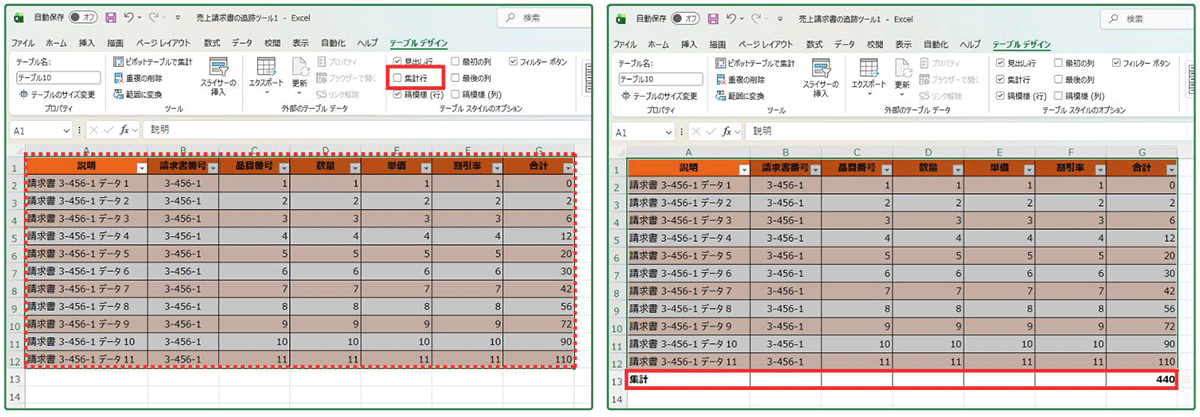
「テーブルデザイン」タブにある「集計行」にチェックを入れてみてください。
表の最下部に特別な行が出現します。
この行のセルをクリックするとプルダウンメニューが表示され、「合計」「平均」「最大値」「個数」などを選ぶだけで、一瞬で計算結果が切り替わります。
特筆すべきは、フィルターでデータを絞り込むと、「今画面に見えているデータだけの合計値」に自動で再計算される点です。
通常のSUM関数ではできない「絞り込み集計」が、関数を書かずに実現します。
意味がわかる数式「構造化参照」
テーブル内の数式は、=SUM(C2:C100)のようなセル住所ではなく、=SUM(売上明細[売上金額])のような形式に変わります。
これを「構造化参照」と呼びます。
「C列の2番目」と言われるより、「売上明細という表の売上金額列」と言われたほうが、誰が見ても意味がわかりますよね。
この直感的な数式管理が、数ヶ月後の自分や、ファイルを引き継ぐ後任者を助けることになります。
さらに使いこなすための応用Tips
スライサーで「ダッシュボード化」
「挿入」タブから「スライサー」を追加してみてください。
フィルターをドロップダウンから選ぶのではなく、画面上に配置されたボタンをクリックするだけでデータを抽出できるようになります。
これだけで、あなたのExcelシートはまるで専用のアプリケーションのような使い勝手に進化します。
データの「型」を守る
テーブルは結合セルを許容しません。
これはデメリットに聞こえるかもしれませんが、実は「データ活用」においては最大のメリットです。
結合セルのない綺麗なデータ構造を保つことが、その後のデータ分析やAI活用を成功させる唯一の道だからです。
最後に:すべての表を「資産」に変えよう
Excelにおける「テーブル化」は、単なる便利機能の紹介ではありません。
それは「データを正しく扱うための作法」です。
一昔前のように、セルの色を塗ったり、数式をコピーしたりすることに時間を費やす時代は終わりました。
これからの時代、私たちは「データの入れ物」をテーブルで効率的に管理し、そこから得られる「洞察(インサイト)」に時間を使うべきです。
一度テーブル機能を習慣にしてしまえば、これまでの手作業がいかにリスクの高いものだったかに気づくはずです。
データの追加に怯えず、デザインに時間をかけず、本来行うべき「数字を読み解く仕事」に集中しましょう。
今日から作成するすべての表を、まずは Ctrl + T でテーブルにすることから始めてみてください。
その一瞬の操作が、あなたの、そしてチームの業務効率を劇的に変える第一歩となります。
あなたのExcelライフが、よりスマートで創造的なものになることを応援しています。
次回のステップとしておすすめのアクション:
-
まずは実践: 手元のExcelファイルで、一つだけ表をテーブル化してみましょう。
-
数式を確認: テーブル内で計算式を入力し、構造化参照がどのように表示されるか見てみましょう。
-
名前を変える: 「テーブル1」という名前を、自分に分かりやすい名前に変更してみましょう。
関連記事
-

週刊ICT講座
“最新版はコレです”からの卒業...
こんなお悩みありませんか?日々の業務に潜む「ファイル管理の罠」と生産性の低下 [画像挿入: デスクで頭を抱えるビジネスパーソンの周囲に「提案書_最新.pptx」「提案書_最新の最新.pptx」「提案...
最終更新日 2026年03月09日
-

週刊ICT講座
情報はどこへ?を防ぐ!Team...
Microsoft Teamsを導入して数年。 2026年現在、私たちの働き方は「ハイブリッドワーク」から「AI共創ワーク」へと完全にシフトしました。 しかし、どれだけAI(Copilot)が進化...
最終更新日 2026年03月02日
-

週刊ICT講座
Web会議の映りを激変させる!...
2026年、私たちのビジネスシーンにおいて、Web会議は「特別なイベント」から「日常のインフラ」へと完全に移行しました。 オフィス、自宅、移動中のサテライトオフィス……どこにいても高品質なコミュニケ...
最終更新日 2026年02月20日
