




数字の羅列はもう卒業!Excelで作る「伝わるグラフ」の基本と最新AI活用術【週刊ICT活用講座 Vol.23】

ビジネスにおいてデータは「21世紀の石油」と呼ばれて久しいですが、2026年現在、ただデータを蓄積するだけではなく、それをいかに「可視化し、スピーディーな意思決定に繋げるか」が、あらゆる企業の競争力を左右する重要な要素となっています。
しかし、日々の業務の中で、以下のようなお悩みを抱えてはいないでしょうか?
-
Excelで詳細な売上データの表は作ったものの、この数字の羅列だけを見せても、現在の状況や課題が相手にうまく伝わらない。
-
「とりあえず視覚化しよう」とグラフを作ってはみたものの、どの種類のグラフを選べば良いのか正解が分からず、かえって見づらく分かりにくい資料になってしまった。
-
Excelで作った渾身のグラフをPowerPointに貼り付けた後、上司からExcelの元データを修正するよう指示が入り、パワポ側のグラフもすべて一から貼り直しになり、膨大な無駄時間が発生してしまった。
そのお悩み、実は非常に多くの方が直面する「資料作成の壁」です。
ですがご安心ください。
基本的なグラフの使い分けのルールを知り、ExcelとPowerPointを連携させる「リンク貼り付け」のテクニック、さらには最新のAI機能を駆使することで、これらの問題はすべて解決できます。
本記事では、相手を納得させる「伝わるグラフ」の基本と、業務効率を劇的に向上させる連携テクニックについて詳しく解説していきます。
目次
なぜ「数字の羅列」では相手に伝わらないのか?
Excelを開くと、ついつい行と列にびっしりと数字を並べた完璧な「表」を作りたくなります。
もちろん、正確な数値を記録・確認するためには表が不可欠です。
しかし、それをそのままプレゼンテーションの場や報告書で提示するのは、コミュニケーションとしては最適ではありません。
人間の脳は、文字や数字といった記号的な情報を処理するよりも、色、形、大きさ、傾きといった「視覚的な情報」を処理する方が圧倒的に速いという特徴を持っています。
何千という数字が並んだ表から「今月はA商品の売上が先月より落ち込んでいる」という事実を読み解くには数分かかるかもしれませんが、適切に作られたグラフであれば、ほんの1秒でその事実を相手の脳裏に焼き付けることができます。
グラフは、単なるデータの装飾ではありません。
無機質な数字の羅列に「ストーリー」を与え、あなたが最も伝えたいメッセージへと相手を誘導するための、極めて強力なコミュニケーションツールなのです。
しかし、データの内容や伝えたいメッセージに合わないグラフを選んでしまうと、相手に誤解を与えたり、理解を妨げたりと、その効果は半減、あるいはマイナスになってしまいます。
絶対に押さえておくべき基本の3大グラフとその使い分け
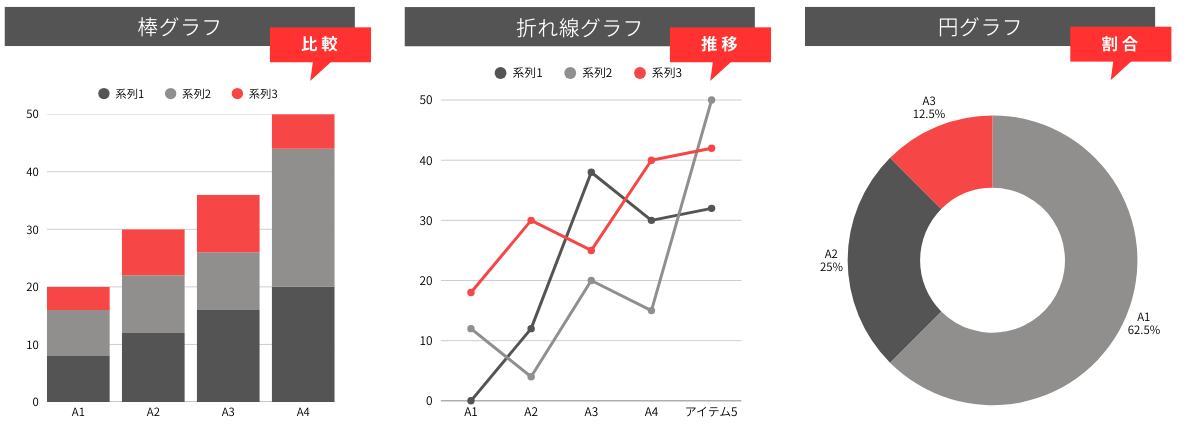
世の中にはレーダーチャート、散布図、ツリーマップなど多種多様なグラフが存在しますが、日常的なビジネスシーンの9割は、基本となる3つのグラフで対応可能です。
まずはこの3つの役割を完璧にマスターしましょう。
棒グラフ:データの「大小」を比較する
棒グラフは、各項目の「量の大小」を比較するのに最も適したグラフです。
棒の長さ(または高さ)で数値を表現するため、どの項目が一番大きいのか、あるいは小さいのかが直感的に分かります。
-
適しているデータ例: 商品別の売上高、支店別の月間契約件数、部署別の残業時間など。
-
使い分けのコツ: 項目名が長い場合(例:「〇〇ソリューション導入パッケージ」など)は、縦棒グラフだと文字が斜めになって読みづらくなるため、「横棒グラフ」を使用するのが鉄則です。
また、数値を比較する際は、必ず目盛りの起点を「0」に設定しましょう。
起点を変更してしまうと、棒の長さの比率が変わってしまい、視覚的な印象を操作する不適切なグラフになってしまいます。
折れ線グラフ:時間の経過に伴う「推移」を示す
折れ線グラフは、時間の経過とともにデータがどのように変化しているか、「数値の推移」や「トレンド(傾向)」を示すのに最適なグラフです。
-
適しているデータ例: 月別の売上推移、過去5年間の従業員数の変化、毎日のWebサイトのアクセス数など。
-
使い分けのコツ: 複数のデータを比較する際(例:A社とB社の売上推移の比較)に非常に便利ですが、線を増やしすぎると「スパゲッティ状態」になり、何が何だか分からなくなります。
比較する要素は最大でも4〜5本程度に留めましょう。
また、特定の期間の急激な変化を強調したい場合は、折れ線グラフに加えて、その部分の色を変えたり、データラベル(具体的な数値)を表示させるとより効果的です。
円グラフ:全体に対する「構成比(割合)」を示す
円グラフは、一つの全体(100%)に対して、各項目がどれくらいの「構成比(割合)」を占めているかを示すのに適したグラフです。
-
適しているデータ例: 年代別の顧客構成比、市場シェア、アンケート結果の「はい・いいえ」の回答比率など。
-
使い分けのコツ: 円グラフの鉄則は「12時の位置から、割合の大きい順に時計回りに配置する」ことです。
これにより、最も重要な要素が最初に目に飛び込んできます。また、項目数が多すぎると(例えば10項目以上)、薄いスライスがたくさんできてしまい割合が分かりにくくなります。
そういった場合は、割合の小さいものを「その他」としてまとめるか、割合の比較であれば棒グラフに変更することを検討してください。
2026年最新版!Excelでの「伝わるグラフ」作成ステップ
グラフの種類が決まったら、実際にExcelで作成してみましょう。
現在は手動での作成に加え、AIを活用した画期的な作成方法も主流になっています。
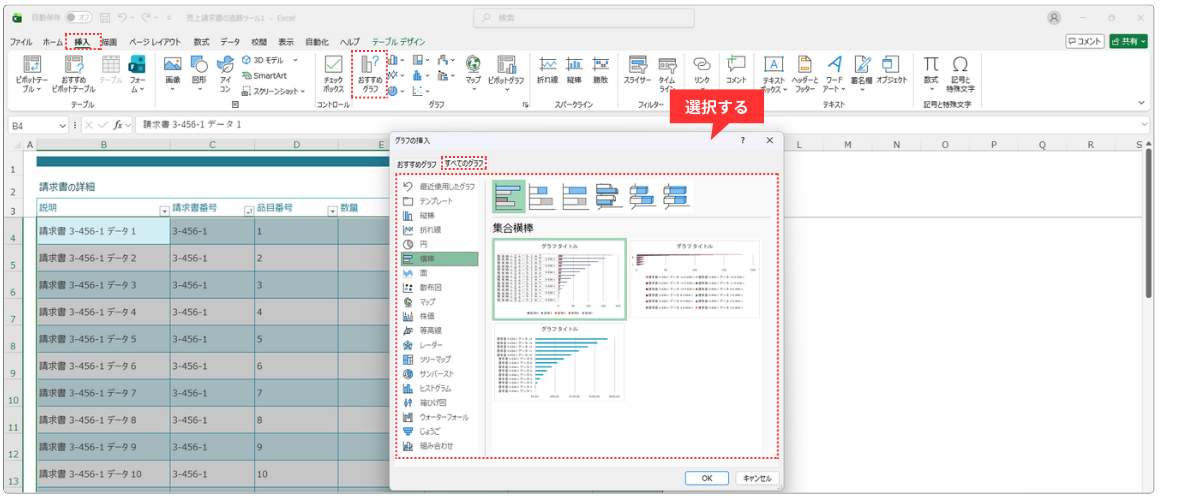
従来の手順:「おすすめグラフ」機能を活用する
-
データの選択: グラフにしたいデータ範囲を、列の見出し(ラベル)も含めてマウスでドラッグして選択します。空白のセルが混ざらないように注意しましょう。
-
おすすめグラフの呼び出し: リボンのメニューから「挿入」タブをクリックし、「グラフ」グループの中央付近にある「おすすめグラフ」を選択します。
-
グラフの選択: Excelのシステムが選択されたデータの内容を自動で読み取り、そのデータに最も適したグラフ(棒グラフや折れ線グラフなど)をいくつか提案してくれます。
提案された中から、あなたの目的に合ったデザインを選んで「OK」をクリックするだけで、シートに美しいグラフが挿入されます。 -
デザインの微調整: 挿入されたグラフのタイトル部分をクリックして、会議で伝わりやすい具体的なタイトル(例:「2026年度 上半期商品別売上高」など)に変更します。
また、「グラフのデザイン」タブから、自社のコーポレートカラーに合わせて色合いを変更したり、不要な目盛り線を消してシンプルにしたりして、見た目を洗練させましょう。
最新アプローチ:Microsoft 365 Copilotを活用する
2026年現在、Microsoft 365の機能としてすっかり定着した生成AI「Copilot(コパイロット)」を使えば、手作業でのグラフ作成すら不要になりつつあります。
Excelの画面右側に表示されるCopilotのチャットウィンドウを開き、
例えば「A列からD列のデータを使って、月別の売上推移がわかる折れ線グラフを作成して。重要なポイントをハイライトして。」と自然な日本語で指示を入力するだけです。
AIがデータ構造を瞬時に理解し、見やすいグラフを自動生成してくれるだけでなく、データの特異点(急激な売上の低下など)に対する分析コメントまで添えてくれるため、資料作成のスピードと質が劇的に向上します。
資料作成の効率を劇的に上げる!PowerPointへの「リンク貼り付け」
Excelで完璧なグラフが完成したら、次はいよいよプレゼンテーション用のPowerPointに配置します。
ここで絶対にやってはいけないのが、ただの画像としてコピー&ペーストしてしまうことです。
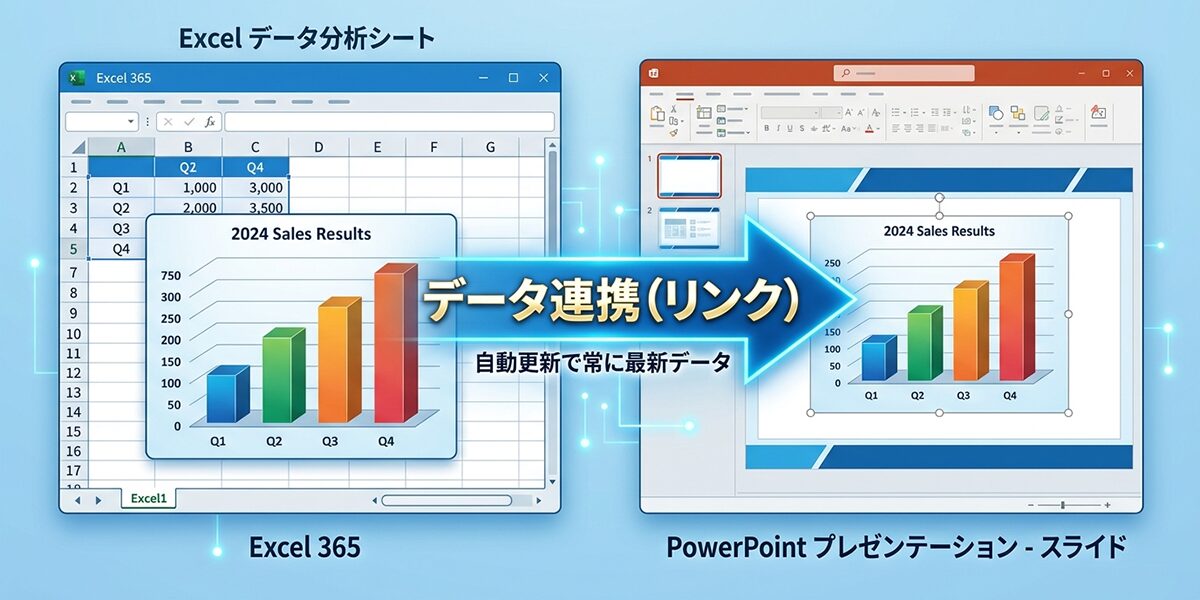
単純な貼り付けを行ってしまうと、会議の直前に「Excelの元データに一部入力ミスがあった!」と気づいた際、Excelを直してから、再度パワポのグラフを消して貼り直すという二度手間が発生します。
この悲劇を防ぐのが「リンク貼り付け」です。
「リンク貼り付け」の具体的な手順
-
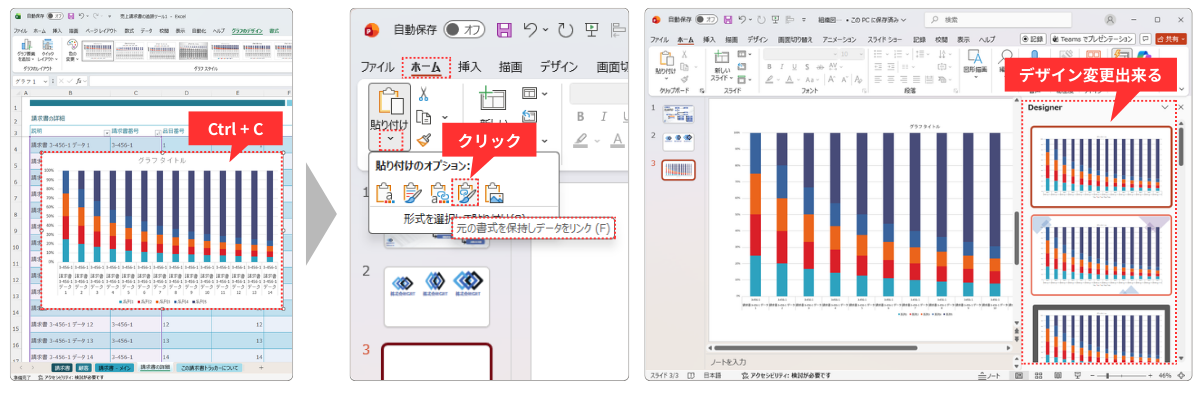
Excelでコピー: Excel上で完成したグラフをクリックして選択し、
Ctrl+Cキー(または右クリックして「コピー」)を押します。 -
PowerPointでオプションを開く: PowerPointのスライドを開き、グラフを配置したい場所で、リボンの「ホーム」タブにある「貼り付け」ボタンの下半分(小さな▼のマーク)をクリックします。
-
リンク貼り付けの実行: 表示される貼り付けオプションのアイコン群の中から、「元の書式を保持し、データをリンク」または「貼り付け先のテーマを使用し、データをリンク」のいずれかを選択してクリックします。
これで、PowerPoint上のグラフは、ただの絵ではなく、元のExcelファイルと裏側でガッチリと繋がった「生きたグラフ」として貼り付けられました。
後日、Excelを開いて元データの数値を変更すると、PowerPointを開いた際にグラフが自動的に最新の形状へと更新されるようになります。
※リンク貼り付けの注意点
この機能は非常に強力ですが、ExcelとPowerPointのファイルの「場所(パス)」を記憶して連携しています。
そのため、元となるExcelファイルの名前を変更したり、別のフォルダに移動させてしまうとリンクが切れ、自動更新されなくなってしまいます。
関連するExcelとPowerPointのファイルは同じフォルダにまとめて保存し、ファイル名は安易に変更しない運用を心がけましょう。
また、SharePointやOneDriveなどのクラウドストレージ上でファイルを管理することで、複数人での共同編集時もリンク切れを起こしにくくなり、2026年のモダンなワークスタイルに適合した運用が可能になります。
【担当者より】「データで語る」スキルが、ビジネスを大きく動かす
日々の業務に追われていると、資料作成はついつい「こなすだけの作業」になってしまいがちです。
しかし、会議の場で説得力のある「伝わるグラフ」をたった一つ提示することが、議論の的を絞り、停滞していたプロジェクトの流れを変え、ビジネスを大きく前に進める起爆剤となることが多々あります。
2026年現在、AIツールがどれほど進化し、Copilotのように一瞬で美しいグラフを生成してくれる時代になっても、「最終的に誰に、何を伝え、どう行動してほしいのか」という目的を設定し、データにストーリーを吹き込むのは、私たち人間にしかできない極めて付加価値の高い役割です。
AIはあくまで作業を効率化する強力なアシスタントであり、ビジネスを動かす主役は、データを読み解き、相手に届けるあなた自身なのです。
本記事でご紹介した「比較なら棒グラフ」「推移なら折れ線グラフ」「割合なら円グラフ」という使い分けの基本原則と、Excel・PowerPointのスマートな連携テクニックは、どんなにテクノロジーが発展しても色褪せることのない普遍的なビジネススキルと言えます。
まずは明日の資料作成からこの基本を意識し、単なる「数字の羅列」を卒業してみてください。
相手の視覚に直接訴えかけ、直感的な理解を促す「伝わるグラフ」は、あなたの提案の説得力を何倍にも高めてくれます。
日々の資料作成における小さな工夫とアップデートの積み重ねが、やがてあなたのキャリアを強固に支え、ビジネスを飛躍させる確かな武器となるはずです。
引き続き当メディアでは、皆様の日々の業務効率化や、時代の一歩先を行くスキルアップに役立つ最新の実践的ノウハウをお届けしてまいります。
次回の【週刊ICT活用講座】も、ぜひご期待ください!
関連記事
-

取扱商品
「IT担当が自分だけ」の中小企...
「社内でITに詳しそう」という理由だけで、Microsoft 365の管理を任されていませんか? 本来の業務は総務や経理なのに、気づけばパソコンのトラブル対応、新入社員のアカウント作成、Teams会...
最終更新日 2026年03月17日
-

取扱商品
Microsoft 365を導...
「Microsoft 365を契約しているのに、結局メールとTeamsしか使っていない」 そんな声を、IT担当者や総務の方からよく聞きます。 月額数百円〜数千円/ユーザーのライセンス料を払い続けなが...
最終更新日 2026年03月17日
-

週刊ICT講座
数字の羅列はもう卒業!Exce...
ビジネスにおいてデータは「21世紀の石油」と呼ばれて久しいですが、2026年現在、ただデータを蓄積するだけではなく、それをいかに「可視化し、スピーディーな意思決定に繋げるか」が、あらゆる企業の競争力を...
最終更新日 2026年03月17日
